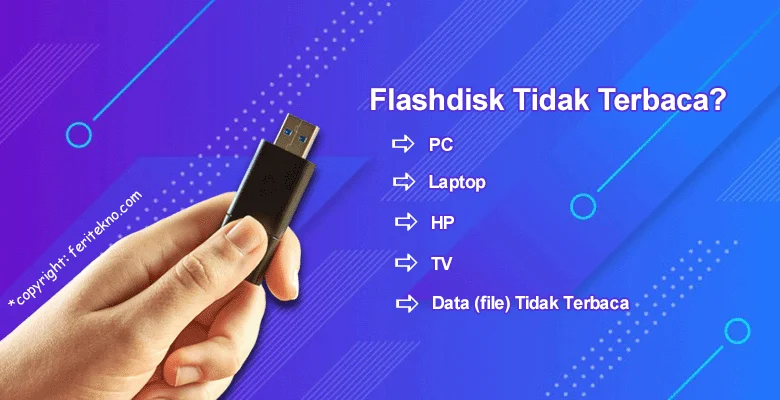
Anda sedang bersiap mengirim file penting, namun tiba‑tiba flashdisk Anda tidak terbaca. Masalah ini bisa muncul secara tiba‑tiba atau setelah penggunaan berulang, dan sering kali menimbulkan kepanikan karena data yang tersimpan di dalamnya terasa begitu krusial. Artikel ini menyoroti penyebab paling umum, memberikan langkah‑langkah perbaikan yang teruji, serta menampilkan analisis teknis yang membantu Anda memahami apa yang sebenarnya terjadi pada perangkat penyimpanan portabel tersebut.
Kami tidak hanya membahas cara “menyambungkan kembali” flashdisk, melainkan juga mengupas faktor‑faktor yang memengaruhi performa, seperti kompatibilitas driver, kondisi fisik, serta konflik sistem operasi. Dengan pendekatan yang terstruktur, Anda dapat mengidentifikasi akar masalah secara cepat dan mengambil tindakan yang tepat, tanpa harus langsung menyerahkan perangkat ke teknisi.

Flashdisk Tidak Terbaca: Penyebab Utama dan Cara Mengatasinya
1. Flashdisk Tidak Terbaca karena Driver USB Bermasalah
Driver yang usang atau korup dapat menyebabkan Windows tidak mengenali flashdisk. Untuk memeriksanya, buka Device Manager dan perhatikan tanda seru kuning pada bagian Universal Serial Bus controllers. Jika ada, lakukan langkah berikut:
- Uninstall driver yang bermasalah, lalu restart komputer.
- Biarkan Windows menginstal driver default secara otomatis.
- Jika masih gagal, kunjungi situs produsen flashdisk untuk mengunduh driver terbaru.
2. Flashdisk Tidak Terbaca karena Port USB Rusak atau Tidak Stabil
Salah satu penyebab paling sering diabaikan adalah port USB yang tidak berfungsi optimal. Cobalah:
- Mengganti port USB, terutama yang berada di belakang PC atau pada hub eksternal.
- Menggunakan flashdisk pada komputer lain untuk menguji apakah masalah masih muncul.
- Membersihkan konektor USB dengan udara bertekanan atau kuas lembut untuk menghilangkan debu.
3. Flashdisk Tidak Terbaca Karena Sistem File Rusak
Jika flashdisk pernah terlepas secara tiba‑tiba atau terjadi kegagalan daya, sistem file (FAT32, exFAT, NTFS) dapat mengalami korupsi. Berikut cara memeriksanya:
- Buka Command Prompt dengan hak administrator, lalu jalankan
chkdsk X: /f(gantiXdengan huruf drive flashdisk). - Jika
chkdskmenemukan error, izinkan proses perbaikan selesai. - Jika perbaikan gagal, pertimbangkan menggunakan software recovery seperti Recuva atau TestDisk.
4. Flashdisk Tidak Terbaca Karena Virus atau Malware
Beberapa jenis malware dapat menyembunyikan partisi atau mengubah label drive sehingga sistem tidak menampilkannya. Lakukan pemindaian lengkap dengan antivirus terpercaya, dan pastikan definisi virus terbaru.
5. Flashdisk Tidak Terbaca Karena Kerusakan Fisik pada NAND Flash
Kerusakan pada chip memori NAND biasanya terjadi karena penggunaan berlebihan, suhu ekstrim, atau benturan keras. Gejalanya meliputi:
- Suara “klik” atau bau terbakar pada perangkat.
- Drive muncul di BIOS tetapi tidak terbaca di Windows.
- Data yang dapat diakses hanya sebagian.
Jika Anda mendeteksi tanda‑tanda tersebut, solusi paling realistis adalah mengganti flashdisk.
Analisis Teknis: Mengapa Flashdisk Bisa “Mati” Secara Mendadak?
Flashdisk terdiri dari tiga komponen utama: controller, NAND flash, dan konektor USB. Berikut diagram singkat yang menjelaskan alur kerja masing‑masing komponen.
| Komponen | Fungsi Utama | Penyebab Kegagalan Umum | Dampak pada “Flashdisk Tidak Terbaca” |
|---|---|---|---|
| Controller | Mengelola data antara PC dan NAND flash | Firmware corrupt, overheating | Drive tidak dikenali atau error I/O |
| NAND Flash | Menyimpan data secara non‑volatile | Wear‑leveling limit, bad block | File system corrupt, read‑only |
| Konektor USB | Menyalurkan sinyal listrik & data | Kontak kotor, kerusakan fisik | Flashdisk tidak terdeteksi di device manager |
Dari tabel di atas, dapat dilihat bahwa sebagian besar kasus “flashdisk tidak terbaca” berakar pada kerusakan fisik atau firmware. Mengidentifikasi komponen yang bermasalah menjadi langkah awal yang krusial sebelum memutuskan untuk memformat atau mengirim ke layanan perbaikan.
Kelebihan & Kekurangan Metode Perbaikan Flashdisk Tidak Terbaca
| Metode | Kelebihan | Kekurangan |
|---|---|---|
| Update/ reinstall driver | Gratis, mudah dilakukan, tidak merusak data | Tidak efektif bila masalah fisik |
| Gunakan port/hub lain | Deteksi cepat apakah port bermasalah | Terbatas bila semua port rusak |
| Chkdsk & format | Mengembalikan sistem file yang rusak | Berpotensi hilang data bila tidak backup |
| Software recovery (Recuva, TestDisk) | Memungkinkan pemulihan data penting | Butuh waktu, tidak selalu berhasil |
| Penggantian hardware (controller/NAND) | Solusi permanen untuk kerusakan internal | Biaya tinggi, biasanya tidak praktis untuk flashdisk murah |
Panduan Praktis: Langkah‑Langkah Memulihkan Flashdisk yang Tidak Terbaca
- Uji Port USB dan Kabel: Sambungkan flashdisk ke tiga port berbeda, termasuk komputer lain. Jika terdeteksi, masalah ada pada port asal.
- Periksa Device Manager: Cari “Unknown Device” atau “USB Mass Storage Device” dengan tanda peringatan. Lakukan uninstall dan restart.
- Jalankan
chkdsk: Buka CMD sebagai admin, ketikchkdsk X: /f /r. PilihYuntuk memperbaiki pada reboot berikutnya jika diperlukan. - Gunakan Disk Management: Tekan Win+X → Disk Management. Jika drive muncul tanpa huruf, beri huruf baru lewat Change Drive Letter and Paths.
- Scan dengan Antivirus: Pastikan tidak ada malware yang menyembunyikan partisi.
- Recovery Software: Jika data sangat penting, gunakan Recuva atau TestDisk sebelum melakukan format.
- Format Ulang (Jika Semua Gagal): Klik kanan pada drive di Disk Management → Format. Pilih file system yang sesuai (exFAT untuk lintas platform).
Jika Anda membutuhkan panduan lain terkait kegagalan data, baca artikel Backup WA Gagal: Solusi Praktis dan Analisis Teknis yang membahas langkah serupa untuk perangkat seluler.
Pertanyaan yang Sering Diajukan (FAQ)
Apakah flashdisk yang “flashdisk tidak terbaca” masih dapat diperbaiki tanpa kehilangan data?
Ya, selama kerusakan hanya pada sistem file atau driver, Anda dapat memperbaikinya dengan chkdsk atau software recovery tanpa harus memformat.
Bagaimana cara mengetahui apakah flashdisk mengalami kerusakan fisik pada NAND?
Jika drive tidak muncul di BIOS atau muncul dengan status “Unallocated” setelah semua metode software dicoba, besar kemungkinan NAND atau controller rusak.
Apakah menghubungkan flashdisk ke laptop dengan sistem operasi Linux dapat membantu?
Linux seringkali lebih toleran terhadap partisi yang korup. Anda dapat mencoba mount flashdisk di Linux untuk menyalin data terlebih dahulu.

Berapa lama sebaiknya saya menunggu sebelum memutuskan membeli flashdisk baru?
Jika setelah tiga kali percobaan (port berbeda, driver reinstall, dan chkdsk) flashdisk masih tidak terbaca, pertimbangkan penggantian. Investasikan pada flashdisk dengan rating MTBF tinggi.
Apakah ada risiko keamanan data ketika flashdisk tidak terbaca?
Jika flashdisk terinfeksi malware, data yang tersisa dapat terkontaminasi. Selalu lakukan pemindaian sebelum menghubungkan ke perangkat lain.
Masalah “flashdisk tidak terbaca” memang mengganggu, namun dengan pendekatan sistematis Anda dapat mengidentifikasi akar penyebab dan mengambil tindakan tepat. Mulailah dengan pengecekan port dan driver, lanjutkan ke perbaikan sistem file, dan gunakan software recovery bila data kritis. Bila semua langkah gagal, pertimbangkan penggantian perangkat untuk menghindari kehilangan data di masa mendatang.
Ingat, perawatan rutin seperti safely remove hardware, menghindari suhu ekstrem, dan backup berkala dapat mencegah sebagian besar masalah yang membuat flashdisk tidak terbaca. Semoga panduan ini membantu Anda mengembalikan fungsi flashdisk ke kondisi normal.