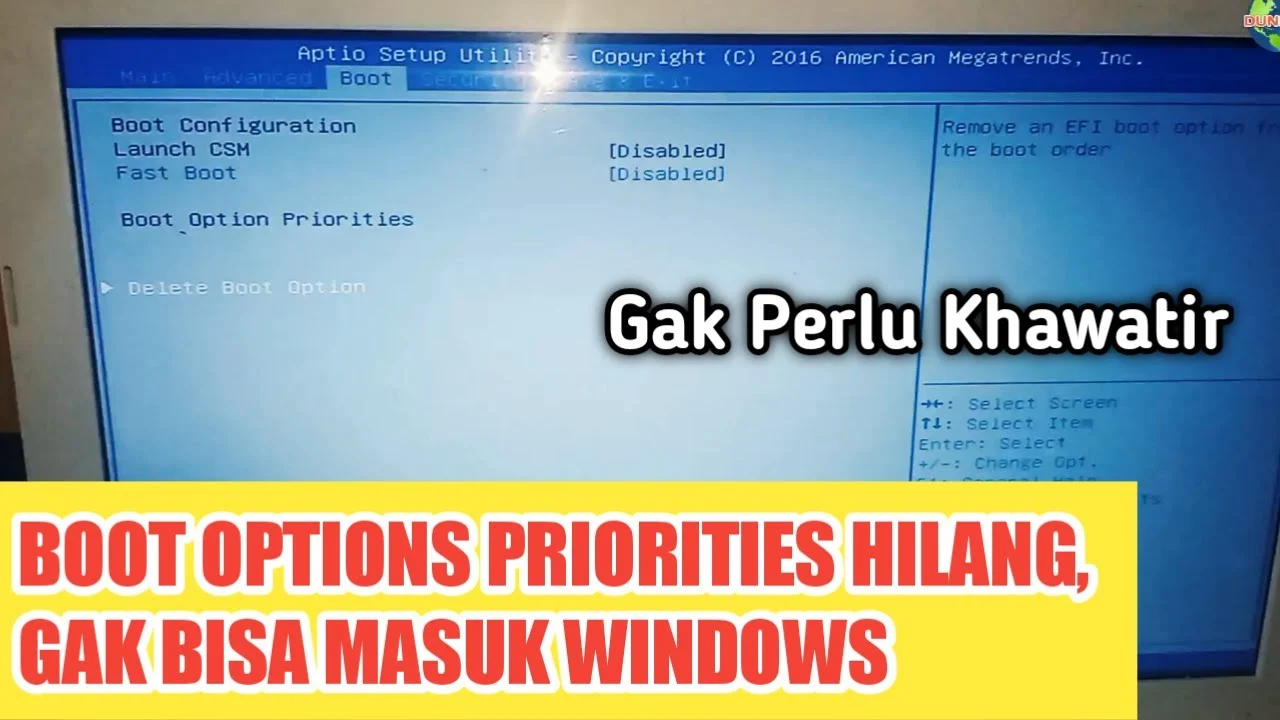
Laptop Windows yang tidak bisa boot memang bikin panik, apalagi kalau lagi dibutuhin buat kerja atau kuliah. Tenang, kamu tidak sendirian—banyak pengguna yang pernah mengalami hal serupa. Pada artikel ini, kita akan membahas langkah‑langkah konkret untuk mengidentifikasi penyebab, memperbaiki, serta mencegah masalah boot di masa depan.
Daripada langsung panik atau memanggil teknisi, coba ikuti panduan terstruktur ini. Dengan pemahaman tentang alur booting Windows dan beberapa trik praktis, kamu bisa menghemat waktu dan biaya. Bahkan, beberapa solusi yang akan dibahas tidak memerlukan instalasi ulang sistem operasi.
cara memperbaiki laptop Windows yang tidak bisa boot: Langkah awal & persiapan
Sebelum masuk ke teknik yang lebih mendalam, ada beberapa persiapan dasar yang perlu kamu lakukan. Pastikan laptop terhubung ke sumber listrik yang stabil (jika baterai lemah, coba memperbaiki laptop yang tidak bisa charging dulu). Selanjutnya, siapkan USB bootable dengan Windows 10/11 atau media pemulihan resmi dari Microsoft.
cara memperbaiki laptop Windows yang tidak bisa boot: Pemeriksaan hardware dasar
- Periksa kabel dan adaptor: Pastikan tidak ada kabel yang lepas atau adaptor yang rusak.
- Uji RAM: Lepaskan dan pasang kembali modul RAM, atau gunakan Panduan Lengkap Cara Mengganti RAM Laptop Sendiri Tanpa Ribet untuk memastikan tidak ada kerusakan.
- Cek hard drive/SSD: Dengarkan suara berisik atau gunakan utilitas SMART lewat BIOS untuk mengidentifikasi kerusakan.
Jika semua komponen hardware tampak baik, langkah selanjutnya adalah memeriksa proses booting di tingkat firmware.
Analisis teknis: Mengapa laptop Windows tidak bisa boot?
Booting Windows melibatkan tiga fase utama: POST (Power‑On Self Test), pemuatan bootloader (MBR atau EFI), dan inisialisasi sistem operasi. Gangguan pada salah satu fase ini dapat mengakibatkan laptop tidak dapat boot. Berikut diagram alur singkat:
- POST: BIOS/UEFI memeriksa hardware.
- Bootloader: MBR (legacy) atau EFI (modern) mencari file
bootmgratauwinload.exe. - Kernel Windows: Memuat driver inti dan melanjutkan ke login screen.
Jika terjadi kerusakan pada file boot, partisi sistem rusak, atau konfigurasi BIOS/UEFI berubah, proses ini akan terhenti dan menampilkan layar hitam, pesan error, atau looping.
Tabel perbandingan metode pemulihan
| Metode | Kelebihan | Kekurangan | Kondisi Ideal |
|---|---|---|---|
| Safe Mode (F8 / Shift+Restart) | Memungkinkan akses ke Windows dengan driver minimal. | Tidak dapat dijalankan bila bootloader rusak. | Masalah driver atau layanan pihak ketiga. |
| System Restore | Mengembalikan sistem ke titik sebelumnya tanpa kehilangan data. | Memerlukan restore point yang masih ada. | Setelah instalasi software baru yang menyebabkan error. |
| Startup Repair (media pemulihan) | Otomatis memperbaiki file boot yang korup. | Jika kerusakan hardware, perbaikan tidak berhasil. | File bootmgr atau BCD rusak. |
| Reinstall Windows (clean install) | Solusi paling bersih, menghapus semua masalah software. | Data harus dibackup terlebih dahulu. | Kerusakan sistem operasi yang parah. |
Langkah‑langkah praktis cara memperbaiki laptop Windows yang tidak bisa boot
1. Gunakan Safe Mode
Tekan Shift + Restart pada layar login (atau gunakan tombol F8 pada komputer lama). Pilih Safe Mode. Jika berhasil masuk, coba uninstall program terbaru atau update driver yang dicurigai.
2. Jalankan Startup Repair via Media Pemulihan
Masukkan USB bootable, pilih Repair your computer → Troubleshoot → Advanced options → Startup Repair. Windows akan memindai dan memperbaiki file BCD atau bootmgr secara otomatis.
3. Perbaiki BCD Manual dengan Command Prompt
Jika Startup Repair gagal, buka Command Prompt dari menu Advanced Options, lalu ketik perintah berikut satu per satu:
bootrec /fixmbr
bootrec /fixboot
bootrec /scanos
bootrec /rebuildbcd
Perintah ini memperbaiki Master Boot Record (MBR) dan mengembalikan konfigurasi boot yang benar.
4. Cek dan Perbaiki Bad Sectors pada SSD/HDD
Masih di Command Prompt, jalankan:
chkdsk C: /f /r
Proses ini membutuhkan waktu, tetapi dapat mengidentifikasi serta memperbaiki sector yang rusak yang mungkin menghambat boot.

5. System Restore dari Restore Point
Pilih System Restore di menu Advanced Options. Pilih titik pemulihan sebelum masalah muncul. Metode ini sangat berguna ketika instalasi driver atau update Windows menyebabkan konflik.
6. Reinstall Windows Secara Bersih
Jika semua upaya di atas tidak membuahkan hasil, lakukan instalasi bersih. Pastikan data penting sudah di-backup ke flashdisk yang tidak terbaca atau cloud storage. Pilih opsi “Custom: Install Windows only (advanced)” untuk memformat partisi sistem.
Kelebihan & Kekurangan masing‑masing metode
- Safe Mode – Kelebihan: cepat dan tidak memerlukan media eksternal. Kekurangan: tidak berfungsi jika bootloader rusak.
- Startup Repair – Kelebihan: otomatis, cocok untuk pemula. Kekurangan: terbatas pada kerusakan file boot.
- Perbaikan BCD Manual – Kelebihan: memberi kontrol penuh. Kekurangan: memerlukan pengetahuan command line.
- System Restore – Kelebihan: mengembalikan konfigurasi tanpa menghapus data. Kekurangan: tergantung pada keberadaan restore point.
- Clean Install – Kelebihan: menyelesaikan semua masalah software. Kekurangan: risiko kehilangan data jika tidak di‑backup.
Pertanyaan yang Sering Diajukan (FAQ)
- Apakah Safe Mode tetap bisa diakses bila hard drive sudah rusak?
- Jika hard drive tidak dapat dibaca sama sekali, Safe Mode tidak akan berfungsi karena Windows tidak dapat memuat file sistem.
- Bagaimana cara mengetahui apakah masalahnya di BIOS atau UEFI?
- Lihat pengaturan boot di BIOS/UEFI. Jika opsi “Legacy Support” aktif, coba non‑aktifkan dan gunakan mode UEFI, atau sebaliknya.
- Apakah System Restore dapat memulihkan data pribadi?
- Tidak. System Restore hanya mengembalikan file sistem dan registry ke kondisi sebelumnya, tanpa memengaruhi dokumen pribadi.
- Apakah bootrec /fixboot dapat menimpa partisi yang terenkripsi?
- Ya, pada sistem dengan BitLocker, perintah ini dapat menyebabkan partisi tidak dapat di‑unlock. Pastikan Anda memiliki recovery key.
- Kenapa laptop masih tidak bisa boot setelah reinstall Windows?
- Jika setelah instalasi bersih masalah tetap, kemungkinan besar ada kerusakan hardware seperti SSD yang gagal atau motherboard yang bermasalah.
Setelah mengikuti langkah‑langkah di atas, biasanya cara memperbaiki laptop Windows yang tidak bisa boot akan berhasil, atau setidaknya kamu sudah mengetahui penyebab pastinya. Jangan lupa rutin melakukan backup, update driver, dan memeriksa kesehatan SSD dengan tools seperti CrystalDiskInfo untuk mengurangi risiko di masa depan.
Jika masih bingung, kamu bisa mengecek artikel terkait lainnya, seperti cara memperbaiki task manager tidak bisa dibuka – Panduan Praktis & Lengkap. Selamat mencoba, semoga laptopmu kembali menyala seperti sediakala!