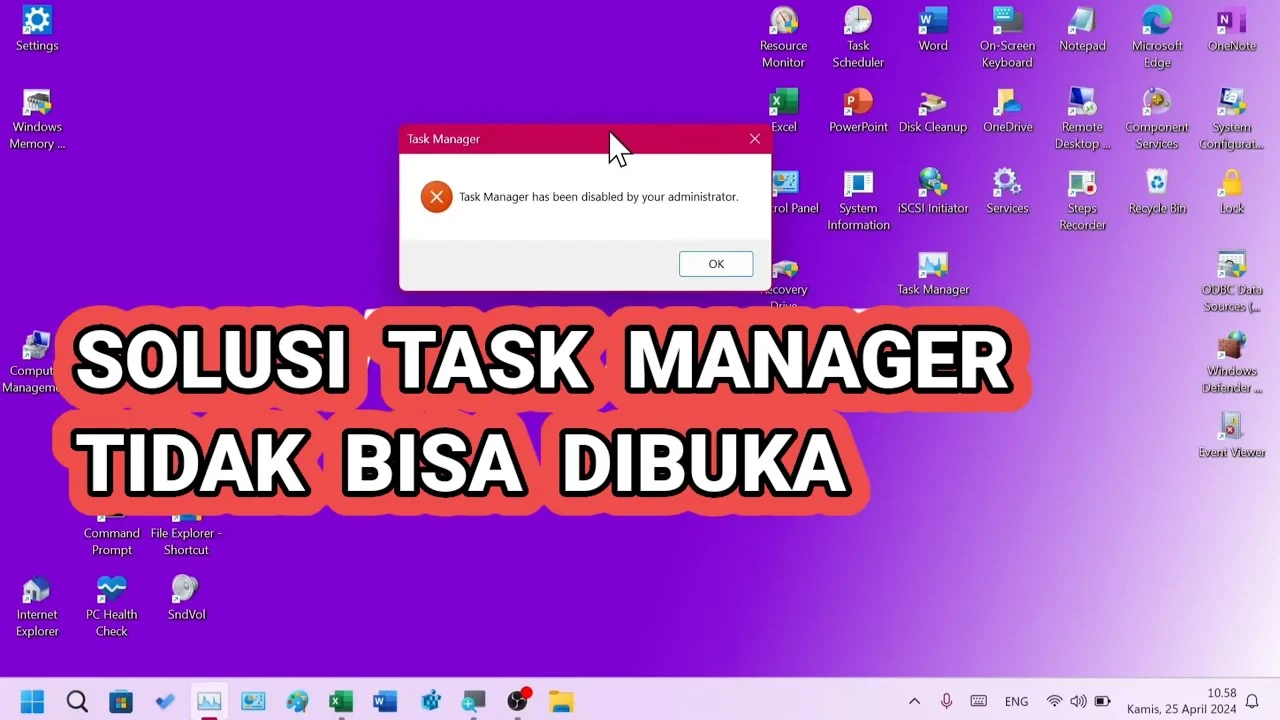
Jika tiba‑tiba Task Manager tidak bisa dibuka, Anda pasti merasa terhambat. Tanpa akses ke pengelola proses, memantau kinerja, atau menutup aplikasi yang “hang” menjadi sangat sulit. Artikel ini akan membahas cara memperbaiki task manager tidak bisa dibuka secara menyeluruh, mulai dari penyebab paling umum hingga langkah‑langkah teknis yang dapat Anda coba sendiri.
Kami tidak hanya menyajikan checklist standar, melainkan juga mengupas mekanisme di balik Task Manager, memberikan perbandingan alat bantu, serta menilai kelebihan‑kekurangan tiap metode. Dengan pendekatan yang terstruktur, Anda akan lebih mudah menemukan solusi yang cocok untuk kondisi PC Anda.

cara memperbaiki task manager tidak bisa dibuka: Penyebab Umum
Task Manager merupakan komponen penting dalam sistem operasi Windows. Ketika tidak dapat dibuka, biasanya ada satu atau lebih faktor berikut yang berperan:
1. Kerusakan File Sistem (SFC / DISM)
File inti Windows yang rusak atau hilang dapat menghalangi eksekusi Task Manager (Taskmgr.exe). Misalnya, file taskmgr.exe sendiri atau pustaka user32.dll yang terkait mengalami korupsi.
2. Kebijakan Grup (Group Policy) yang Membatasi
Administrator jaringan atau pengguna yang tidak sengaja mengubah kebijakan dapat menonaktifkan Task Manager melalui gpedit.msc. Kebijakan ini biasanya berada di User Configuration → Administrative Templates → System → Ctrl+Alt+Del Options.
3. Malware atau Software Pihak Ketiga
Beberapa jenis malware sengaja menonaktifkan Task Manager untuk menyembunyikan aktivitasnya. Selain itu, aplikasi keamanan yang terlalu agresif kadang menandai Taskmgr.exe sebagai ancaman palsu.
Langkah‑Langkah Praktis Cara Memperbaiki Task Manager Tidak Bisa Dibuka
Berikut rangkaian tindakan yang dapat Anda ikuti satu per satu. Disarankan untuk mencatat langkah yang sudah dicoba agar proses troubleshooting lebih terstruktur.
Gunakan System File Checker (SFC)
Command sfc /scannow memindai dan memperbaiki file sistem yang rusak. Jalankan Command Prompt sebagai administrator, ketik perintah tersebut, lalu tunggu hingga proses selesai (biasanya 10‑15 menit).
Jalankan DISM untuk Memperbaiki Image Windows
Jika SFC menemukan masalah tetapi tidak dapat memperbaikinya, gunakan Deployment Image Servicing and Management (DISM) dengan perintah:
DISM /Online /Cleanup-Image /RestoreHealthSetelah selesai, jalankan kembali sfc /scannow untuk memastikan semua file kembali normal.
Reset Registri Task Manager
Beberapa entri registri dapat memblokir peluncuran Task Manager. Buka regedit dengan hak admin, lalu navigasikan ke:
HKEY_CURRENT_USERSoftwareMicrosoftWindowsCurrentVersionPoliciesSystemJika terdapat nilai DisableTaskMgr dengan data 1, ubah menjadi 0 atau hapus nilai tersebut. Lakukan hal yang sama di HKEY_LOCAL_MACHINE bila diperlukan.
Periksa Layanan dan Kebijakan
Pastikan layanan Windows Management Instrumentation (WMI) berjalan. Buka services.msc, temukan “Windows Management Instrumentation”, dan set ke “Automatic” serta “Start”.
Gunakan Safe Mode & Clean Boot
Boot ke Safe Mode untuk menguji apakah aplikasi pihak ketiga yang menyebabkan konflik. Jika Task Manager dapat dibuka di Safe Mode, lakukan Clean Boot (non‑aktifkan semua startup service) dan aktifkan kembali satu per satu untuk menemukan penyebabnya.
Update Windows & Driver
Seringkali pembaruan sistem memperbaiki bug yang mempengaruhi Task Manager. Buka Settings → Update & Security → Windows Update, lalu instal semua pembaruan yang tersedia.
Gunakan Alat Pihak Ketiga Sebagai Alternatif Sementara
Jika Anda membutuhkan pengelola proses sementara menunggu perbaikan, aplikasi seperti Process Explorer dapat menjadi solusi. Namun, tetap selesaikan masalah utama agar sistem tetap stabil.
Analisis Teknis: Mengapa Task Manager Gagal Dibuka?
Task Manager berinteraksi dengan beberapa komponen inti Windows:
- csrss.exe (Client/Server Runtime Subsystem) – mengeksekusi antarmuka UI.
- winlogon.exe – mengelola sesi pengguna.
- WMI Provider – menyediakan data proses dan performa.
Jika salah satu komponen ini tidak merespon atau terblokir, Taskmgr.exe tidak akan menampilkan jendela. Misalnya, layanan WinDefend yang dimatikan dapat mempengaruhi WMI, sehingga Task Manager tampak “tidak merespon”.
Perbandingan Alat Perbaikan
| Metode | Kelebihan | Kekurangan | Waktu Penyelesaian |
|---|---|---|---|
| SFC | Automatis, tidak memerlukan instalasi tambahan. | Tidak selalu memperbaiki image yang sangat rusak. | 10‑15 menit |
| DISM | Memperbaiki image Windows secara menyeluruh. | Memerlukan koneksi internet untuk mengambil paket. | 15‑20 menit |
| Reset Registri | Langsung mengatasi kebijakan yang menonaktifkan. | Risiko mengubah nilai registri lain bila tidak hati‑hati. | 5‑10 menit |
| Clean Boot | Identifikasi konflik software pihak ketiga. | Proses lebih panjang, memerlukan restart. | 20‑30 menit |
Kelebihan & Kekurangan Setiap Pendekatan
- SFC – cepat dan aman, namun terbatas pada file yang terdaftar di katalog sistem.
- DISM – kuat untuk memperbaiki image, namun memerlukan pemahaman dasar tentang komponen Windows.
- Reset Registri – efektif bila masalah berasal dari kebijakan, tapi harus dilakukan dengan hati‑hati karena kesalahan dapat memicu masalah baru.
- Clean Boot – cara paling komprehensif untuk mengisolasi aplikasi konflik, tetapi prosesnya memakan waktu dan mengharuskan pengguna mengingat layanan yang dinon‑aktifkan.
FAQ – Pertanyaan yang Sering Diajukan
Apakah saya bisa membuka Task Manager dengan shortcut lain?
Ya, tekan Ctrl + Shift + Esc atau klik kanan pada taskbar → “Task Manager”. Jika kedua cara gagal, maka masalah berada pada level sistem, bukan shortcut.
Apakah antivirus dapat memblokir Task Manager?
Beberapa program keamanan memang menonaktifkan Task Manager untuk mencegah pengguna mematikan prosesnya. Periksa pengaturan “Behavior Monitoring” atau “Self‑Protection” pada antivirus Anda, atau matikan sementara untuk menguji.
Bagaimana cara memastikan bahwa malware bukan penyebabnya?
Gunakan Windows Defender Offline atau alat anti‑malware seperti Malwarebytes. Lakukan pemindaian penuh, kemudian restart dan coba buka Task Manager kembali.
Apakah memperbarui driver grafis dapat mempengaruhi Task Manager?
Driver grafis yang usang dapat menyebabkan crash pada UI Windows, termasuk Task Manager. Pastikan driver Anda ter‑update lewat Device Manager atau situs resmi produsen.
Dengan mengikuti langkah‑langkah di atas, Anda seharusnya dapat mengatasi masalah task manager tidak bisa dibuka. Selalu mulai dari pemeriksaan file sistem (SFC/DISM), kemudian periksa kebijakan registri, dan akhiri dengan analisis konflik software. Jika semua cara sudah dicoba namun masih belum berhasil, pertimbangkan untuk melakukan System Restore ke titik pemulihan sebelum masalah muncul, atau instal ulang Windows sebagai solusi terakhir.
Semoga panduan ini membantu Anda mengembalikan kendali penuh atas proses Windows. Ingat, pemeliharaan rutin—seperti pembaruan sistem, pemindaian antivirus, dan pembersihan startup—bisa mencegah banyak masalah serupa di masa depan.