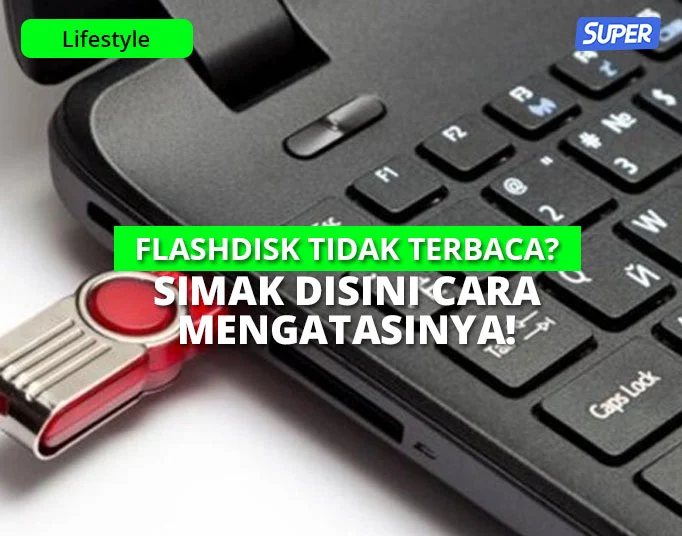
Flashdisk yang tiba‑tiba tidak terbaca memang bikin panik, apalagi kalau di dalamnya ada data penting. Tenang, tidak semua kasus harus berakhir dengan format total atau membeli perangkat baru. Dengan pendekatan yang tepat, Anda bisa mengidentifikasi penyebabnya—apakah karena masalah hardware, driver, atau file system—lalu mengatasinya secara efisien.
Artikel ini tidak hanya memberi langkah‑langkah dasar, melainkan juga menyelam ke detail teknis yang sering terlewatkan. Kami akan membahas cara memperbaiki flashdisk tidak terbaca di Windows 10/11, menggunakan perintah built‑in, utilitas pihak ketiga yang gratis, serta cara mengecek kesehatan fisik perangkat. Semua dijabarkan dengan contoh konkret, tabel perbandingan, dan FAQ yang sering dicari di Google.
cara memperbaiki flashdisk tidak terbaca: langkah pertama yang harus Anda lakukan
Sebelum melompat ke tools berat, lakukan pemeriksaan awal yang sederhana. Berikut urutan yang direkomendasikan:
- Coba colokkan flashdisk ke port USB lain atau ke komputer lain. Ini mengeliminasi kemungkinan port rusak.
- Periksa apakah flashdisk muncul di Disk Management (tekan Win+X > Disk Management). Jika muncul tapi tidak ada drive letter, masalahnya biasanya pada partisi.
- Lihat apakah ada pesan error di Device Manager. Tanda seru kuning menandakan driver yang bermasalah.
Jika semua pemeriksaan di atas menunjukkan flashdisk “ada” di sistem tetapi tidak terbaca, saatnya masuk ke teknik lanjutan yang menjadi fokus utama artikel ini.
Metode command line: cara memperbaiki flashdisk tidak terbaca dengan DiskPart
DiskPart adalah utilitas baris perintah yang terintegrasi di Windows. Berikut cara menggunakannya untuk mengatasi masalah tidak terbaca:
- Buka Command Prompt sebagai Administrator.
- Ketik
diskpartlalu tekan Enter. - Masukkan
list disk. Identifikasi nomor disk yang sesuai dengan flashdisk (biasanya ukuran paling kecil). - Ketik
select disk X(ganti X dengan nomor yang tepat). - Gunakan
list partitionuntuk melihat partisi. Jika tidak ada partisi, buat baru dengancreate partition primary. - Set drive letter dengan
assign letter=E(ubah sesuai kebutuhan). - Terakhir, jalankan
exitdan tutup Command Prompt.
Setelah langkah ini, flashdisk biasanya akan muncul di File Explorer. Jika masih tidak terbaca, berarti masalahnya lebih dalam, misalnya kerusakan sektor atau sistem file yang korup.
Analisis teknis: mengapa flashdisk bisa tidak terbaca?
| Penyebab | Gejala | Solusi utama |
|---|---|---|
| Kerusakan firmware USB controller | Device tidak muncul di Device Manager | Reset port USB, update driver, atau ganti flashdisk |
| Partisi atau file system korup | Muncul di Disk Management tanpa drive letter | Gunakan chkdsk /f /r atau software recovery |
| Bad sector fisik | Read/write error saat copy file | Software bad‑sector scanner, backup data segera |
Pengetahuan tentang tiga lapisan ini (hardware, firmware, software) membantu Anda memilih metode yang paling tepat. Misalnya, jika Device Manager tidak mengenali flashdisk sama sekali, fokuslah pada driver atau firmware, bukan pada perintah chkdsk.
Tool pihak ketiga: cara memperbaiki flashdisk tidak terbaca dengan software gratis
Berikut tiga aplikasi yang terbukti efektif, lengkap dengan kelebihan & kekurangannya:
| Software | Kelebihan | Kekurangan |
|---|---|---|
| MiniTool Partition Wizard Free | Antarmuka grafis, dapat memperbaiki partisi yang tidak terformat | Versi gratis terbatas pada satu operasi per sesi |
| HP USB Disk Storage Format Tool | Mudah memformat flashdisk yang “ghost” | Tidak dapat memperbaiki file system yang korup |
| Recuva (by CCleaner) | Fokus pada recovery data sebelum Anda memformat | Keberhasilan tergantung pada tingkat kerusakan fisik |
Langkah umum menggunakan MiniTool Partition Wizard:
- Unduh dan instal aplikasi dari situs resmi.
- Buka program, pilih flashdisk yang bermasalah.
- Klik “Check File System” → “Check & fix errors”.
- Tunggu proses selesai, lalu klik “Apply”.
Jika perbaikan berhasil, flashdisk akan muncul kembali di Windows Explorer. Jika tidak, pertimbangkan untuk memformat (setelah backup) atau mengganti perangkat.
Kelebihan & Kekurangan masing‑masing metode
- Command Prompt (DiskPart): Gratis, tidak memerlukan instalasi, cocok untuk partisi yang hilang. Namun, membutuhkan pengetahuan dasar command line.
- Device Manager & Driver Update: Solusi cepat bila masalahnya driver. Kelemahannya, tidak membantu bila firmware rusak.
- Software pihak ketiga: Antarmuka grafis, banyak fitur recovery. Tetapi ada risiko iklan atau batasan pada versi gratis.
- Format ulang: Jaminan flashdisk “bersih” dan siap pakai. Tetapi semua data akan hilang jika tidak di-backup dulu.
Pertimbangan keamanan data: backup sebelum perbaikan
Sebelum melakukan operasi yang mengubah struktur partisi atau memformat, pastikan data penting sudah dibackup. Jika flashdisk masih terbaca di Linux Live USB, Anda dapat menyalin data ke hard‑disk eksternal. Alternatif lain adalah menggunakan cara memperbaiki harddisk eksternal tidak terdeteksi yang juga mencakup teknik backup via terminal.
FAQ – pertanyaan umum seputar flashdisk tidak terbaca
- Q: Flashdisk tidak muncul di File Explorer, tapi terlihat di Disk Management. Apa yang harus dilakukan?
A: Tambahkan drive letter lewat Disk Management atau gunakandiskpartuntuk assign letter. - Q: Apakah chkdsk aman untuk flashdisk yang rusak?
A: Ya,chkdsk /f /rmemperbaiki sektor yang buruk dan mengembalikan file system. Namun, proses ini lama pada flashdisk dengan banyak bad sector. - Q: Bagaimana cara menguji apakah USB controller flashdisk rusak?
A: Sambungkan ke komputer lain; jika tetap tidak terbaca, coba gunakan cara mengatasi printer offline di Windows sebagai analogi, yakni periksa driver USB di Device Manager. - Q: Apakah ada cara memperbaiki flashdisk yang “keblinger” (blink) tanpa memformat?
A: Ya, gunakan MiniTool Partition Wizard untuk “Check & fix errors”. Jika gagal, backup data lalu format. - Q: Flashdisk tetap tidak terbaca setelah semua cara di atas. Apa solusi akhir?
A: Kemungkinan ada kerusakan fisik pada chip NAND. Pada titik ini, sebaiknya ganti flashdisk baru.
Setelah membaca seluruh panduan, Anda seharusnya memiliki toolbox lengkap untuk mengatasi flashdisk yang tidak terbaca. Mulailah dengan pengecekan sederhana, lalu gunakan DiskPart atau software gratis sesuai tingkat kerusakan. Ingat, backup data adalah langkah paling penting sebelum melakukan perbaikan apa pun.
Semoga panduan ini membantu Anda mengembalikan fungsi flashdisk tanpa harus menghabiskan biaya tambahan. Jika Anda memiliki pertanyaan lain, jangan ragu untuk menjelajahi artikel terkait seperti cara memperbaiki laptop yang tidak bisa charging atau cara memperbaiki error 500 di WordPress. Selamat mencoba, dan semoga data Anda kembali aman!