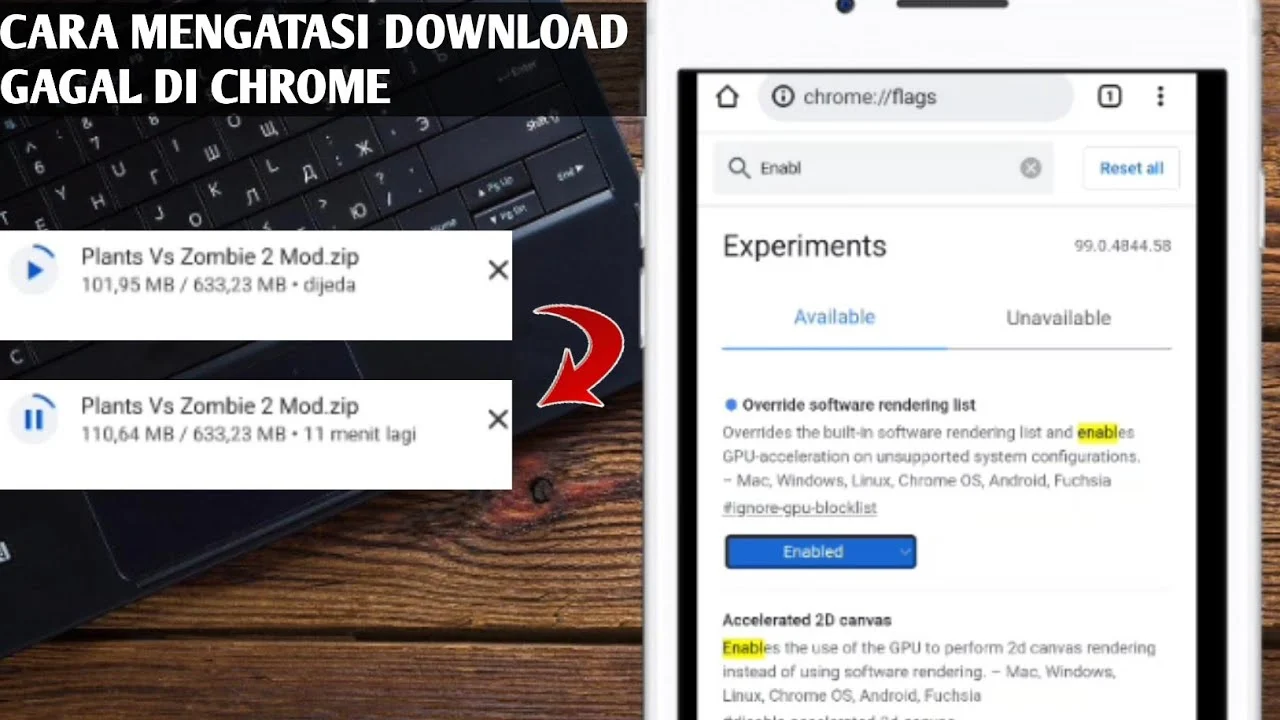
Sering kali ketika kita mencoba mengunduh file penting lewat Google Chrome, prosesnya tiba‑tiba terhenti dan muncul pesan “Download gagal”. Masalah ini bisa terjadi di semua versi Windows maupun macOS, bahkan pada Chrome versi terbaru. Bukan hanya mengganggu produktivitas, tetapi juga bisa menimbulkan frustrasi bila tidak ada solusi yang tepat.
Artikel ini menyajikan cara memperbaiki download gagal di Chrome secara terstruktur, mulai dari pengecekan pengaturan dasar, analisis teknis mendalam, hingga tips lanjutan yang jarang dibahas. Semua langkah dirancang agar mudah diikuti, bahkan bagi pengguna yang tidak terlalu familiar dengan dunia IT. Simak terus, karena di dalamnya terdapat tabel perbandingan, kelebihan & kekurangan, serta FAQ yang menjawab pertanyaan paling umum.
cara memperbaiki download gagal di chrome: Pemeriksaan Awal dan Pengaturan Dasar
Sebelum masuk ke solusi yang lebih teknis, ada beberapa langkah sederhana yang sering terlewat namun efektif. Pastikan Anda sudah melakukan hal‑hal berikut:
- Restart Chrome dan komputer untuk menghilangkan konflik sementara.
- Periksa koneksi internet, gunakan speed test untuk memastikan tidak ada gangguan.
- Bersihkan cache dan cookies Chrome lewat Settings > Privacy & security > Clear browsing data.
- Non‑aktifkan ekstensi yang mungkin memblokir proses download, terutama yang berkaitan dengan keamanan atau manajemen file.
Jika semua langkah di atas sudah dicoba namun masalah masih muncul, saatnya masuk ke teknik yang lebih mendalam. Berikutnya, kita akan mengulas cara memperbaiki download gagal di Chrome melalui konfigurasi jaringan, pengaturan keamanan, serta penyesuaian sistem file.
cara memperbaiki download gagal di chrome: Analisis Teknis dan Penyebab Umum
Berikut ini beberapa penyebab teknis yang paling sering membuat download gagal di Chrome:
| Penyebab | Gejala | Solusi Utama |
|---|---|---|
| Pengaturan Proxy yang keliru | Download berhenti pada 0% atau 50% | Matikan atau sesuaikan proxy di Settings > System > Open your computer’s proxy settings |
| Antivirus/Firewall memblokir port | Pesan “File could not be downloaded” muncul secara tiba‑tiba | Tambahkan Chrome ke whitelist atau non‑aktifkan sementara antivirus |
| Folder tujuan tidak dapat diakses | Chrome menolak menyimpan file, menampilkan “Failed” | Ubah lokasi download ke folder yang memiliki izin penuh (misalnya Desktop) |
| Server penyedia file memutus koneksi | Download terputus setelah beberapa menit | Coba gunakan download manager eksternal atau periksa status server |
Dengan mengetahui akar penyebab, Anda dapat memilih solusi yang paling tepat tanpa harus mengutak‑atik pengaturan yang tidak relevan.
cara memperbaiki download gagal di chrome: Langkah‑Langkah Praktis
Berikut urutan langkah yang dapat Anda ikuti satu per satu. Pastikan setiap langkah selesai sebelum melanjutkan ke yang berikutnya.
- Reset Pengaturan Chrome
- Buka chrome://settings/reset dan pilih “Restore settings to their original defaults”.
- Reset ini akan menghapus konfigurasi yang mungkin menyebabkan konflik, termasuk profil jaringan dan kebijakan keamanan.
- Periksa dan Matikan Proxy
- Ketik chrome://net-internals/#proxy di address bar.
- Jika ada konfigurasi proxy yang aktif, pilih “Direct Internet Connection” dan klik “Apply”.
- Ubah Lokasi Folder Download
- Masuk ke Settings > Advanced > Downloads.
- Centang “Ask where to save each file before downloading” untuk memastikan Chrome meminta folder tiap kali.
- Non‑aktifkan Ekstensi yang Mengganggu
- Buka chrome://extensions/ dan matikan semua ekstensi, terutama yang berhubungan dengan keamanan, ad‑blocker, atau download manager.
- Coba download kembali. Jika berhasil, aktifkan satu per satu untuk menemukan penyebab.
- Periksa Firewall dan Antivirus
- Buka pengaturan Windows Defender Firewall → “Allow an app through firewall”. Pastikan Google Chrome dicentang untuk jaringan privat dan publik.
- Jika menggunakan antivirus pihak ketiga, tambahkan pengecualian untuk Chrome atau matikan perlindungan real‑time sementara.
- Gunakan Mode Incognito
- Tekan Ctrl+Shift+N untuk membuka jendela incognito. Karena mode ini tidak memuat ekstensi (kecuali yang di‑izinkan), Anda dapat mengecek apakah masalah disebabkan oleh ekstensi atau cache.
- Update atau Re‑install Chrome
- Pastikan Anda menggunakan versi terbaru. Buka chrome://settings/help untuk memeriksa pembaruan.
- Jika versi sudah terbaru tetapi masih error, hapus instalasi Chrome, bersihkan folder
%AppData%GoogleChrome, lalu instal ulang.
Jika semua langkah di atas masih belum menyelesaikan masalah, pertimbangkan untuk memeriksa hardware penyimpanan atau jaringan lokal. Kadang‑kadang, kerusakan pada SSD/HDD atau router yang overload dapat memicu kegagalan download.
Kelebihan & Kekurangan Setiap Metode
- Reset Pengaturan Chrome – Kelebihan: Mengembalikan konfigurasi ke kondisi bersih, cepat. Kekurangan: Menghapus semua preferensi yang sudah disesuaikan.
- Non‑aktifkan Ekstensi – Kelebihan: Menemukan konflik ekstensi secara spesifik. Kekurangan: Membutuhkan waktu jika banyak ekstensi terpasang.
- Ubah Folder Download – Kelebihan: Menjamin izin akses folder. Kekurangan: Tidak menyelesaikan masalah jika penyebabnya berada di jaringan.
- Mode Incognito – Kelebihan: Mengisolasi masalah tanpa mengubah setelan utama. Kekurangan: Tidak semua ekstensi dapat diuji di mode ini.
- Update/Re‑install Chrome – Kelebihan: Memastikan tidak ada bug versi lama. Kekurangan: Memerlukan waktu unduh ulang dan mengatur ulang profil.
FAQ: Pertanyaan Umum Seputar Download Gagal di Chrome
- Apakah masalah ini terkait dengan versi Chrome tertentu?
- Umumnya tidak, tetapi beberapa bug pada versi beta atau dev dapat memicu download gagal. Selalu gunakan versi stabil terbaru.
- Bagaimana cara mengetahui apakah firewall memblokir download?
- Anda dapat menonaktifkan firewall sementara. Jika download berhasil, tambahkan Chrome ke daftar pengecualian.
- Apakah menggunakan VPN dapat menyelesaikan masalah?
- VPN kadang membantu bila server asal file memblokir IP Anda, namun VPN juga dapat menambah latency yang membuat download terputus.
- Kenapa file tertentu selalu gagal diunduh padahal yang lain berhasil?
- Hal ini biasanya disebabkan oleh format file yang tidak diizinkan oleh kebijakan keamanan jaringan atau antivirus yang menandai file sebagai berbahaya.
- Apakah ekstensi download manager resmi dapat memperbaiki masalah?
- Beberapa ekstensi memang membantu mengelola koneksi, tetapi mereka juga dapat menjadi sumber konflik. Pastikan ekstensi tersebut terpercaya.
Selain mengatasi masalah download, Anda mungkin sedang berurusan dengan isu lain di laptop, seperti baterai cepat habis atau touchpad yang tidak berfungsi. Untuk itu, kunjungi artikel Cara Mengatasi Baterai Laptop Cepat Habis dan cara memperbaiki touchpad laptop tidak bekerja. Kedua panduan tersebut memberi langkah praktis yang dapat diikuti bersamaan dengan perbaikan download Chrome.
Dengan mengikuti rangkaian langkah yang telah dijabarkan, Anda seharusnya dapat mengidentifikasi penyebab utama dan berhasil melakukan cara memperbaiki download gagal di Chrome. Ingat, proses troubleshooting memang membutuhkan kesabaran, tetapi hasilnya akan membuat pengalaman browsing Anda kembali lancar tanpa hambatan.
Jika Anda masih mengalami kendala setelah semua upaya, pertimbangkan untuk memeriksa log sistem atau menghubungi dukungan teknis Google Chrome. Seringkali, log dapat memberikan petunjuk detail tentang kode error yang muncul, sehingga teknisi dapat memberikan solusi yang lebih spesifik.