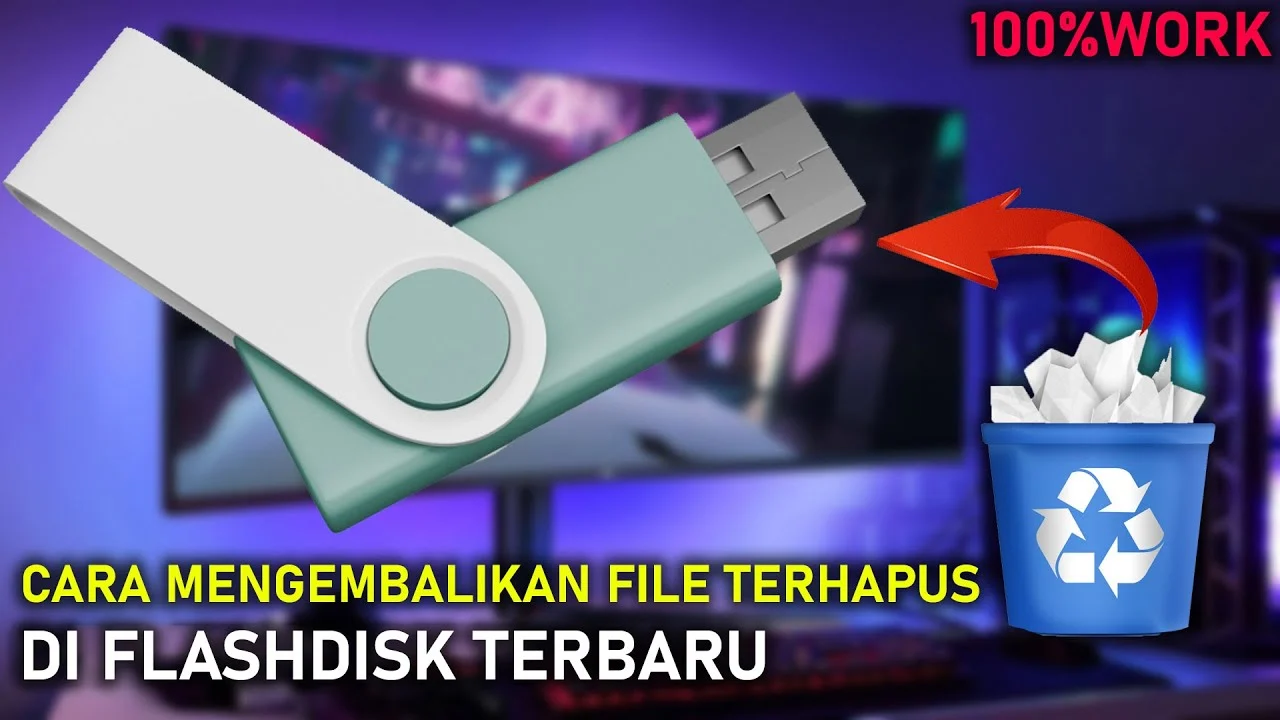
Tak ada yang lebih menyebalkan daripada menyadari file penting telah terhapus secara tidak sengaja dari flashdisk. Entah karena kesalahan klik, format yang tidak disengaja, atau virus yang merusak sektor penyimpanan, data yang hilang dapat mengganggu pekerjaan atau bahkan menimbulkan kerugian.
Beruntung, dunia teknologi menawarkan solusi yang cukup efektif untuk mengembalikan file yang terhapus di flashdisk. Dengan pendekatan yang tepat, Anda tidak perlu langsung menyerah atau membeli perangkat baru. Artikel ini akan membahas cara memulihkan file yang terhapus di flashdisk secara terperinci, mulai dari persiapan, pemilihan software, hingga langkah-langkah praktis yang dapat Anda ikuti di rumah.
Sebelum masuk ke detail teknis, penting untuk memahami mengapa data yang hilang masih bisa “hidup” di dalam flashdisk meski tidak terlihat di Windows Explorer. Pengetahuan ini akan membantu Anda menghindari tindakan yang justru memperparah kerusakan.
cara memulihkan file yang terhapus di flashdisk: Langkah pertama yang harus Anda lakukan
Langkah pertama dalam proses pemulihan adalah menjaga kondisi flashdisk tetap stabil. Berikut beberapa hal yang harus dihindari:
- Jangan menulis data baru ke flashdisk sampai proses pemulihan selesai.
- Matikan komputer bila flashdisk menunjukkan tanda-tanda kerusakan fisik, seperti bunyi aneh atau suhu berlebih.
- Pastikan port USB yang Anda gunakan berfungsi baik, hindari hub USB yang rusak.
Setelah flashdisk berada dalam kondisi “idle”, Anda bisa melanjutkan ke tahap pemilihan software pemulihan.
Software pemulihan terbaik untuk cara memulihkan file yang terhapus di flashdisk
| Software | Harga | Keberhasilan | Kelebihan | Kekurangan |
|---|---|---|---|---|
| Recuva | Gratis / Pro $19,95 | 85‑90% | Antarmuka simpel, dukungan banyak format | Kurang efektif pada flashdisk yang telah diformat ulang |
| EaseUS Data Recovery Wizard | Free (2 GB) / Pro $69,95 | 90‑95% | Scan mendalam, preview file sebelum recovery | Versi gratis terbatas pada ukuran file |
| Disk Drill | Free (500 MB) / Pro $89 | 88‑92% | Fitur Recovery Vault, dukungan macOS | Harga relatif tinggi untuk versi lengkap |
Setiap software memiliki keunggulan masing‑masing. Jika Anda mencari solusi gratis, cara memperbaiki flashdisk tidak terbaca biasanya mengarahkan ke rekomendasi Recuva karena ringan dan mudah dipasang. Namun, untuk data kritis, investasi pada versi berbayar dapat meningkatkan tingkat keberhasilan.
Analisis teknis: Mengapa file masih dapat dipulihkan?
Flashdisk menggunakan memori NAND flash, yang menyimpan data dalam blok. Ketika sebuah file dihapus, sistem operasi tidak menghapus data secara fisik, melainkan menandai ruang tersebut sebagai “kosong”. Selama ruang belum ditimpa oleh data baru, software pemulihan dapat membaca jejak‑jejak bit yang masih tersisa.
Berikut beberapa faktor teknis yang memengaruhi keberhasilan cara memulihkan file yang terhapus di flashdisk:
- Waktu sejak penghapusan: Semakin cepat Anda melakukan pemulihan, semakin besar peluang data belum tertimpa.
- Jumlah penulisan ulang: Setiap penulisan baru pada flashdisk menurunkan peluang pemulihan.
- Fragmentasi dan ukuran file: File besar yang terfragmentasi lebih sulit di-recover secara utuh dibandingkan file kecil.
- Kerusakan fisik: Bad sector atau kontroler yang rusak dapat menyebabkan data tidak dapat dibaca sama sekali.
Dengan memahami mekanisme ini, Anda dapat membuat keputusan yang lebih tepat, misalnya menyalin flashdisk ke hard drive sebelum menjalankan software, sehingga proses scanning tidak menambah beban tulis pada perangkat asal.
Kelebihan & Kekurangan metode pemulihan data
Kelebihan menggunakan software pihak ketiga
- Tanpa biaya hardware tambahan: Tidak perlu membeli perangkat khusus seperti perangkat recovery hardware.
- Antarmuka pengguna yang ramah: Kebanyakan program menyediakan wizard yang memandu langkah demi langkah.
- Fleksibilitas: Dapat dipakai untuk berbagai tipe media, tidak hanya flashdisk.
Kekurangan dan risiko yang perlu diwaspadai
- Risiko penulisan data tambahan: Beberapa program secara default menulis file log ke flashdisk yang dapat menimpa data yang ingin dipulihkan.
- Keamanan data: Menggunakan software gratis yang tidak dikenal dapat mengakibatkan kebocoran data pribadi.
- Ketergantungan pada kondisi fisik: Jika flashdisk mengalami kerusakan hardware, software tidak dapat mengatasi masalah tersebut.
Langkah‑langkah praktis cara memulihkan file yang terhapus di flashdisk
1. Persiapan awal
- Cabut flashdisk dari komputer dan sambungkan kembali ke port USB yang berbeda untuk memastikan koneksi stabil.
- Non‑aktifkan fitur “Write Protection” jika flashdisk mendukungnya.
- Unduh dan instal software pemulihan pilihan Anda pada hard drive internal, bukan pada flashdisk.
2. Scanning dan pemilihan file
- Buka program, pilih drive flashdisk yang ingin dipulihkan.
- Pilih mode “Deep Scan” atau “Advanced Scan” untuk hasil maksimal.
- Tunggu proses selesai; biasanya memakan waktu 5‑30 menit tergantung ukuran dan kecepatan flashdisk.
- Gunakan fitur preview untuk memastikan file yang ditemukan memang file yang Anda butuhkan.
3. Penyimpanan hasil pemulihan
- Pilih folder tujuan di hard drive internal atau SSD, hindari menyimpan kembali ke flashdisk yang sama.
- Klik “Recover” dan tunggu hingga proses selesai.
- Periksa integritas file yang dipulihkan (buka, jalankan, atau preview).
4. Langkah pencegahan selanjutnya
- Gunakan software backup otomatis untuk menyimpan salinan penting secara rutin.
- Aktifkan fitur “Read‑Only” pada flashdisk yang sering dipinjam.
- Hindari penggunaan flashdisk pada komputer yang tidak terpercaya atau terinfeksi malware.
Pertanyaan yang sering diajukan (FAQ)
Apakah file yang terhapus setelah format dapat dipulihkan?
Ya, selama format yang dilakukan adalah “quick format”. Pada quick format, sektor hanya ditandai kosong, sehingga file masih dapat dipulihkan dengan software yang mendukung deep scan.
Berapa lama proses recovery biasanya memakan waktu?
Waktu bervariasi tergantung kapasitas flashdisk dan kecepatan USB. Sebuah flashdisk 32 GB biasanya selesai dalam 10‑20 menit dengan deep scan.
Apakah saya perlu membayar untuk memulihkan data?
Banyak software menawarkan versi gratis dengan batasan ukuran atau fitur. Untuk data penting, versi berbayar biasanya memberikan tingkat keberhasilan lebih tinggi dan fitur preview.
Apakah ada risiko kehilangan data lebih lanjut selama proses recovery?
Jika Anda menjalankan software dari flashdisk yang sama, ada risiko penulisan tambahan yang dapat menimpa data. Selalu instal dan jalankan program dari hard drive internal.
Bagaimana jika flashdisk tidak terdeteksi oleh komputer?
Langkah pertama adalah memeriksa koneksi fisik atau mencoba port USB lain. Jika masih tidak terdeteksi, lihat panduan cara memperbaiki flashdisk tidak terbaca untuk langkah diagnostik lanjutan.
Dengan mengikuti panduan ini, Anda memiliki peluang besar untuk berhasil cara memulihkan file yang terhapus di flashdisk tanpa harus mengeluarkan biaya besar atau mengorbankan data penting. Ingat, kunci utama adalah bertindak cepat, menghindari penulisan data baru, dan memilih software yang tepat. Semoga artikel ini membantu Anda mengembalikan data yang hilang dan mencegah kejadian serupa di masa depan.