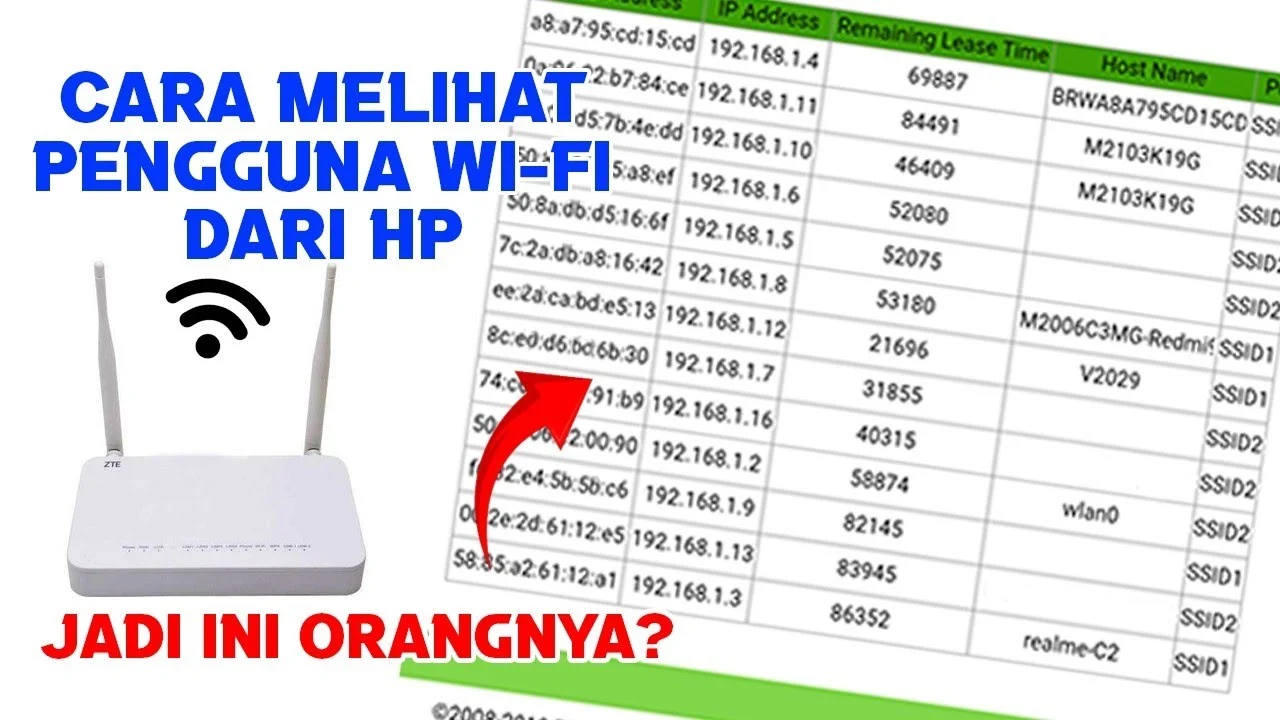
Seringkali kita curiga ada perangkat tak dikenal yang mengakses jaringan Wi‑Fi rumah, padahal tidak ada yang memberi izin. Kebocoran akses tidak hanya mengurangi kecepatan internet, tetapi juga berpotensi membuka pintu bagi ancaman siber. Artikel ini akan mengupas cara melihat siapa saja yang memakai wifi kita secara detail, mulai dari memanfaatkan antarmuka router hingga menggunakan aplikasi mobile atau software khusus.
Berbeda dengan panduan umum yang hanya menyarankan “cek admin router”, kami menambahkan analisis teknis, perbandingan metode, serta kelebihan‑kekurangan masing‑masing solusi. Dengan pendekatan ini, Anda tidak hanya tahu siapa yang terhubung, tetapi juga memahami apa yang terjadi di balik layar jaringan Anda.

cara melihat siapa saja yang memakai wifi kita lewat antarmuka router
Router merupakan “otak” jaringan rumah. Setiap perangkat yang terhubung harus melewati router, sehingga daftar klien dapat dilihat di dalamnya. Berikut langkah‑langkah umum yang dapat diterapkan pada kebanyakan router, termasuk merek populer seperti TP‑Link, ASUS, atau Xiaomi.
cara melihat siapa saja yang memakai wifi kita di menu “Device List”
- Masuk ke admin panel: Buka browser, ketik alamat IP default router (biasanya 192.168.0.1 atau 192.168.1.1). Masukkan username dan password. Jika belum diubah, cek stiker pada router atau buku panduan.
- Pilih menu “Device List” atau “Connected Devices”: Pada halaman utama atau di tab “Wireless”, biasanya ada daftar perangkat yang terhubung lengkap dengan MAC address, IP, dan nama perangkat.
- Identifikasi perangkat: Bandingkan nama atau MAC address dengan perangkat milik Anda. Jika ada yang tidak dikenali, catat MAC address untuk langkah selanjutnya.
- Blokir atau beri batasan: Kebanyakan router menyediakan opsi “Block” atau “Access Control” untuk menolak koneksi perangkat tertentu.
Jika Anda menggunakan router TP‑Link, panduan khusus tentang cara mengganti password wifi di router tp link – Panduan Praktis dan Aman dapat membantu meningkatkan keamanan setelah mengidentifikasi perangkat tak dikenal.
Metode alternatif: Aplikasi mobile untuk monitoring jaringan
Tak semua orang suka masuk ke halaman admin router. Aplikasi mobile seperti Fing, Netcut, atau Wi‑Fi Analyzer menawarkan tampilan yang lebih user‑friendly. Berikut perbandingan singkat antara tiga aplikasi populer.
| Aplikasi | Platform | Fitur utama | Kelebihan | Kekurangan |
|---|---|---|---|---|
| Fing | iOS, Android | Scan jaringan, identifikasi perangkat, notifikasi masuk/keluar | Antarmuka bersih, deteksi otomatis | Beberapa fitur premium berbayar |
| Netcut | Android | Deteksi perangkat, kontrol bandwidth, pemblokiran | Kontrol lanjutan, gratis | Antarmuka agak teknis |
| Wi‑Fi Analyzer | Android | Analisis sinyal, daftar klien, rekomendasi kanal | Ringan, fokus pada performa | Tidak ada kontrol pemblokiran |
Setelah menginstal salah satu aplikasi, cukup pilih jaringan Wi‑Fi Anda, dan aplikasi akan menampilkan semua perangkat yang terhubung secara real‑time. Anda bisa langsung menandai perangkat yang mencurigakan dan memutuskan aksi selanjutnya.
Software PC untuk analisis jaringan lanjutan
Jika Anda membutuhkan detail lebih dalam, software seperti Advanced IP Scanner, Nmap, atau Wireshark dapat menjadi pilihan. Berikut contoh analisis menggunakan Nmap.
Analisis teknis dengan Nmap untuk cara melihat siapa saja yang memakai wifi kita
Nmap (Network Mapper) adalah alat open‑source yang memungkinkan pemindaian port dan deteksi layanan pada perangkat jaringan. Langkah dasar:

- Unduh dan instal Nmap dari situs resmi.
- Buka terminal/command prompt, ketik
nmap -sn 192.168.1.0/24(sesuaikan subnet Anda). - Output akan menampilkan semua IP aktif beserta MAC address dan, bila memungkinkan, nama host.
- Bandingkan hasil ini dengan daftar perangkat yang Anda kenal.
Keunggulan Nmap adalah kemampuannya mendeteksi layanan yang berjalan pada tiap perangkat, sehingga Anda dapat mengidentifikasi apakah ada perangkat yang menjalankan server FTP atau SSH tanpa izin.
Kelebihan & Kekurangan masing‑masing metode
- Admin router:
- Kelebihan: Akurat, tidak perlu instalasi tambahan.
- Kekurangan: Antarmuka kadang rumit, perlu pengetahuan dasar jaringan.
- Aplikasi mobile:
- Kelebihan: Mudah dipakai, notifikasi real‑time.
- Kekurangan: Tergantung pada kompatibilitas perangkat, beberapa fitur premium berbayar.
- Software PC (Nmap, Wireshark):
- Kelebihan: Detail teknis tinggi, dapat mengidentifikasi layanan berbahaya.
- Kekurangan: Memerlukan pemahaman lebih dalam, risiko mengubah konfigurasi bila tidak hati‑hati.
Pertimbangan keamanan tambahan
Setelah mengetahui perangkat apa saja yang terhubung, langkah selanjutnya adalah memperkuat jaringan. Berikut beberapa tindakan preventif:
- Ubah password Wi‑Fi secara berkala dengan kombinasi huruf, angka, dan simbol.
- Aktifkan enkripsi WPA3 (atau setidaknya WPA2‑AES).
- Nonaktifkan SSID broadcast jika tidak diperlukan.
- Gunakan guest network untuk pengunjung, sehingga mereka tidak mengakses jaringan utama.
Jika Anda ingin mempelajari cara mengamankan jaringan lebih lanjut, baca artikel kami tentang Cara Mengatasi Website WordPress Lambat dengan Teknik Optimasi Terbaru, yang juga membahas praktik keamanan pada server web.
FAQ – Pertanyaan yang sering dicari
Q: Apakah saya bisa melihat perangkat yang terhubung tanpa masuk ke router?
A: Ya, aplikasi mobile seperti Fing atau software Nmap dapat menampilkan daftar perangkat secara real‑time tanpa membuka antarmuka router.
Q: Bagaimana cara mengetahui apakah sebuah MAC address milik tetangga?
A: Bandingkan MAC address dengan vendor yang tertera di database (mis. IEEE OUI lookup). Jika vendor tidak cocok dengan perangkat Anda, kemungkinan itu bukan milik Anda.
Q: Apakah memblokir perangkat di router akan memutuskan koneksi secara permanen?
A: Biasanya blokir bersifat sementara hingga MAC address di‑blacklist. Pengguna dapat mencoba mengganti MAC address, jadi penting untuk mengubah password Wi‑Fi secara berkala.

Q: Apa risiko menggunakan aplikasi pihak ketiga?
A: Pastikan aplikasi berasal dari sumber terpercaya (Google Play Store atau App Store resmi). Aplikasi yang tidak resmi dapat mengumpulkan data pribadi atau menginstal malware.
Q: Bagaimana cara memulihkan akses jika saya secara tidak sengaja memblokir perangkat sendiri?
A: Masuk kembali ke admin router, temukan daftar “Blocked Devices”, dan hapus entri yang tidak diinginkan. Jika Anda kesulitan, lihat panduan Cara memulihkan file yang terhapus di flashdisk secara mudah dan cepat untuk langkah‑langkah pemulihan sistem secara umum.
Dengan mengikuti panduan ini, Anda tidak hanya dapat cara melihat siapa saja yang memakai wifi kita secara efektif, tetapi juga meningkatkan pertahanan jaringan rumah dari ancaman yang tidak diinginkan.
Selalu ingat, keamanan jaringan adalah proses berkelanjutan. Pantau koneksi secara rutin, perbarui firmware router, dan terapkan kebijakan password yang kuat. Dengan langkah-langkah tersebut, jaringan Wi‑Fi Anda akan tetap cepat, stabil, dan aman bagi semua pengguna yang sah.