Jika kamu merasa setiap kali membuka situs, browser tiba‑tiba melompat ke halaman yang tidak kamu inginkan, kamu tidak sendirian. Fenomena ini biasanya disebabkan oleh ekstensi berbahaya, pengaturan DNS yang di‑hijack, atau bahkan malware yang menempel di sistem. Menghadapi masalah ini memang mengganggu, tapi jangan khawatir—ada cara memperbaiki browser yang sering redirect secara sistematis tanpa harus menginstal ulang seluruh sistem.
Artikel ini menyajikan pendekatan terstruktur mulai dari pemeriksaan dasar hingga analisis teknis mendalam. Kami akan mengulas langkah‑langkah praktis, membandingkan fitur perlindungan pada tiga browser utama, serta memberikan tabel perbandingan yang membantu kamu memilih solusi paling tepat. Di akhir, ada rangkuman FAQ yang menjawab pertanyaan paling umum.
Jadi, siapkan komputer kamu, dan mari mulai mengembalikan kontrol atas pengalaman browsing kamu.
Cara memperbaiki browser yang sering redirect: Langkah Awal dan Diagnosa
Sebelum terjun ke solusi teknis, penting untuk mengidentifikasi akar permasalahan. Berikut beberapa tanda yang menandakan browser kamu terinfeksi:
- Halaman web berubah menjadi iklan pop‑up tanpa alasan.
- URL yang muncul tidak sesuai dengan yang kamu ketik.
- Kecepatan loading berkurang drastis setelah pembaruan terbaru.
Jika sebagian besar atau semua tanda di atas muncul, ikuti langkah‑langkah berikut untuk memulai proses perbaikan.
Cara memperbaiki browser yang sering redirect: Periksa Ekstensi dan Add‑on
Ekstensi adalah penyebab paling umum. Banyak ekstensi gratis yang tampak berguna, namun menyisipkan script berbahaya yang memicu redirect.
- Buka menu Extensions atau Add‑ons pada browser kamu.
- Non‑aktifkan semua ekstensi yang tidak dikenal atau tidak lagi dipakai.
- Lakukan restart browser, lalu tes kembali situs yang sebelumnya bermasalah.
Jika redirect berhenti, aktifkan kembali ekstensi satu per satu untuk menemukan yang bersalah. Proses ini mirip dengan cara mengganti password wifi di router tp link – Panduan Praktis dan Aman, di mana kamu menonaktifkan sementara konfigurasi untuk menemukan sumber masalah.
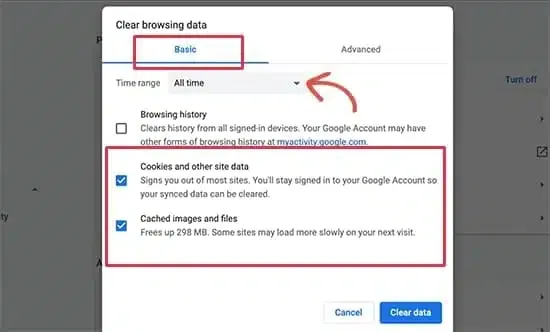
Membersihkan Cache, Cookies, dan Data Penelusuran
Data yang menumpuk di cache atau cookies dapat menyimpan skrip redirect. Menghapusnya tidak hanya membersihkan jejak, tetapi juga memaksa browser memuat ulang sumber daya dari server asli.
- Tekan Ctrl+Shift+Del (Windows) atau Command+Shift+Delete (macOS).
- Pilih rentang waktu “Semua waktu”.
- Centang Cookies dan data situs lainnya serta Cache gambar dan file.
- Klik Hapus data.
Setelah bersih, buka kembali situs yang dulu bermasalah. Jika masalah tetap muncul, lanjutkan ke langkah selanjutnya.
Pengaturan DNS dan Pemeriksaan Malware
Serangan DNS hijacking mengarahkan permintaan domain ke server yang mengendalikan iklan atau malware. Ganti DNS ke layanan publik yang terpercaya, misalnya Google DNS (8.8.8.8, 8.8.4.4) atau Cloudflare (1.1.1.1, 1.0.0.1).
- Buka Control Panel → Network and Sharing Center → Change adapter settings.
- Klik kanan pada koneksi aktif, pilih Properties.
- Pilih Internet Protocol Version 4 (TCP/IPv4), lalu klik Properties.
- Centang Use the following DNS server addresses dan masukkan alamat di atas.
Setelah DNS diganti, jalankan pemindaian anti‑malware lengkap. Jika tidak memiliki software, Cara memperbaiki laptop Windows yang tidak bisa boot – Solusi Praktis & Lengkap menyediakan rekomendasi aplikasi gratis yang efektif.
Perbandingan Fitur Keamanan Antara Browser Populer
Berikut tabel singkat yang menilai kemampuan masing‑masing browser dalam mencegah redirect.
| Fitur | Google Chrome | Mozilla Firefox | Microsoft Edge |
|---|---|---|---|
| Proteksi Phishing & Malware | Google Safe Browsing (aktif secara default) | Google Safe Browsing (opsional) | Microsoft SmartScreen |
| Sandboxing Tab | Ya | Ya | Ya |
| Pengaturan Ekstensi Berbahaya | Kontrol otomatis di Web Store | Peringatan manual | Verifikasi otomatis di Microsoft Store |
| Mode Penjelajahan Pribadi | Incognito | Private Browsing | InPrivate |
| Fitur DNS over HTTPS (DoH) | Ya (opsional) | Ya (aktif secara default) | Ya (opsional) |
Dari tabel di atas, dapat dilihat bahwa Firefox menonjol dalam penggunaan DoH secara default, yang membantu mencegah serangan DNS hijacking. Namun, Chrome tetap unggul dalam pemantauan ekstensi melalui Web Store. Pilihlah browser yang paling sesuai dengan kebutuhan keamanan kamu.
Analisis Teknis Penyebab Redirect
Redirect dapat terjadi pada tiga lapisan utama:
- Layer A – Aplikasi (Browser): Script JavaScript yang disisipkan melalui iklan atau ekstensi.
- Layer B – Sistem Operasi: File host yang dimodifikasi atau layanan DNS yang di‑redirect.
- Layer C – Jaringan: Router yang terinfeksi atau ISP yang melakukan penyisipan iklan (ISP‑injection).
Dengan memahami lapisan mana yang terpengaruh, kamu dapat menargetkan perbaikan secara tepat. Contohnya, jika hanya layer A yang terpengaruh, membersihkan ekstensi dan cache cukup. Namun, jika layer B atau layer C terlibat, kamu perlu mengubah file hosts, mengganti DNS, atau bahkan mereset router ke setelan pabrik.
Kelebihan & Kekurangan Metode Perbaikan
Berikut rangkuman singkat mengenai pro dan kontra masing‑masing pendekatan yang telah dibahas.

- Menonaktifkan Ekstensi
- Kelebihan: Cepat, tidak memerlukan perangkat lunak tambahan.
- Kekurangan: Tidak menyelesaikan masalah jika penyebabnya berada di layer B atau C.
- Menghapus Cache & Cookies
- Kelebihan: Menghilangkan script yang tersimpan.
- Kekurangan: Harus login kembali ke situs yang sering dipakai.
- Ganti DNS & Scan Malware
- Kelebihan: Menangani hijacking jaringan dan malware yang tersembunyi.
- Kekurangan: Membutuhkan pengetahuan jaringan dasar.
Pertanyaan yang Sering Diajukan (FAQ)
Apakah menginstall ekstensi antivirus di browser dapat menghentikan redirect?
Ya, ekstensi seperti uBlock Origin atau Privacy Badger dapat memblokir script iklan yang menyebabkan redirect, namun tidak menggantikan pemindaian penuh anti‑malware di sistem.
Bagaimana cara memastikan file hosts tidak dimodifikasi?
Buka C:WindowsSystem32driversetchosts dengan editor teks sebagai admin, pastikan tidak ada baris mencurigakan yang mengarah ke IP asing. Jika ada, hapus dan simpan kembali.
Apakah penggunaan VPN dapat mencegah redirect?
VPN menyembunyikan alamat IP kamu, namun tidak selalu memblokir script berbahaya yang sudah berada di browser. Kombinasikan VPN dengan langkah pembersihan ekstensi untuk hasil optimal.
Apakah semua browser memiliki fitur anti‑redirect bawaan?
Sebagian besar browser modern menyertakan perlindungan phishing dan sandboxing, tetapi efektivitasnya berbeda. Lihat tabel perbandingan di atas untuk melihat detailnya.
Apakah saya perlu mereset router jika browser terus redirect?
Jika semua langkah di atas tidak berhasil, ada kemungkinan router telah terinfeksi. Lakukan reset pabrik router, lalu ubah password admin dan Wi‑Fi menggunakan cara mengganti password wifi di router tp link – Panduan Praktis dan Aman.
Setelah menyelesaikan semua tahap di atas, seharusnya browser kamu tidak lagi melakukan redirect tanpa izin. Jika masalah tetap muncul, pertimbangkan untuk memindai seluruh sistem dengan perangkat lunak anti‑malware premium atau menghubungi teknisi profesional.
Semoga panduan ini membantu kamu mengembalikan pengalaman browsing yang aman dan lancar. Ingat, pencegahan lebih mudah daripada perbaikan—jaga selalu ekstensi, update browser secara rutin, dan gunakan DNS yang terpercaya.