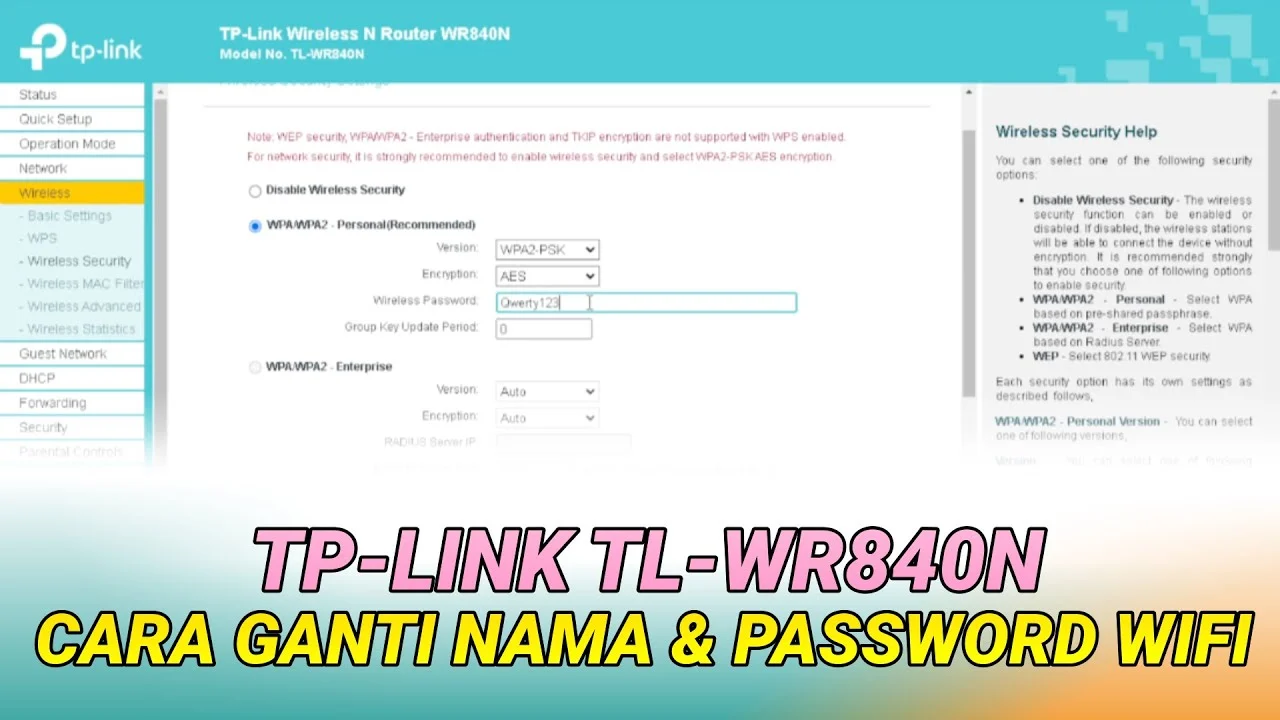
Jika Anda merasa jaringan Wi‑Fi di rumah mulai terasa kurang aman atau teman‑teman sering meminta password, saatnya melakukan perubahan. Mengganti password Wi‑Fi bukan hanya soal privasi, tetapi juga mencegah akses tidak sah yang bisa menguras kuota atau bahkan menyusup ke perangkat Anda. Pada artikel ini, kami akan membahas cara mengganti password wifi di router tp link dengan langkah‑langkah yang mudah diikuti, sekaligus menambahkan lapisan keamanan ekstra.
Kebanyakan pengguna TP‑Link cenderung mengandalkan password default yang biasanya “admin” atau “12345678”. Padahal, router modern memiliki antarmuka yang intuitif sehingga proses perubahan password dapat dilakukan dalam hitungan menit. Tidak perlu membuka kotak router atau menunggu teknisi; cukup dengan laptop atau smartphone yang terhubung ke jaringan, Anda sudah bisa mengamankan jaringan Anda.

Sebelum masuk ke tutorial, ada baiknya memahami mengapa mengganti password secara rutin itu penting. Menurut data dari Cybersecurity Ventures, serangan jaringan rumah tangga meningkat 40 % setiap tahunnya, terutama pada Wi‑Fi yang masih menggunakan password lemah. Dengan mengganti password secara berkala, Anda menurunkan peluang penyerang menembus jaringan lewat teknik brute‑force atau dictionary attack.
Panduan lengkap cara mengganti password wifi di router tp link
Berikut rangkaian langkah yang telah diuji pada beberapa model TP‑Link populer, seperti Archer C7, Archer AX10, dan TL‑WR1043ND. Ikuti urutan ini untuk memastikan perubahan berhasil dan tidak mengganggu koneksi perangkat lain.
Langkah demi langkah cara mengganti password wifi di router tp link
- Siapkan perangkat yang terhubung ke router. Pastikan laptop atau smartphone Anda berada dalam jangkauan sinyal Wi‑Fi.
- Akses antarmuka web router. Buka browser, ketik
http://tplinkwifi.netatau alamat IP default192.168.0.1. Jika Anda sudah mengubah alamat IP, gunakan yang telah dipersonalisasi. - Masukkan username dan password admin. Jika belum diubah, default biasanya
admin / admin. Untuk keamanan, sebaiknya ubah kredensial admin sebelum melanjutkan (lihat cara mengoptimasi keamanan jaringan). - Pilih menu “Wireless” atau “Wi‑Fi Settings”. Pada tampilan yang muncul, Anda akan melihat dua tab: “2.4GHz” dan “5GHz”. Pilih salah satu atau keduanya tergantung router Anda.
- Temukan kolom “Wireless Password” atau “WPA‑PSK / WPA‑Enterprise”. Masukkan password baru yang kuat (minimal 12 karakter, kombinasi huruf besar, kecil, angka, dan simbol).
- Simpan perubahan. Klik “Save” atau “Apply”. Router biasanya akan melakukan restart singkat, sehingga semua perangkat akan terputus sementara.
- Hubungkan kembali perangkat. Gunakan password baru untuk menyambungkan laptop, smartphone, atau smart‑home device.
Jika Anda mengalami masalah setelah mengganti password, coba periksa pengaturan jaringan di sistem operasi atau restart router lagi.
Analisis teknis: WPA2 vs WPA3 pada router tp link
Setelah berhasil mengganti password, penting untuk memeriksa protokol keamanan yang dipilih. Kebanyakan router TP‑Link lama masih menggunakan WPA2‑PSK, sedangkan model terbaru (misalnya Archer AX20) sudah mendukung WPA3‑SAE. Berikut perbandingan singkatnya:

| Fitur | WPA2‑PSK | WPA3‑SAE |
|---|---|---|
| Tingkat enkripsi | AES 128‑bit | AES 256‑bit |
| Proteksi terhadap serangan offline password cracking | Rentan (handshake dapat direkam) | Lebih kuat (handshake tidak dapat direkam) |
| Kompatibilitas perangkat | Semua perangkat Wi‑Fi modern | Hanya perangkat dengan dukungan WPA3 |
| Pengaturan di antarmuka TP‑Link | Wireless Security → WPA/WPA2‑PSK | Wireless Security → WPA3‑SAE (jika tersedia) |
Jika router Anda mendukung WPA3, disarankan untuk beralih karena memberikan perlindungan yang lebih kuat terhadap serangan brute‑force. Namun, pastikan semua perangkat di rumah sudah kompatibel; jika tidak, tetap gunakan WPA2 dengan password yang sangat kuat.
Kelebihan & Kekurangan mengganti password secara manual
- Kelebihan
- Kontrol penuh: Anda menentukan panjang, kompleksitas, dan kebijakan rotasi password.
- Tanpa biaya tambahan: Semua dapat dilakukan melalui antarmuka web gratis.
- Meningkatkan keamanan jaringan secara signifikan, terutama bila digabungkan dengan WPA3.
- Kekurangan
- Jika password terlalu kompleks, beberapa perangkat IoT yang tidak mendukung WPA2/WPA3 mungkin tidak dapat terhubung.
- Perlu mengingat atau mencatat password baru, yang dapat menjadi tantangan jika tidak menggunakan password manager.
- Beberapa router lama tidak menyediakan opsi WPA3, sehingga keamanan maksimal tetap terbatas pada WPA2.
FAQ – Pertanyaan yang sering diajukan tentang cara mengganti password wifi di router tp link
Apakah saya harus mengubah password admin router bersamaan dengan password Wi‑Fi?
Ya. Mengganti kredensial admin (username dan password) mencegah pihak tak berwenang mengakses pengaturan router dan mengubah kembali password Wi‑Fi tanpa sepengetahuan Anda.
Berapa lama saya harus mengganti password Wi‑Fi?
Idealnya setiap 3–6 bulan, atau segera setelah Anda mencurigai ada perangkat tidak dikenal terhubung ke jaringan.
Saya lupa password baru setelah mengganti. Apa yang harus dilakukan?
Anda dapat mereset router ke setelan pabrik (tombol reset selama 10 detik) dan mengulang proses dari awal. Pastikan mencatat password baru di tempat yang aman, misalnya password manager.
Apakah mengganti password Wi‑Fi memengaruhi kecepatan internet?
Tidak. Perubahan password hanya memengaruhi otentikasi, bukan bandwidth atau kecepatan akses.
Bagaimana cara memastikan semua perangkat terhubung kembali dengan password baru?
Lakukan “Forget network” pada masing‑masing perangkat, kemudian sambungkan kembali menggunakan password yang baru. Pada perangkat Android/iOS, pilih jaringan, pilih “Lupakan”, dan masukkan password baru.
Dengan mengikuti panduan ini, Anda tidak hanya berhasil melakukan cara mengganti password wifi di router tp link secara efektif, tetapi juga memperkuat pertahanan jaringan rumah dari ancaman siber. Ingat, keamanan jaringan adalah proses berkelanjutan: update firmware router secara rutin, gunakan password yang kuat, dan pertimbangkan migrasi ke protokol WPA3 bila memungkinkan.
Selamat mencoba! Jika Anda menemukan masalah lain, jangan ragu mengunjungi artikel‑artikel terkait di situs kami, seperti cara memperbaiki flashdisk tidak terbaca atau cara memperbaiki laptop yang tidak bisa charging untuk solusi teknis lainnya.