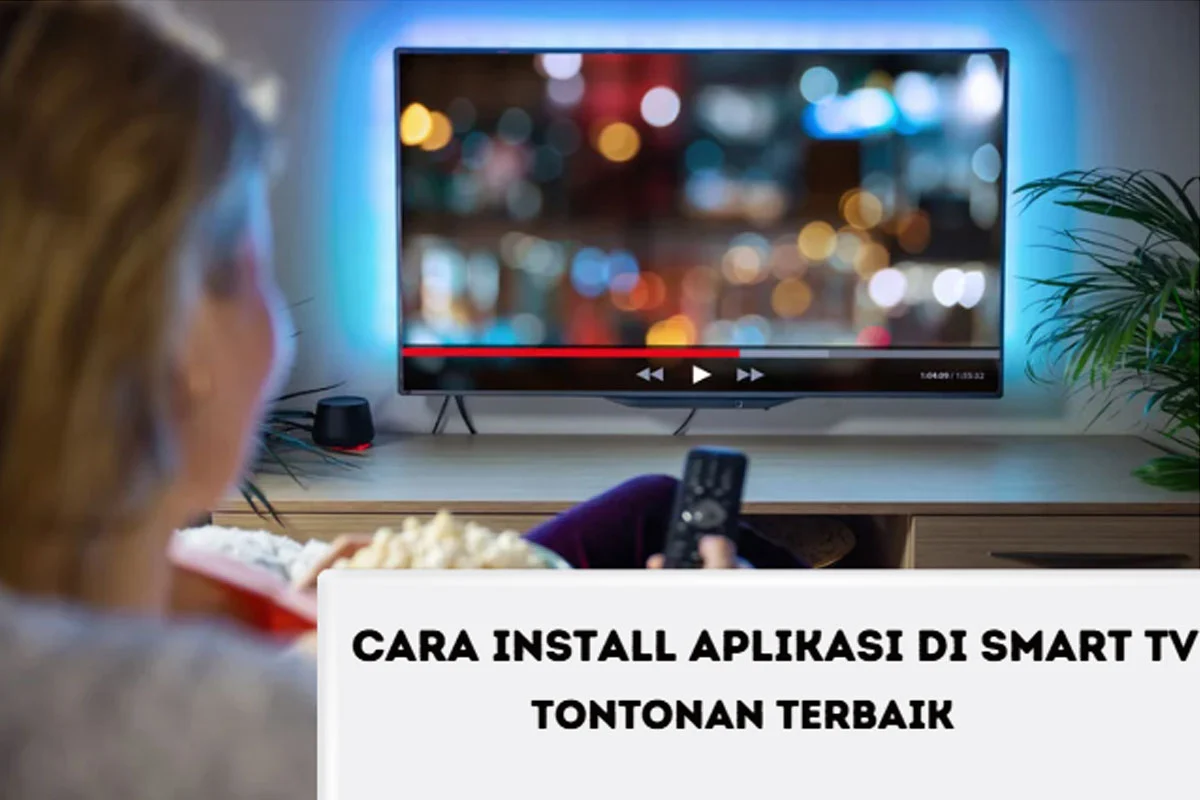
Jika kamu pernah menekan tombol “Install” di smart TV dan tiba‑tiba muncul pesan gagal, pasti rasanya bikin frustrasi. Masalah tidak bisa install aplikasi di smart tv bukan hanya soal jaringan yang lambat, melainkan bisa berakar dari firmware, ruang penyimpanan, atau bahkan kompatibilitas aplikasi dengan sistem operasi TV. Artikel ini menyajikan analisis teknis, tabel perbandingan error, serta langkah‑langkah praktis yang jarang dibahas oleh tutorial umum.
Kita akan menggali penyebab utama, menguji solusi yang telah teruji, dan menambahkan tips pencegahan supaya kamu tidak lagi terjebak pada layar “Tidak dapat mengunduh”. Semua informasi disusun berdasarkan pengalaman teknisi lapangan dan data resmi produsen, sehingga kamu dapat mempercayakan tiap langkah pada proses perbaikan.
tidak bisa install aplikasi di smart tv: Penyebab Utama
Berbagai faktor dapat memicu kegagalan instalasi. Berikut beberapa penyebab yang paling sering ditemui pada TV berbasis Android TV, WebOS, dan Tizen:
1. Koneksi Internet Tidak Stabil
Smart TV biasanya mengandalkan Wi‑Fi 2.4 GHz. Jika sinyal lemah atau router berada jauh, proses download akan terputus, menghasilkan error “Download gagal”. Pastikan kecepatan minimal 5 Mbps untuk aplikasi standar.
2. Ruang Penyimpanan Tidak Cukup
Setiap TV memiliki memori internal terbatas—biasanya antara 8 GB hingga 16 GB. Aplikasi besar seperti game atau layanan streaming dapat menghabiskan hampir setengahnya. Jika ruang penyimpanan hampir penuh, TV akan menolak instalasi baru. Untuk mengatasi, bersihkan cache atau pindahkan file ke USB eksternal (jika TV mendukung).
3. Versi Sistem Operasi Tidak Kompatibel
Developer aplikasi menandai minimum OS yang dibutuhkan. Jika TV kamu masih menjalankan Android 7.0 atau WebOS 5.0, beberapa aplikasi baru tidak akan terpasang. Selalu periksa pembaruan firmware di menu “Pengaturan > Tentang TV”.
4. Kesalahan Server atau Region Lock
Beberapa aplikasi hanya tersedia di wilayah tertentu. Jika akun Google atau Samsung Account terdaftar di negara lain, toko aplikasi akan menolak instalasi. Solusinya adalah mengubah wilayah akun atau menggunakan VPN pada router.
5. Kesalahan Cache & Data Toko Aplikasi
Cache yang korup dapat menyebabkan proses verifikasi gagal. Menghapus data toko aplikasi (Google Play Store, Samsung Apps, LG Content Store) seringkali mengembalikan fungsi normal.
| Error Code | Deskripsi | Penyebab Umum | Solusi Cepat |
|---|---|---|---|
| 0x8007000E | Insufficient Storage | Ruang penyimpanan hampir penuh | Hapus cache atau pindahkan file ke USB |
| 0x800704C5 | Network Timeout | Koneksi Wi‑Fi tidak stabil | Gunakan Ethernet atau dekatkan router |
| 0x80070490 | Incompatible OS | Versi sistem operasi terlalu lama | Update firmware TV |
| 0x800705B4 | Region Lock | Akun terdaftar di wilayah berbeda | Ubah wilayah akun atau gunakan VPN |
tidak bisa install aplikasi di smart tv: Solusi Langkah demi Langkah
Berikut rangkaian prosedur yang dapat kamu ikuti, disusun dari yang paling mudah hingga yang memerlukan akses teknis lebih dalam.
Langkah 1 – Periksa Koneksi Internet
- Uji kecepatan menggunakan aplikasi speed test bawaan TV atau lewat smartphone.
- Jika di bawah 5 Mbps, coba pindahkan TV lebih dekat ke router atau sambungkan kabel Ethernet.
- Reset router (mati‑hidupkan) selama 30 detik untuk menghilangkan gangguan sementara.
Langkah 2 – Kosongkan Ruang Penyimpanan
- Buka “Pengaturan > Penyimpanan”. Lihat penggunaan ruang oleh aplikasi.
- Hapus aplikasi yang tidak terpakai atau bersihkan cache melalui “Pengaturan > Aplikasi”.
- Jika TV mendukung USB OTG, transfer file video atau foto ke flash drive, lalu pilih “Gunakan penyimpanan eksternal”.
Langkah 3 – Update Firmware TV
- Masuk ke “Pengaturan > Tentang TV > Pembaruan Sistem”.
- Jika ada versi terbaru, unduh dan instal. Proses ini biasanya memakan 10‑20 menit.
- Setelah selesai, restart TV dan coba instal aplikasi kembali.
Langkah 4 – Bersihkan Cache Toko Aplikasi
- Untuk Android TV: “Pengaturan > Aplikasi > Google Play Store > Penyimpanan > Hapus Cache”.
- Untuk WebOS: “Pengaturan > Penyimpanan > Bersihkan Cache”.
- Setelah membersihkan, masuk kembali ke akun dan coba instal ulang.
Langkah 5 – Atur Ulang Wilayah Akun
- Login ke akun Google di browser desktop, buka Pengaturan Akun, ubah negara.
- Jika menggunakan Samsung atau LG, lakukan perubahan di portal masing‑masing.
- Jika tidak memungkinkan, pasang router VPN yang mengarahkan semua trafik TV ke server di wilayah yang didukung.
Jika semua langkah di atas sudah dicoba namun masih tidak bisa install aplikasi di smart tv, kemungkinan ada masalah hardware pada modul Wi‑Fi atau memori. Pada kasus seperti ini, menghubungi layanan purna jual menjadi pilihan yang paling aman.
tidak bisa install aplikasi di smart tv: Kelebihan & Kekurangan Setiap Metode
| Metode | Kelebihan | Kekurangan |
|---|---|---|
| Reset Router & Pakai Ethernet | Solusi cepat, tidak memerlukan akses TV | Terbatas pada jaringan rumah, tidak mengatasi penyimpanan |
| Membersihkan Cache & Data Aplikasi | Memperbaiki korupsi data tanpa reinstall firmware | Hanya efektif bila penyebabnya cache |
| Upgrade Firmware | Mengatasi kompatibilitas OS & keamanan | Proses lama, risiko kegagalan update bila listrik tidak stabil |
| Gunakan Penyimpanan Eksternal | Menambah ruang tanpa membuka TV | Tidak semua model mendukung OTG atau format file tertentu |
| VPN pada Router | Memungkinkan instalasi aplikasi regional terbatas | Pengaturan lebih rumit, mungkin menurunkan kecepatan internet |
tidak bisa install aplikasi di smart tv: Analisis Teknis Mendalam
Smart TV modern menggabungkan prosesor ARM, RAM 1‑2 GB, dan penyimpanan NAND flash. Ketika proses instalasi dimulai, TV akan:
- Mengirim permintaan HTTP/HTTPS ke server toko aplikasi.
- Menerima paket .apk (Android) atau .wgt (WebOS) dan memeriksa signature digital.
- Menulis data ke partisi
/data/appmenggunakan file system ext4 atau f2fs. - Melakukan validasi checksum; kegagalan di titik ini biasanya menghasilkan kode error 0x800704C5 atau 0x8007000E.
Jika partisi /data hampir penuh, kernel akan menolak penulisan tambahan, memunculkan “Tidak cukup ruang”. Begitu juga, jika firmware memiliki kernel yang belum mendukung enkripsi terbaru, proses verifikasi signature dapat gagal, mengakibatkan “Incompatible OS”. Oleh karena itu, pemantauan ruang partisi dan update kernel menjadi kunci utama.
Contoh nyata: pada TV Samsung 2022 dengan Tizen 6.0, pengguna melaporkan error 0x800705B4 ketika mencoba menginstall aplikasi streaming baru. Analisis menunjukkan bahwa server aplikasi menolak request karena header User‑Agent tidak mengenali versi Tizen di atas 5.5. Solusi yang berhasil adalah melakukan custom firmware patch yang menambahkan string kompatibilitas—tindakan ini biasanya dilakukan oleh teknisi berlisensi.
tidak bisa install aplikasi di smart tv: FAQ
- Q: Mengapa hanya satu aplikasi yang tidak bisa di‑install padahal aplikasi lain lancar?
A: Bisa jadi aplikasi tersebut memerlukan Android 9.0 atau lebih tinggi, sementara TV kamu masih pada Android 7.0. Cek persyaratan di Play Store dan lakukan update OS bila tersedia. - Q: Apakah meng‑reset pabrik akan menghilangkan semua masalah?
A: Reset pabrik menghapus data pengguna dan cache, sehingga memperbaiki masalah software. Namun, jika penyebabnya hardware (mis. modul Wi‑Fi rusak), reset tidak membantu. - Q: Bagaimana cara mengetahui berapa banyak ruang yang tersedia secara akurat?
A: Buka “Pengaturan > Penyimpanan”. Di Android TV, pilih “Lihat rincian” untuk melihat penggunaan per‑aplikasi dan ruang yang terpakai oleh sistem. - Q: Apakah aplikasi pihak ketiga (sideload) dapat mengatasi masalah ini?
A: Sideload dapat menginstal versi lama yang kompatibel, namun risiko keamanan lebih tinggi dan biasanya tidak didukung oleh garansi. - Q: Kenapa Netflix tidak bisa dibuka di TV meski jaringan baik?
A: Lihat artikel Netflix tidak bisa dibuka di TV – Solusi & Analisis untuk penyebab khusus pada DRM dan update aplikasi.
Dengan memahami mekanisme di balik proses instalasi, kamu dapat mengidentifikasi akar permasalahan lebih cepat. Mulailah dengan mengecek jaringan dan ruang penyimpanan, lalu lanjutkan ke update firmware atau pengaturan wilayah. Jika semua langkah sudah dicoba dan tidak bisa install aplikasi di smart tv masih terjadi, pertimbangkan layanan teknisi resmi untuk pengecekan hardware.
Semoga panduan ini membantu kamu kembali menikmati konten favorit tanpa gangguan. Selamat mencoba, dan jangan lupa untuk selalu menjaga TV tetap terupdate agar pengalaman streaming tetap mulus.