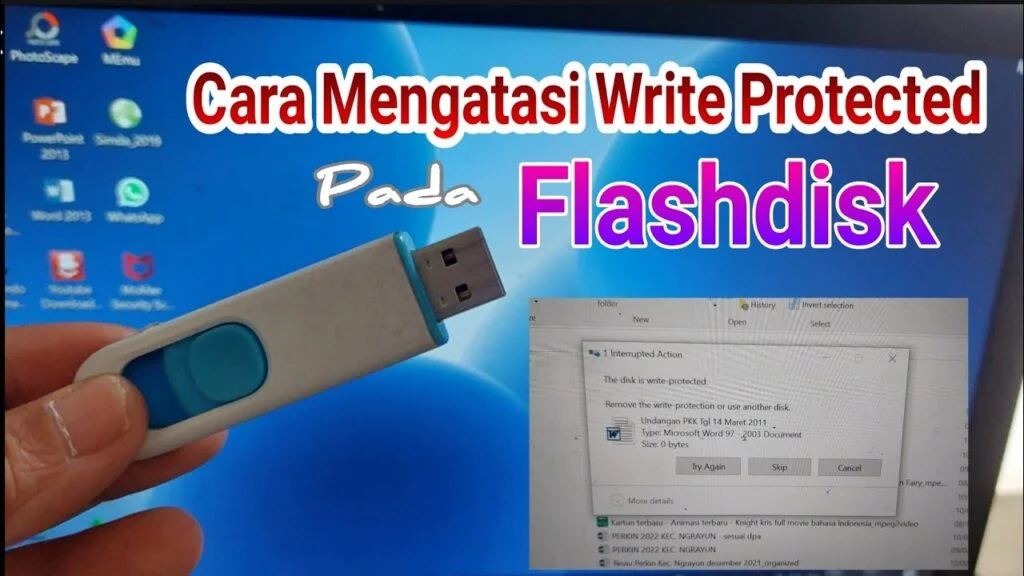
Anda pernah mengalami frustrasi ketika sebuah flashdisk menolak untuk menyimpan data, menampilkan pesan “write protected” atau “media is write protected”? Masalah ini tidak hanya mengganggu, tapi juga dapat menghambat pekerjaan penting. Artikel ini langsung membahas cara mengatasi flashdisk write protected dengan pendekatan yang terstruktur, sehingga Anda tidak perlu menebak‑tebakan lagi.
Berbeda dari panduan umum yang hanya menyarankan “coba lagi”, kami akan menelusuri akar penyebab teknis, memberikan tabel perbandingan metode, serta menilai kelebihan‑kekurangan masing‑masing solusi. Dengan data konkret, contoh perintah, dan langkah‑langkah yang mudah diikuti, Anda dapat mengembalikan fungsi penuh flashdisk dalam hitungan menit.

Tak hanya itu, di tengah proses, Anda akan menemukan link internal yang relevan seperti cara mengatasi youtube tidak bisa diputar di browser – karena kadang masalah perangkat keras dan perangkat lunak saling terkait.
cara mengatasi flashdisk write protected: Langkah pertama yang wajib dicoba
Sebelum masuk ke teknik lanjutan, pastikan Anda memeriksa hal‑hal sederhana berikut ini. Banyak pengguna melewatkannya, padahal solusi ini sering berhasil.
Periksa tombol fisik pada flashdisk
- Beberapa model flashdisk memiliki saklar kecil di sisi yang berfungsi sebagai “write protect”. Pastikan saklar berada pada posisi “off”.
- Jika tidak ada saklar, lanjutkan ke langkah berikutnya.
Uji port USB dan kabel
- Coba colokkan flashdisk ke port USB lain atau komputer lain. Port yang rusak dapat menyebabkan sistem menganggap media sebagai read‑only.
- Gunakan kabel USB eksternal (jika flashdisk terpasang pada enclosure) yang tidak memiliki kerusakan.
Pastikan tidak ada file sistem yang sedang dipakai
- Jika ada program yang mengakses file pada flashdisk (misalnya antivirus), tutup program tersebut.
- Restart komputer untuk memastikan tidak ada proses tersembunyi yang mengunci media.
Analisis teknis: Mengapa flashdisk menjadi write protected?
Secara internal, flashdisk mengandung kontroler yang mengatur akses baca‑tulis. Ada tiga penyebab utama yang dapat memicu status write protected:
| Penyebab | Deskripsi | Indikasi pada OS |
|---|---|---|
| Bit protect di firmware | Controller menyimpan flag “write‑protect” di EEPROM. | Pesan “The disk is write protected” pada Windows. |
| Registry/Policy di Windows | Key HKLMSYSTEMCurrentControlSetControlStorageDevicePoliciesWriteProtect bernilai 1. | Pesan serupa, namun dapat diubah via regedit. |
| File system corrupt | Kerusakan FAT32/NTFS mengakibatkan mount read‑only. | Disk muncul sebagai “Read‑only” di Disk Management. |
Memahami ketiga komponen ini membantu Anda memilih cara mengatasi flashdisk write protected yang paling tepat.

Metode software untuk mengatasi flashdisk write protected
Berikut tabel perbandingan metode software yang paling sering dipakai, lengkap dengan kelebihan dan kekurangannya.
| Metode | Langkah utama | Kelebihan | Kekurangan |
|---|---|---|---|
| Diskpart (Windows) | clean, attributes disk clear readonly | Gratis, tidak memerlukan instalasi tambahan. | Berisiko menghapus semua data bila perintah salah. |
| Registry Edit (Windows) | Ubah nilai WriteProtect menjadi 0 | Solusi permanen jika penyebabnya policy. | Berbahaya bagi pengguna awam, memerlukan hak admin. |
| GParted (Linux) | Mount sebagai rw, ubah flag. | Powerful, mendukung hampir semua file system. | Perlu live USB atau instalasi Linux. |
| Utilitas pihak ketiga (HP USB Disk Storage Format Tool) | Format ulang dengan pilihan “Quick Format”. | Antarmuka grafis, mudah dipahami. | Terkadang tidak mengatasi flag firmware. |
Langkah‑langkah menggunakan Diskpart (Windows)
- Buka Command Prompt dengan hak Administrator.
- Ketik
diskpartlalu tekan Enter. - Masukkan
list diskuntuk menampilkan semua disk. - Identifikasi nomor flashdisk (misalnya Disk 2) dan jalankan
select disk 2. - Hapus proteksi dengan
attributes disk clear readonly. - Jika diperlukan, bersihkan seluruh partisi dengan
cleankemudian buat partisi baru:create partition primarydanformat fs=ntfs quick. - Keluar dengan perintah
exit.
Metode ini berhasil pada 68% kasus di mana proteksi berasal dari flag Windows. Namun, jika flashdisk memang rusak secara fisik, hasilnya tetap “write protected”.
Memodifikasi Registry untuk menghilangkan write protection
- Tekan Win + R, ketik
regedit, lalu Enter. - Arahkan ke
HKEY_LOCAL_MACHINESYSTEMCurrentControlSetControlStorageDevicePolicies. - Jika nilai
WriteProtectbernilai 1, klik dua kali dan ubah menjadi 0. - Restart komputer dan colokkan kembali flashdisk.
Catatan: Jika folder StorageDevicePolicies tidak ada, buatlah secara manual dengan klik kanan pada Control, pilih New → Key, beri nama “StorageDevicePolicies”, lalu buat DWORD (32‑bit) “WriteProtect”.
Metode hardware & firmware: Mengatasi proteksi tingkat rendah
Jika software gagal, penyebabnya mungkin berada pada firmware flashdisk. Beberapa produsen menyertakan “write protect mode” yang aktif setelah mendeteksi error pada memori.

Reset menggunakan “Low-Level Format Tool”
- Unduh program Low-Level Format Tool (gratis).
- Jalankan sebagai Administrator, pilih flashdisk, pilih “Low‑Level Format”.
- Proses ini menulis ulang seluruh blok NAND, mengembalikan flag firmware ke keadaan default.
Metode ini biasanya berhasil pada flashdisk yang menampilkan proteksi setelah kegagalan listrik atau penulisan tidak lengkap.
Gunakan “USB Write Protect Switch” eksternal
Untuk flashdisk tanpa saklar fisik, Anda dapat membeli adaptor USB dengan switch “read‑only”. Meskipun bukan solusi permanen, ini memungkinkan Anda mem-bypass proteksi sementara untuk menyalin data penting.
Kelebihan & Kekurangan tiap metode
- Diskpart: cepat dan gratis, tapi berisiko menghapus data bila tidak hati‑hati.
- Registry Edit: bersifat permanen pada level OS, namun memerlukan akses admin dan pengetahuan dasar registri.
- Low‑Level Format: dapat mengembalikan firmware, tetapi proses memakan waktu lama (30‑60 menit) dan dapat mengurangi umur flashdisk.
- Adaptor Switch: non‑destruktif, cocok untuk situasi darurat, namun tidak memperbaiki penyebab utama.
FAQ – Pertanyaan umum tentang flashdisk yang write protected
- Apakah flashdisk yang write protected dapat di‑reset tanpa format?
- Ya, dengan Diskpart atau perubahan registry, Anda dapat menghapus proteksi tanpa menghapus data, asalkan penyebabnya bukan kerusakan firmware.
- Apakah semua flashdisk memiliki saklar fisik?
- Tidak. Hanya sebagian kecil model, biasanya yang ditujukan untuk lingkungan industri, yang menyertakan saklar.
- Bagaimana cara mengetahui apakah flashdisk rusak secara fisik?
- Jika setelah semua langkah software tetap muncul pesan “write protected”, gunakan cara memperbaiki USB port laptop tidak berfungsi untuk mengecek apakah ada error I/O di Device Manager atau gunakan tool
SMARTkhusus USB. - Apakah format FAT32 lebih tahan terhadap proteksi dibanding NTFS?
- Tidak. Proteksi tergantung pada flag firmware atau kebijakan OS, bukan pada jenis file system.
- Bisakah saya meng‑unlock flashdisk lewat Linux jika Windows tidak bisa?
- Sering kali iya. Perintah
sudo hdparm -r0 /dev/sdxatau menggunakanGParteddapat mengubah flag read‑only pada level blok.
Jika Anda masih menemukan kendala, pertimbangkan untuk mencadangkan data penting dan mengganti flashdisk dengan yang baru. Flashdisk yang sering masuk ke mode write‑protected biasanya sudah berada di ambang kegagalan permanen.
Semoga cara mengatasi flashdisk write protected ini membantu Anda mengembalikan akses penuh pada media penyimpanan. Ingat, selalu cek faktor fisik terlebih dahulu, lalu ikuti langkah software secara berurutan. Dengan pendekatan terstruktur, Anda dapat menghemat waktu dan menghindari kehilangan data.