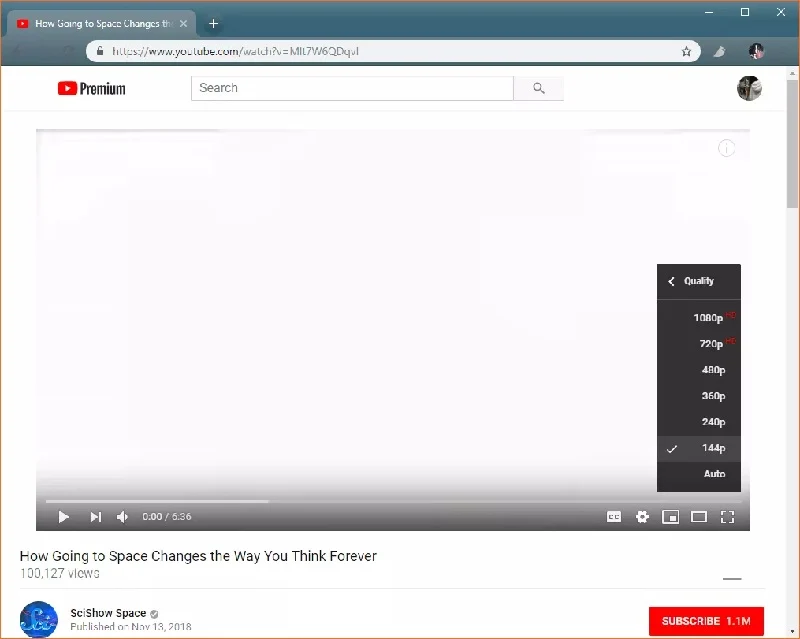
Jika Anda sedang asyik menonton video tutorial atau vlog favorit, tiba‑tiba YouTube tidak bisa diputar di browser, tentu rasa frustrasinya luar biasa. Masalah ini memang sering muncul, baik karena faktor jaringan, pengaturan browser, maupun konflik ekstensi.
Agar tidak terjebak berjam‑jam menebak‑tebak, artikel ini menyajikan cara mengatasi youtube tidak bisa diputar di browser secara terstruktur, lengkap dengan contoh teknis, tabel perbandingan, serta FAQ yang sering dicari pengguna.

cara mengatasi youtube tidak bisa diputar di browser: Langkah Praktis
Berikut urutan langkah yang dapat Anda ikuti satu per satu. Pastikan Anda mencatat setiap tahapan, sehingga bila satu solusi tidak berhasil, Anda dapat melanjutkan ke langkah berikutnya tanpa mengulang‑ulang.
Diagnosa Awal: cara mengatasi youtube tidak bisa diputar di browser
- Periksa koneksi internet. Gunakan
ping google.comatau tes kecepatan di speedtest.net. Jika latency tinggi atau bandwidth turun drastis, video YouTube mungkin tidak dapat dimuat. - Uji browser lain. Coba buka YouTube dengan Firefox, Chrome, atau Edge. Jika video berjalan di salah satu, masalah terletak pada konfigurasi browser yang bermasalah.
- Lihat pesan error. YouTube biasanya menampilkan kode seperti “ERR_CONNECTION_TIMED_OUT” atau “Playback error”. Catat kode tersebut untuk pencarian solusi lebih spesifik.
Membersihkan Cache & Cookies
Cache yang korup atau cookies yang usang sering menjadi penyebab video tidak dapat diputar. Ikuti langkah berikut sesuai browser yang Anda gunakan:
- Chrome: Settings > Privacy & security > Clear browsing data → pilih “Cached images and files” serta “Cookies and other site data”.
- Firefox: Options > Privacy & Security > Cookies and Site Data > Clear Data.
- Edge: Settings > Privacy, search, and services > Clear browsing data.
Menonaktifkan Ekstensi yang Mengganggu
Beberapa ekstensi ad‑blocker, VPN, atau pengelola download dapat memblokir request ke server YouTube. Buka mode Incognito/Private untuk menguji apakah video dapat diputar tanpa ekstensi. Jika ya, matikan satu per satu ekstensi hingga menemukan yang menyebabkan masalah.
Pengaturan DNS & Proxy
DNS yang lambat atau proxy yang tidak kompatibel dapat memotong aliran video. Ganti DNS ke Google DNS (8.8.8.8, 8.8.4.4) atau Cloudflare (1.1.1.1) lewat pengaturan jaringan komputer Anda. Jika Anda menggunakan proxy, nonaktifkan sementara untuk mengecek apakah itu sumber masalah.
Update atau Ganti Browser
Browser versi lama sering tidak mendukung codec video terbaru (VP9, AV1). Pastikan Anda menggunakan versi terbaru atau pertimbangkan beralih ke browser yang secara rutin menerima update keamanan dan dukungan media.
Analisis Teknis: Mengapa YouTube Gagal Diputar?
Berikut rangkaian proses teknis yang terjadi ketika Anda menekan “Play” pada video YouTube:
- Browser mengirimkan permintaan HTTP ke
www.youtube.commenggunakan protokol TLS. - Server YouTube merespon dengan manifest DASH (Dynamic Adaptive Streaming over HTTP) yang berisi URL segmen video.
- Browser men-download segmen video melalui protokol HTTP/2 atau QUIC (UDP).
- Jika ada gangguan pada salah satu tahapan—misalnya handshake TLS gagal karena sertifikat kadaluarsa atau segmen tidak tersedia karena DNS timeout—video tidak akan diputar.
Dengan memahami alur ini, Anda dapat menargetkan perbaikan pada lapisan yang paling rentan, misalnya memperbarui sertifikat root OS atau menonaktifkan protokol QUIC di chrome://flags jika jaringan Anda tidak stabil.
Tabel Perbandingan Browser Populer
| Browser | Versi Stabil | Dukungan Codec | Kecepatan Rendering | Kemudahan Reset Pengaturan |
|---|---|---|---|---|
| Google Chrome | 118.0 | VP9, AV1, H.264 | 9/10 | 👍 Mudah (Settings > Reset) |
| Mozilla Firefox | 118.0 | VP9, AV1, H.264 | 8/10 | 👍 Mudah (Help > Troubleshooting) |
| Microsoft Edge | 118.0 | VP9, AV1, H.264 | 9/10 | 👍 Mudah (Settings > Reset) |
| Safari (macOS) | 17.0 | H.264, HEVC | 7/10 | 👎 Sulit (Harus reinstall) |
Kelebihan & Kekurangan Metode Penanganan
| Metode | Kelebihan | Kekurangan |
|---|---|---|
| Membersihkan Cache & Cookies | Mengembalikan performa cepat, gratis. | Harus login ulang ke situs. |
| Menonaktifkan Ekstensi | Identifikasi konflik spesifik. | Butuh waktu mencoba satu per satu. |
| Ganti DNS ke Google/Cloudflare | Latency lebih rendah, stabilitas lebih baik. | Perlu akses admin jaringan. |
| Update Browser | Mendapatkan patch keamanan & codec terbaru. | Beberapa perusahaan masih mengandalkan versi lama. |
FAQ: Pertanyaan Umum tentang youtube tidak bisa diputar di browser
- Q: Mengapa video hanya terhenti di 0:00?
A: Biasanya disebabkan oleh blokir jaringan atau ekstensi yang memfilter request. Coba nonaktifkan VPN atau ad‑blocker. - Q: Apakah masalah ini berhubungan dengan hardware?
A: Jarang, kecuali driver grafis usang yang tidak mendukung decoding hardware untuk codec AV1. Update driver GPU dapat membantu. - Q: Bagaimana cara memeriksa apakah server YouTube diblokir oleh ISP?
A: Gunakantraceroute youtube.comatau layanan IP Location. Jika terdapat “* * *” berulang, ISP mungkin memfilter. - Q: Apakah incognito mode bisa menjadi solusi permanen?
A: Tidak. Mode incognito hanya membantu mengidentifikasi apakah cache atau ekstensi menjadi penyebab. - Q: Kenapa YouTube berfungsi di aplikasi mobile tapi tidak di browser?
A: Aplikasi mobile menggunakan player terintegrasi yang tidak bergantung pada codec browser. Pastikan browser Anda mendukung codec yang sama.
Jika setelah mencoba seluruh langkah di atas video YouTube masih tidak bisa diputar di browser, ada kemungkinan masalah berada pada level jaringan rumah. Pada situasi seperti ini, cara mengatasi laptop tidak bisa connect wifi dapat menjadi referensi tambahan untuk memeriksa router, bandwidth, atau konfigurasi QoS.
Secara keseluruhan, cara mengatasi youtube tidak bisa diputar di browser tidak memerlukan keahlian teknis yang rumit; cukup ikuti checklist di atas, sesuaikan dengan kondisi perangkat dan jaringan Anda, dan Anda akan kembali menikmati konten video tanpa gangguan.