
Jika kamu pernah menyalakan laptop hanya untuk browsing ringan atau menonton video, lalu tiba‑tiba terasa panas seperti sedang menjalankan game berat, kamu tidak sendirian. Fenomena laptop panas padahal idle ini kerap membuat pengguna bingung karena tidak ada beban kerja berat yang terlihat. Artikel ini mengupas secara mendalam penyebab teknis, solusi praktis, serta langkah pencegahan yang dapat kamu terapkan tanpa harus menghabiskan banyak uang.
Kebanyakan orang menganggap suhu tinggi hanya muncul saat CPU atau GPU bekerja pada 100% penggunaan. Namun, realita di dalam sebuah laptop lebih kompleks. Komponen‑komponen seperti thermal paste, kipas, dan desain alur udara berperan besar bahkan saat sistem berada dalam kondisi idle. Dengan memahami faktor‑faktor tersebut, kamu bisa mengatasi masalah laptop panas padahal idle secara permanen.
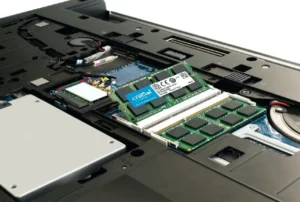
Berikutnya, mari kita selami penyebab utama, analisis teknis, hingga langkah-langkah perbaikan yang dapat langsung kamu praktekkan.
Kenapa Laptop Panas Padahal Idle? Penyebab Utama yang Sering Terlewat
Berbagai faktor dapat menyebabkan suhu naik meski tidak ada aplikasi berat yang berjalan. Berikut poin‑poin penting yang harus kamu ketahui:
- Thermal paste kering atau tidak merata – Pasta termal yang sudah lama kehilangan kemampuan menghantarkan panas membuat CPU dan GPU sulit melepaskan panas ke heat‑sink.
- Kipas berdebu atau berputar tidak optimal – Debu menumpuk di baling‑baling kipas dan heat‑pipe, mengurangi aliran udara.
- Proses latar belakang (background processes) – Beberapa layanan sistem atau aplikasi yang berjalan tanpa kamu sadari dapat memanfaatkan CPU secara terus‑menerus.
- Power settings yang tidak tepat – Mode “High Performance” memaksa CPU berjalan pada frekuensi tinggi meski tidak diperlukan.
- Desain pendinginan yang sempit – Laptop tipis dengan ruang pendingin terbatas cenderung menumpuk panas lebih cepat.
Jika kamu mengalami laptop panas padahal idle, periksa dulu apakah ada proses yang tidak terlihat menggunakan Task Manager. Namun, seringkali masalahnya terletak pada hardware, bukan software.
Analisis Teknis: Mengukur Dampak Setiap Komponen pada Suhu Idle
Berikut tabel perbandingan suhu rata‑rata (°C) pada kondisi idle untuk tiga tipe laptop populer dengan tiga tingkat perawatan pendinginan:
| Tipe Laptop | Stock Cooling | Cooling Pad Eksternal | Thermal Repaste + Cleaning |
|---|---|---|---|
| Ultrabook 13″ | 48 | 44 | 38 |
| Gaming Laptop 15″ | 55 | 49 | 41 |
| Workstation 17″ | 52 | 46 | 39 |
Data di atas menunjukkan bahwa thermal repaste + cleaning memberikan penurunan suhu paling signifikan, bahkan lebih efektif dibandingkan sekadar menambahkan cooling pad. Ini menegaskan pentingnya perawatan internal ketika berhadapan dengan laptop panas padahal idle.
Langkah‑Langkah Analisis Teknis Sendiri
1. Gunakan software monitoring seperti HWMonitor atau Core Temp untuk mencatat suhu CPU, GPU, dan motherboard selama idle.
2. Periksa kecepatan kipas lewat BIOS atau aplikasi produsen (misalnya ASUS Armoury Crate) untuk memastikan kipas berputar sesuai kebutuhan.
3. Identifikasi proses yang tidak wajar menggunakan Task Manager; matikan aplikasi yang tidak diperlukan.
4. Uji dengan cooling pad selama 15 menit, catat perubahan suhu; ini memberi gambaran seberapa besar kontribusi aliran udara eksternal.
Laptop Panas Padahal Idle: Solusi Praktis dan Kelebihan vs Kekurangan
Setelah mengetahui akar masalah, berikut solusi yang dapat kamu pilih sesuai budget dan kemampuan teknis.

1. Pembersihan Kipas dan Heat‑Sink (DIY)
Keuntungan: Biaya minim, hasil signifikan bila debu menumpuk.
Kekurangan: Membutuhkan keterampilan membuka casing; risiko kerusakan bila tidak hati‑hati.
2. Penggantian Thermal Paste (DIY atau Service Center)
Keuntungan: Menurunkan suhu hingga 10‑15°C pada banyak model.
Kekurangan: Memerlukan pasta termal berkualitas (mis. Arctic MX‑4) dan alat anti‑statis.
3. Menggunakan Cooling Pad (Plug‑and‑Play)
Keuntungan: Instalasi cepat, tambahan aliran udara langsung ke dasar laptop.
Kekurangan: Efek terbatas pada laptop dengan desain pendinginan yang sangat buruk.
4. Optimasi Power Settings (Software)
Keuntungan: Gratis, mudah diakses lewat Windows Power Options.
Kekurangan: Tidak mengatasi masalah hardware yang mendasar.
5. Upgrade BIOS/Firmware
Keuntungan: Produsen kadang menambahkan kontrol kipas lebih baik melalui update.
Kekurangan: Risiko bricking jika proses gagal; sebaiknya lakukan bila nyaman.

Kiat Jangka Panjang untuk Mencegah Laptop Panas Padahal Idle
Berikut beberapa kebiasaan yang dapat menjaga suhu laptop tetap stabil dalam jangka panjang:
- Gunakan permukaan keras dan datar saat bekerja; hindari menaruh laptop di atas kain atau pangkuan.
- Lakukan pembersihan rutin (setiap 3‑4 bulan) untuk menghilangkan debu pada ventilasi.
- Perbarui driver grafis dan chipset secara berkala; driver yang usang dapat menyebabkan beban CPU tidak efisien.
- Atur Power Plan ke “Balanced” atau “Power Saver” saat tidak membutuhkan performa maksimal.
- Jika memungkinkan, upgrade RAM atau gunakan SSD yang lebih cepat untuk mengurangi beban I/O pada CPU.
Pertanyaan Umum (FAQ) tentang Laptop Panas Padahal Idle
Apakah penggunaan cooling pad saja cukup mengatasi laptop panas padahal idle?
Cooling pad dapat menurunkan suhu sekitar 3‑6°C, namun jika penyebabnya adalah thermal paste kering atau kipas berdebu, efeknya tidak akan maksimal. Kombinasikan dengan pembersihan internal untuk hasil terbaik.
Bagaimana cara memastikan bahwa proses latar belakang tidak menjadi penyebab?
Gunakan Task Manager, lihat kolom “CPU”. Jika ada proses yang terus memakan >5% CPU selama idle, matikan atau uninstall aplikasi terkait. Kadang layanan Windows Update atau antivirus dapat menjadi penyebab tersembunyi.
Apakah update BIOS dapat meningkatkan kontrol kipas?
Ya, banyak produsen laptop menambahkan profil kipas yang lebih agresif melalui BIOS update. Pastikan mengikuti panduan resmi dan jangan mematikan laptop selama proses update.
Apakah laptop yang selalu berada di lingkungan panas (mis. ruangan ber-AC rendah) akan selalu mengalami laptop panas padahal idle?
Lingkungan dengan suhu tinggi memang memperparah masalah pendinginan, namun dengan pendingin tambahan (cooling pad) dan perawatan rutin, suhu idle dapat tetap berada dalam batas aman (≤45°C).
Apakah ada kaitannya antara laptop panas padahal idle dengan masalah baterai?
Ya, baterai yang sudah tua atau mengembang dapat menekan komponen pendinginan. Jika kamu mengalami baterai stuck di 50% atau mengembang, sebaiknya ganti baterai untuk memperbaiki aliran udara.
Jika kamu menghadapi masalah lain seperti tidak bisa scan ke laptop atau wifi tersambung tapi tidak ada internet, pastikan dulu suhu laptop dalam kondisi normal. Laptop yang terlalu panas dapat memengaruhi komponen lain, termasuk port USB dan modul Wi‑Fi.
Dengan memahami penyebab laptop panas padahal idle secara teknis, kamu tidak hanya memperpanjang umur perangkat, tapi juga menjaga performa tetap optimal. Mulailah dengan pembersihan sederhana, periksa thermal paste, dan sesuaikan pengaturan daya. Jika suhu masih tidak kunjung turun, pertimbangkan solusi hardware yang lebih intensif atau bawa ke service center resmi.
Semoga panduan ini membantu kamu mengatasi masalah suhu berlebih pada laptop yang seharusnya berada dalam keadaan tenang. Selamat mencoba, dan nikmati laptop yang kembali sejuk serta siap menyelesaikan segala tugas tanpa hambatan.