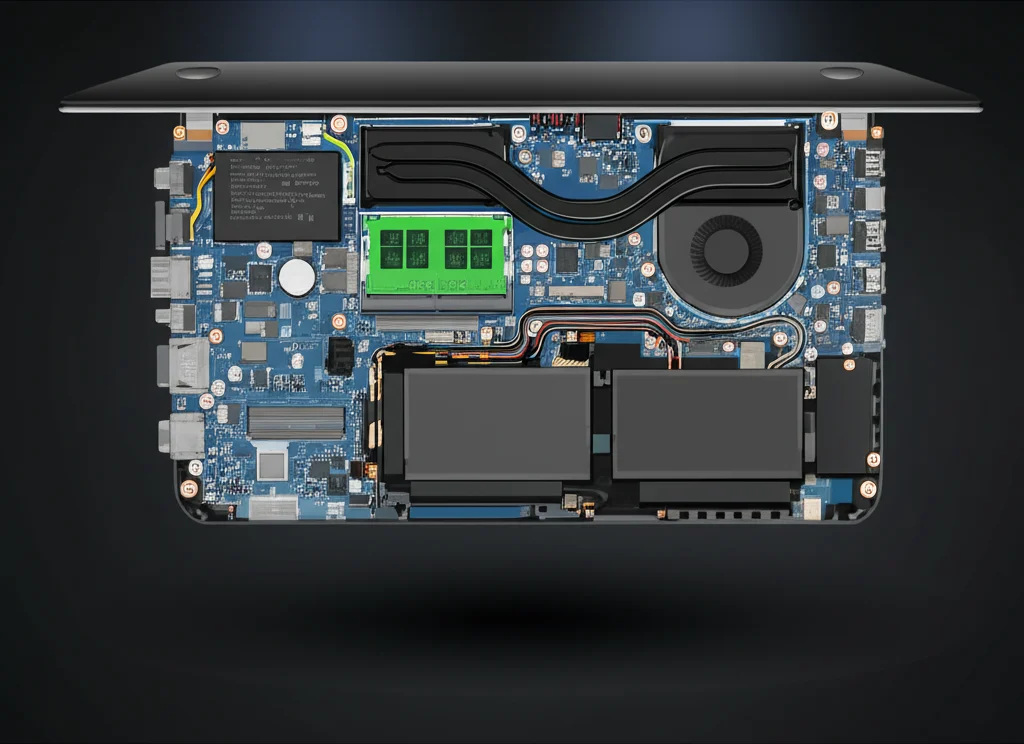
Anda menyalakan laptop dan lampu logo tetap menyala lebih lama dari biasanya? Fenomena laptop nyala lama di logo memang sering bikin bingung, terutama bagi pengguna yang mengandalkan kecepatan startup untuk produktivitas harian. Tidak hanya mengganggu, kondisi ini juga bisa menjadi indikasi adanya masalah pada komponen hardware atau software. Artikel ini mengupas tuntas apa saja yang menyebabkan laptop nyala lama di logo, bagaimana menganalisisnya secara teknis, serta langkah-langkah praktis untuk mengatasinya.
Berbeda dengan penjelasan umum yang hanya menyebut “lambat saat boot”, kita akan fokus pada gejala spesifik lampu logo yang menyala lebih lama. Dari konfigurasi BIOS, driver, hingga faktor fisik seperti suhu dan baterai, semua akan dibahas secara mendetail. Simak pula tabel perbandingan penyebab umum, serta FAQ yang dirancang berdasarkan pertanyaan pencarian pengguna.

laptop nyala lama di logo: Penyebab Utama dan Cara Mengidentifikasinya
Berikut beberapa penyebab utama laptop nyala lama di logo beserta cara mengidentifikasinya:
laptop nyala lama di logo karena BIOS/UEFI yang tidak optimal
BIOS (Basic Input Output System) atau UEFI (Unified Extensible Firmware Interface) mengatur proses awal sebelum sistem operasi mengambil alih. Jika ada setting yang tidak tepat—seperti Fast Boot dimatikan atau perangkat keras yang belum terdeteksi dengan benar—lampu logo akan tetap menyala selama proses inisialisasi berlangsung.
laptop nyala lama di logo akibat driver yang bermasalah
Driver grafis atau chipset yang belum terupdate dapat menyebabkan delay pada tahap boot. Sistem menunggu driver selesai memuat, sehingga logo tetap menyala lebih lama.
laptop nyala lama di logo karena hardware yang menolak berfungsi optimal
Masalah pada RAM, SSD/HDD, atau bahkan baterai yang lemah dapat memperlambat proses POST (Power-On Self Test). Contohnya, RAM yang tidak terpasang dengan baik akan membuat BIOS melakukan pengecekan ulang, menambah waktu lampu logo menyala.
laptop nyala lama di logo terkait dengan suhu dan pendinginan
Jika kipas pendingin beroperasi terlalu keras atau tidak berfungsi, prosesor dapat menurunkan kecepatan untuk mencegah overheating, yang pada akhirnya memperpanjang durasi tampilan logo. Anda bisa membaca lebih lanjut tentang laptop hidup kipas kencang: Analisis Penyebab & Solusi Praktis untuk pemahaman lebih dalam.
| Penyebab | Gejala Tambahan | Solusi Utama |
|---|---|---|
| BIOS/UEFI tidak optimal | Waktu boot > 30 detik, suara beep aneh | Reset BIOS ke default, aktifkan Fast Boot |
| Driver grafis usang | Stutter saat masuk Windows, logo tetap menyala | Update driver via situs produsen |
| RAM tidak terpasang baik | Beep kode 2-3 kali, restart berulang | Periksa slot RAM, bersihkan contacts |
| Suhu berlebih | Kipas berputar cepat, performa turun | Bersihkan pendingin, ganti thermal paste |
Analisis Teknis Detail: Mengapa Logo Bisa Tetap Menyala?
Secara teknis, lampu logo pada laptop biasanya terhubung ke kontroler LED pada motherboard. Selama proses Power-On Self Test (POST), kontroler ini menerima sinyal “on” sampai BIOS mengirim perintah “off”. Jika ada penundaan dalam rangkaian sinyal—misalnya karena perangkat tidak merespon tepat waktu—lampu akan tetap menyala. Berikut diagram alur singkat proses tersebut:
- Power button ditekan → Power Supply mengalirkan 5V ke motherboard.
- Kontroler LED menyalakan logo.
- BIOS/UEFI melakukan POST: pengecekan CPU, RAM, storage, dan peripheral.
- Jika semua lolos, BIOS mengirim sinyal “disable LED” dan melanjutkan ke bootloader.
Delay pada langkah ketiga (POST) adalah kunci mengapa laptop nyala lama di logo terjadi. Misalnya, SSD yang mengalami bad sector memerlukan waktu ekstra untuk di‑recognize, atau modul Wi‑Fi yang tidak terdeteksi akan menyebabkan BIOS mengulang proses pengecekan.
Kelebihan & Kekurangan dari Metode Diagnostik yang Umum Digunakan
Berikut rangkuman kelebihan dan kekurangan teknik troubleshooting yang biasa dipakai untuk mengatasi laptop nyala lama di logo:
- Reset BIOS/CMOS
- Kelebihan: Cepat, tidak memerlukan software tambahan.
- Kekurangan: Tidak menyelesaikan masalah driver atau hardware yang rusak.
- Boot ke Safe Mode
- Kelebihan: Memungkinkan isolasi driver yang bermasalah.
- Kekurangan: Tidak dapat menguji masalah hardware secara menyeluruh.
- Diagnostic Tool OEM (misalnya Dell Diagnostics)
- Kelebihan: Menyediakan laporan detail tentang komponen yang gagal.
- Kekurangan: Kadang memerlukan koneksi internet atau lisensi khusus.
Langkah‑Langkah Praktis Mengatasi laptop nyala lama di logo
Berikut prosedur terstruktur yang dapat Anda ikuti untuk mengurangi atau menghilangkan laptop nyala lama di logo:
1. Reset BIOS/CMOS
Matikan laptop, cabut adaptor, kemudian tekan tombol power selama 15 detik. Lepas penutup belakang, temukan baterai CMOS (jika ada), dan keluarkan selama 5 menit. Pasang kembali, hidupkan laptop, masuk BIOS, pilih “Load Default Settings”, lalu simpan dan keluar.
2. Perbarui Driver dan Firmware
Unduh driver terbaru dari situs resmi produsen laptop—khususnya driver chipset dan grafis. Jalankan installer dalam mode administrator. Jangan lupa update BIOS/UEFI ke versi terbaru; biasanya file .exe atau .bin dapat dijalankan langsung dari Windows.
3. Cek RAM dan Storage
Lepaskan dan pasang kembali modul RAM, pastikan tidak ada debu. Gunakan tool seperti MemTest86 untuk memeriksa kesalahan. Untuk SSD/HDD, jalankan chkdsk /f /r atau gunakan utilitas produsen (Samsung Magician, Crucial Storage Executive).
4. Optimalkan Pendinginan
Bersihkan kipas dan heat sink dengan kuas lembut atau compressed air. Ganti thermal paste jika suhu CPU > 80°C pada idle. Pastikan ventilasi tidak tertutup oleh benda eksternal.
5. Nonaktifkan Fast Boot (Jika Perlu)
Jika Anda menggunakan dual‑boot dengan Linux, matikan Fast Boot di BIOS karena dapat menyebabkan konflik driver saat boot Windows.
6. Cek Perangkat Eksternal
Cabut semua USB, kartu SD, atau docking station sebelum boot. Kadang perangkat eksternal yang bermasalah menyebabkan BIOS menunggu respon, memperpanjang waktu logo menyala. Untuk kasus khusus tethering USB yang tidak terdeteksi, lihat tethering usb tidak terdeteksi – Solusi Lengkap & Praktis.
Pertanyaan yang Sering Diajukan (FAQ)
- Apakah lampu logo yang lama menyala menandakan kerusakan permanen?
Tidak selalu. Pada banyak kasus, masalahnya bersifat sementara—misalnya driver yang belum terupdate atau BIOS yang perlu di‑reset. - Berapa lama seharusnya logo laptop menyala?
Idealnya tidak lebih dari 5-7 detik pada laptop modern dengan SSD dan BIOS/UEFI terbaru. - Apakah mengganti baterai dapat mengurangi waktu logo menyala?
Jika baterai sudah sangat lemah, BIOS dapat memperlambat POST untuk menghindari kegagalan daya. Mengganti baterai dapat membantu. - Bagaimana cara mengetahui apakah masalahnya ada pada hardware atau software?
Boot ke Safe Mode atau gunakan diagnostic tool OEM. Jika masalah tetap muncul di Safe Mode, besar kemungkinan hardware yang bermasalah. - Ada solusi lain bila semua langkah di atas tidak berhasil?
Pertimbangkan menghubungi layanan purna jual atau membawa laptop ke pusat servis resmi. Kadang motherboard mengalami kerusakan pada kontroler LED yang memerlukan penggantian.
Jika Anda pernah mengalami masalah lain seperti aplikasi yang keluar sendiri saat dibuka pertama kali, cek panduan aplikasi keluar sendiri saat dibuka pertama kali – Solusi untuk memperbaiki kestabilan sistem secara keseluruhan.
Dengan memahami mekanisme di balik laptop nyala lama di logo, Anda dapat melakukan diagnosis cepat, menghemat waktu, dan menghindari kerusakan lebih parah. Selalu perbarui firmware dan driver, serta jaga kebersihan sistem pendingin agar laptop tetap responsif sejak menyalakan hingga siap bekerja.