Jika Anda pernah mencoba membuka aplikasi kamera di ponsel dan tiba‑tiba muncul pesan “kamera gagal dibuka oleh aplikasi lain”, tentu rasa frustrasinya cukup tinggi. Masalah ini tidak hanya mengganggu pengalaman foto atau video, tetapi juga dapat memengaruhi fungsi aplikasi lain yang bergantung pada kamera, seperti pemindai QR atau panggilan video.
Berbagai faktor dapat memicu kondisi ini: dari konflik izin, proses aplikasi yang masih berjalan di latar belakang, hingga bug pada sistem operasi. Karena tiap perangkat Android memiliki konfigurasi yang berbeda, solusi yang berhasil pada satu model belum tentu efektif pada yang lain. Oleh karena itu, artikel ini menyajikan analisis teknis mendalam, tabel perbandingan penyebab paling umum, serta langkah‑langkah praktis yang dapat Anda terapkan secara langsung.
Sebelum masuk ke detail teknis, penting untuk menyiapkan perangkat Anda: pastikan sistem operasi sudah diperbarui, backup data penting sudah selesai, dan baterai memiliki minimal 30 % daya. Langkah‑langkah berikut dirancang agar tidak merusak sistem, namun tetap efektif mengatasi “kamera gagal dibuka oleh aplikasi lain”.
kamera gagal dibuka oleh aplikasi lain
Analisis teknis: Mengapa kamera gagal dibuka oleh aplikasi lain
Secara internal, Android mengelola akses hardware melalui Camera HAL (Hardware Abstraction Layer). Ketika sebuah aplikasi meminta kontrol kamera, sistem memeriksa apakah ada proses lain yang telah mengunci resource tersebut. Jika ada, sistem menolak permintaan dengan kode error yang biasanya ditampilkan sebagai “kamera gagal dibuka oleh aplikasi lain”. Berikut beberapa skenario teknis yang paling sering terjadi:
- Proses latar belakang belum selesai: Aplikasi seperti Instagram, WhatsApp, atau Zoom mungkin masih memegang sesi kamera meski tampak sudah ditutup.
- Izin kamera yang tumpang tindih: Pada Android 11 ke atas, izin “Allow while using the app” dapat menyebabkan aplikasi menolak akses jika tidak aktif di foreground.
- Bug pada sistem operasi: Pembaruan OS terkadang memperkenalkan regresi yang membuat service kamera tidak melepaskan resource dengan benar.
- Konflik aplikasi pihak ketiga: Aplikasi pengoptimal daya atau “camera enhancer” dapat memblokir akses kamera demi menghemat sumber daya.
Jika Anda pernah mengalami aplikasi force close setelah login, penyebabnya biasanya serupa: proses yang tidak selesai dengan bersih. Memahami pola ini membantu Anda menargetkan solusi yang tepat.
Kelebihan & Kekurangan Solusi Bawaan vs Aplikasi Pihak Ketiga
Setelah mengetahui akar masalah, pilihan selanjutnya adalah menentukan pendekatan yang paling aman. Berikut perbandingan singkat antara solusi bawaan Android dengan aplikasi pihak ketiga yang sering direkomendasikan.
| Kriteria | Solusi Bawaan (Reset Settings, Safe Mode) | Aplikasi Pihak Ketiga (Cleaner, Camera Manager) |
|---|---|---|
| Keamanan | Terjamin, tidak menambah izin tambahan. | Perlu review izin, potensi risiko privasi. |
| Efektivitas | Mengatasi sebagian besar konflik sistem. | Berhasil menghapus proses yang tersembunyi. |
| Kemudahan | Langkah manual, memerlukan pengetahuan dasar. | Antarmuka satu klik, cocok untuk user non‑teknis. |
| Risiko | Minimal, hanya mengembalikan ke setelan default. | Jika aplikasi tidak terpercaya, bisa menambah bug. |
Tips Praktis Mengatasi Kamera Gagal Dibuka oleh Aplikasi Lain
Berikut rangkaian langkah yang sudah teruji pada berbagai perangkat Android (Pixel, Samsung, Xiaomi, dan lain‑lain). Ikuti urutan ini untuk hasil optimal:

- Matikan semua aplikasi yang menggunakan kamera: Buka “Pengaturan > Aplikasi”, pilih aplikasi yang terakhir Anda gunakan (mis. Instagram) dan tekan “Force Stop”.
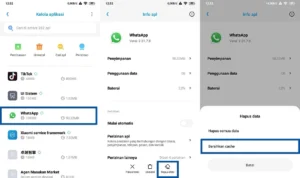
- Hapus cache kamera: Masuk ke “Pengaturan > Aplikasi > Kamera > Penyimpanan > Hapus Cache”.
- Periksa izin kamera: Pastikan izin “Akses kamera” di‑aktifkan untuk aplikasi yang ingin Anda gunakan. Jika ada aplikasi yang tidak lagi dipakai, non‑aktifkan izinnya.
- Gunakan mode aman (Safe Mode): Tekan dan tahan tombol daya, pilih “Restart in Safe Mode”. Jika kamera berfungsi di safe mode, berarti ada aplikasi pihak ketiga yang menjadi penyebab.
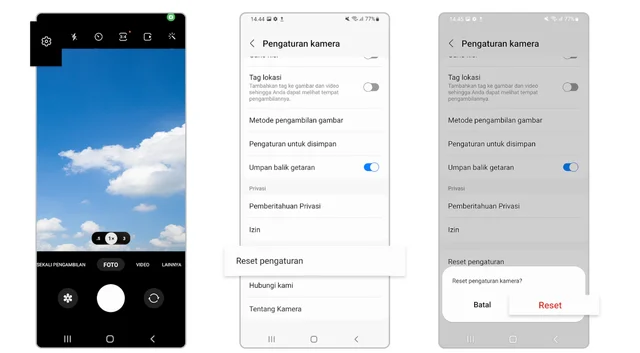
- Reset pengaturan aplikasi: “Pengaturan > Sistem > Reset > Reset Pengaturan Aplikasi”. Ini tidak menghapus data pribadi, hanya mengembalikan izin dan preferensi aplikasi.
- Perbarui atau downgrade driver kamera: Pada perangkat dengan custom ROM, gunakan update resmi atau versi stabil sebelumnya.
- Reboot perangkat: Kadang, hanya dengan restart sederhana sudah cukup melepaskan resource yang terkunci.
Jika Anda mendapati masalah baterai menurun drastis saat membuka kamera, ada kemungkinan proses kamera tetap berjalan di latar belakang. Baca Baterai Turun Saat Dicas untuk penjelasan lebih lanjut.
Analisis Keuntungan & Kerugian Menggunakan Kamera Sistem vs Kamera Pihak Ketiga
Beberapa pengguna mencoba mengganti aplikasi kamera bawaan dengan aplikasi pihak ketiga (seperti Open Camera). Berikut analisis singkatnya:
- Keuntungan: Fitur tambahan (RAW, kontrol ISO manual), sering lebih stabil pada versi Android lama.
- Kerugian: Risiko konflik akses bila aplikasi tidak mengimplementasikan Camera2 API dengan benar, sehingga lebih mudah menimbulkan “kamera gagal dibuka oleh aplikasi lain”.
FAQ – Kamera gagal dibuka oleh aplikasi lain
Q1: Apakah menginstal ulang aplikasi kamera dapat memperbaiki masalah?
A: Ya, meng‑uninstall dan reinstall dapat membersihkan data yang korup, tetapi pastikan tidak ada aplikasi lain yang masih memegang resource kamera.
Q2: Bagaimana cara mengetahui aplikasi mana yang masih mengunci kamera?
A: Gunakan Developer Options > “Running services” atau aplikasi monitoring seperti System Monitor untuk melihat proses yang mengakses “camera.service”.
Q3: Apakah root access diperlukan untuk mengatasi masalah ini?
A: Tidak wajib. Semua langkah di atas dapat dilakukan tanpa root. Root hanya diperlukan bila ingin meng‑modifikasi file system kamera secara langsung.

Q4: Mengapa kamera berfungsi setelah saya menonaktifkan “Battery Optimization” untuk aplikasi kamera?
A: Optimasi daya dapat menunda atau menghentikan proses kamera di latar belakang, sehingga aplikasi tidak dapat membuka kamera kembali.
Q5: Apakah pembaruan sistem operasi dapat menyebabkan “kamera gagal dibuka oleh aplikasi lain”?
A: Ya, terutama pada versi beta atau custom ROM. Jika setelah update masalah muncul, pertimbangkan melakukan factory reset atau menunggu patch resmi.
Setelah meninjau semua penyebab potensial, melakukan langkah‑langkah di atas biasanya berhasil mengembalikan fungsi kamera ke kondisi normal. Jika masalah tetap berlanjut meski semua cara sudah dicoba, ada kemungkinan kerusakan hardware pada modul kamera. Pada tahap ini, sebaiknya bawa perangkat ke pusat layanan resmi untuk pemeriksaan lebih lanjut.
Dengan pemahaman teknis yang cukup dan panduan praktis di tangan, Anda tidak perlu lagi kebingungan ketika kamera gagal dibuka oleh aplikasi lain. Selalu periksa izin, bersihkan cache, dan pastikan tidak ada aplikasi yang “menyembunyi” di latar belakang. Semoga ponsel Anda kembali siap mengabadikan momen-momen penting tanpa gangguan.