Anda pernah mencoba mengunduh file APK lewat browser Chrome di ponsel Android, tapi proses instalasinya selalu gagal? Masalah ini bukan hanya mengganggu, tapi juga dapat memengaruhi produktivitas Anda, terutama bila aplikasi yang dibutuhkan tidak tersedia di Play Store. Pada artikel ini, kita akan mengupas tuntas mengapa tidak bisa install apk dari chrome terjadi, apa saja faktor teknis yang terlibat, serta langkah-langkah praktis yang dapat Anda terapkan.
Berbeda dengan instalasi aplikasi lewat Google Play yang otomatis terverifikasi, menginstal APK dari Chrome melibatkan beberapa lapisan keamanan dan pengaturan sistem yang kadang terlewat. Mulai dari setting “Unknown sources” hingga konflik dengan kebijakan keamanan Google Play Protect, semua bisa menjadi penyebab utama. Mari kita selami detailnya, lengkap dengan contoh konkret, tabel perbandingan, dan FAQ yang sering dicari.
Kenapa Tidak Bisa Install APK dari Chrome: Penyebab Utama
Berikut beberapa faktor yang paling umum membuat tidak bisa install apk dari chrome menjadi kenyataan:
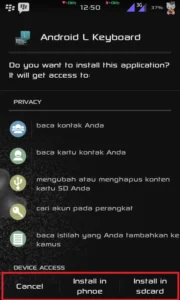
- Pengaturan Sumber Tidak Dikenal (Unknown Sources) belum diaktifkan.
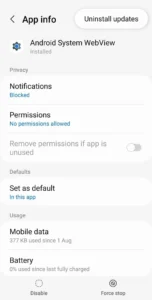
- Google Play Protect menandai file sebagai berisiko.
- File APK yang rusak atau tidak kompatibel dengan versi Android Anda.
- Pengaturan Data Seluler vs Wi‑Fi yang membatasi download besar.
- Masalah cache Chrome atau izin penyimpanan yang terbatas.
Analisis Teknis: Mengapa Tidak Bisa Install APK dari Chrome?
Secara teknis, proses instalasi APK melalui Chrome melibatkan tiga tahap utama: download, penyimpanan sementara, dan eksekusi installer. Setiap tahap memiliki potensi kegagalan:
| Tahap | Potensi Masalah | Solusi Praktis |
|---|---|---|
| Download | File terblokir oleh jaringan, atau ukuran melebihi kuota. | Gunakan jaringan Wi‑Fi stabil; cek pengaturan wifi penuh tapi lemot. |
| Penyimpanan | Folder “Downloads” penuh atau izin penyimpanan ditolak. | Bersihkan “Folder Lainnya” yang memakan banyak storage Android. |
| Instalasi | Play Protect memblokir, atau Android versi tidak kompatibel. | Nonaktifkan sementara Play Protect atau perbarui OS. |
Dengan memahami rantai ini, Anda dapat menargetkan solusi yang tepat pada titik kegagalan, alih-alih mencoba memperbaiki secara acak.
Kelebihan & Kekurangan Menginstal APK lewat Chrome
Sebelum Anda memutuskan apakah tetap ingin mengunduh APK lewat Chrome, pertimbangkan pro dan kontra berikut:
- Kelebihan:
- Fleksibilitas mengakses aplikasi yang tidak tersedia di Play Store.
- Kecepatan download biasanya lebih tinggi dibandingkan toko aplikasi resmi.
- Kekurangan:
- Risiko keamanan lebih tinggi karena tidak ada verifikasi otomatis.
- Seringkali harus mengubah pengaturan sistem, yang dapat membuka celah bagi malware.
Langkah‑Langkah Praktis Mengatasi “Tidak Bisa Install APK dari Chrome”
Berikut panduan langkah demi langkah yang dapat Anda ikuti. Setiap langkah dirancang agar mudah dipahami bahkan bagi pengguna yang tidak terlalu teknis.
1. Aktifkan “Install from Unknown Sources”
- Buka Settings → Security atau Privacy.
- Temukan opsi Install unknown apps atau Unknown sources.
- Pilih Chrome, lalu aktifkan Allow from this source.
2. Periksa Google Play Protect
- Buka Play Store → Menu → Play Protect.
- Matikan sementara proteksi “Scans apps with Play Protect”.
- Setelah instalasi selesai, aktifkan kembali untuk melindungi perangkat.
3. Bersihkan Cache & Data Chrome
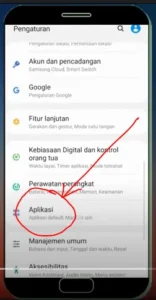
- Masuk ke Settings → Apps → Chrome.
- Pilih Storage, lalu tekan Clear Cache dan Clear Data.
- Restart Chrome dan coba unduh kembali APK.
4. Pastikan File APK Tidak Rusak
Unduh APK dari sumber terpercaya, misalnya situs resmi pengembang. Jika file berukuran tidak sesuai dengan yang tertera, ada kemungkinan file korup. Anda bisa memeriksa checksum MD5 atau SHA‑256 yang biasanya disediakan.
5. Periksa Versi Android dan Kompatibilitas
Beberapa APK hanya mendukung Android 8.0 ke atas. Buka Settings → About phone → Android version untuk memastikan kompatibilitas.
6. Gunakan Mode “Desktop Site” di Chrome
Jika masalah terjadi pada halaman unduhan yang otomatis mengarahkan ke Google Play, aktifkan Desktop site (menu tiga titik → Desktop site) sehingga Anda dapat mengakses link langsung ke file APK.
FAQ: Pertanyaan Umum Seputar Tidak Bisa Install APK dari Chrome
- Apakah menonaktifkan Play Protect berbahaya? Sementara menonaktifkannya dapat meningkatkan risiko, langkah ini hanya diperlukan selama proses instalasi. Pastikan untuk mengaktifkannya kembali setelah selesai.
- Mengapa Chrome menolak mengunduh APK di jaringan seluler? Beberapa operator membatasi file .apk karena dianggap berpotensi malware. Ganti ke Wi‑Fi atau atur Chrome untuk mengizinkan download besar di seluler.
- Apakah file APK dapat terinfeksi meski diunduh dari situs resmi? Ya, karena keamanan situs dapat terganggu. Selalu periksa tanda tangan digital dan gunakan aplikasi antivirus.
- Bagaimana cara memeriksa integritas file APK? Bandingkan checksum MD5 atau SHA‑256 yang disediakan pengembang dengan hasil perhitungan di Android (gunakan aplikasi “Checksum Calculator”).
- Apakah ada alternatif selain Chrome untuk mengunduh APK? Browser seperti Firefox atau aplikasi manajer file dengan built‑in downloader dapat menghindari beberapa batasan Chrome.
Contoh Kasus: Mengatasi “Tidak Bisa Install APK dari Chrome” pada Perangkat dengan Android 10
Salah satu pengguna melaporkan bahwa setelah memperbarui ke Android 10, ia tidak bisa lagi menginstal APK yang sebelumnya berjalan mulus. Analisis menunjukkan dua faktor utama:
- Google Play Protect otomatis memblokir file karena signature tidak dikenali.
- Pengaturan “Install unknown apps” secara default hanya mengizinkan instalasi dari file manager, bukan Chrome.
Dengan mengikuti langkah Aktifkan “Install from Unknown Sources” khusus untuk Chrome, serta menonaktifkan sementara Play Protect, masalah teratasi dalam hitungan menit. Pengguna juga membersihkan cache Chrome untuk memastikan tidak ada data lama yang mengganggu.
Tips Tambahan untuk Pengguna yang Sering Mengunduh APK
- Gunakan aplikasi manajer file dengan fitur “Verify APK” sebelum instalasi.
- Selalu perbarui sistem Android ke versi terbaru untuk kompatibilitas maksimal.
- Jika mengalami network timeout, coba ubah DNS ke 8.8.8.8 (Google DNS) atau 1.1.1.1 (Cloudflare).
- Periksa folder lainnya memakan banyak storage Android secara rutin, karena ruang yang terbatas dapat menghentikan instalasi.
Dengan memahami mekanisme di balik tidak bisa install apk dari chrome, Anda tidak lagi terjebak pada kebingungan teknis. Cukup ikuti panduan di atas, periksa setiap pengaturan terkait, dan pastikan file APK yang Anda unduh memang sah. Selamat mencoba, semoga instalasi Anda berhasil tanpa hambatan!