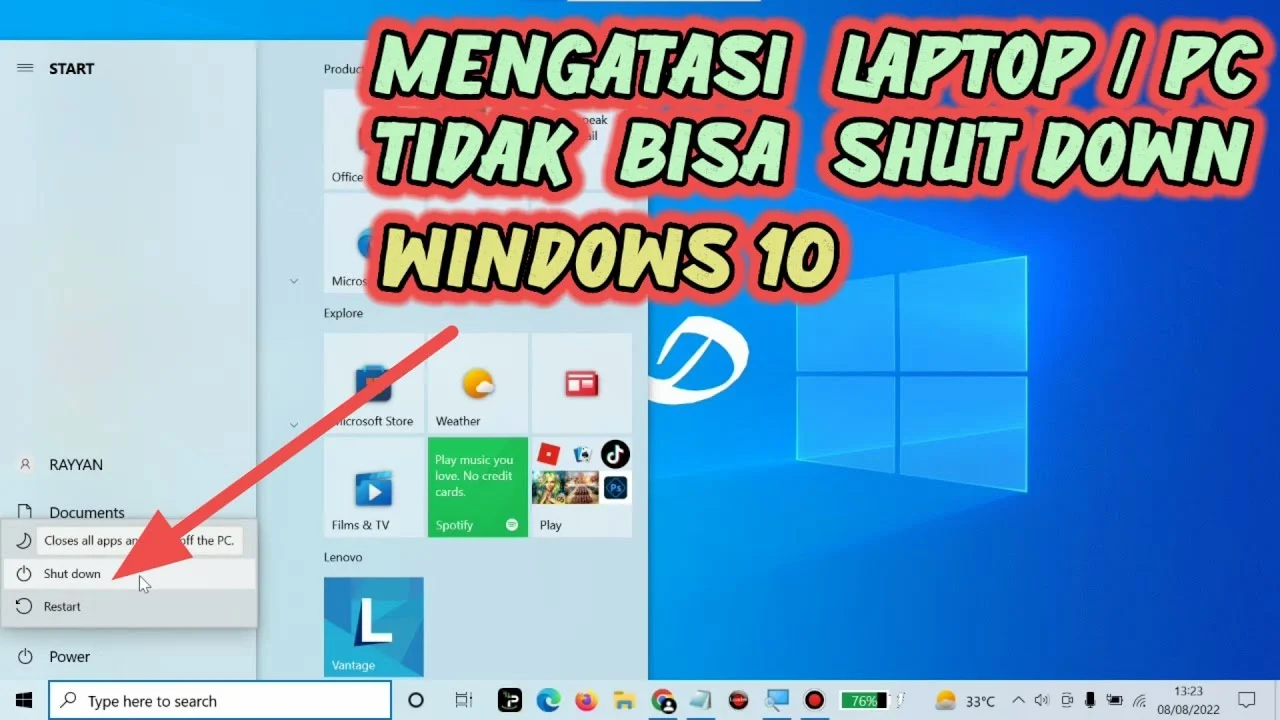
Jika Anda pernah menekan tombol power atau memilih “Shut down” di menu Start, namun laptop malah melakukan restart, tentu itu sangat mengganggu. Kondisi ini tidak hanya menghambat produktivitas, tetapi juga dapat menandakan adanya masalah yang lebih dalam pada sistem operasi atau perangkat keras. Pada artikel ini, kita akan menyelami penyebab utama laptop tidak bisa shutdown hanya restart, memberikan analisis teknis, serta menyajikan solusi yang dapat Anda coba secara mandiri.
Berbeda dengan masalah umum seperti laptop yang tidak bisa menyala atau mati total, fenomena “laptop tidak bisa shutdown hanya restart” seringkali berakar pada konfigurasi software, driver yang usang, atau bahkan setelan kebijakan grup yang tidak tepat. Dengan pendekatan yang terstruktur, Anda dapat mengidentifikasi sumber masalah secara akurat dan mengembalikan fungsi shutdown seperti sediakala.

laptop tidak bisa shutdown hanya restart: Penyebab Utama dan Cara Mengidentifikasinya
Berikut adalah beberapa penyebab paling sering ditemui ketika laptop tidak bisa shutdown hanya restart:
- Driver perangkat keras yang tidak kompatibel – terutama driver chipset, grafis, atau jaringan yang belum diperbarui.
- Update Windows yang belum selesai – proses instalasi pembaruan yang tertunda dapat memaksa sistem melakukan restart alih-alih shutdown.
- Pengaturan kebijakan grup (Group Policy) – kebijakan “Turn off the fast startup” atau “Require a password on wakeup” yang salah konfigurasi.
- Masalah BIOS/UEFI – versi firmware yang usang atau pengaturan ACPI yang tidak tepat.
- Program pihak ketiga – aplikasi yang memaksa sistem untuk restart, misalnya software overclocking atau antivirus yang mengalami crash.
Analisis teknis: Mengapa laptop tidak bisa shutdown hanya restart terjadi?
Secara teknis, proses shutdown melibatkan serangkaian langkah ACPI (Advanced Configuration and Power Interface) yang menginstruksikan perangkat keras untuk mematikan daya secara bertahap. Jika salah satu langkah gagal, Windows dapat memutuskan untuk melakukan restart sebagai upaya “recovery”. Contohnya, jika driver grafis gagal menanggapi perintah “power off”, kernel Windows akan memanggil routine restart untuk menghindari deadlock.
Selain itu, fitur “Fast Startup” pada Windows 10/11 menyimpan snapshot kernel ke disk (hibernasi) untuk mempercepat boot. Jika snapshot ini korup atau tidak dapat dibaca, sistem sering kali memilih restart daripada shutdown penuh.
Perbandingan solusi: Pilihan perbaikan cepat vs perbaikan mendalam
| Metode | Deskripsi | Waktu pengerjaan | Risiko |
|---|---|---|---|
| Restart driver grafis | Uninstall & reinstall driver terbaru | 15‑30 menit | Rendah, kecuali driver tidak kompatibel |
| Nonaktifkan Fast Startup | Control Panel → Power Options → Choose what the power buttons do | 5‑10 menit | Sangat rendah, hanya mengurangi kecepatan boot |
| Update BIOS/UEFI | Download firmware resmi dari situs produsen | 30‑60 menit | Menengah, jika proses terputus dapat menyebabkan brick |
| Reset kebijakan grup | gpedit.msc → Computer Configuration → Administrative Templates | 10‑20 menit | Rendah, hanya mempengaruhi setelan power |
| Clean boot (safe mode) | Matikan semua layanan pihak ketiga | 20‑30 menit | Rendah, membantu mengisolasi aplikasi bermasalah |
Kelebihan & Kekurangan masing‑masing pendekatan
- Restart driver grafis – Kelebihan: Memperbaiki konflik driver yang paling umum. Kekurangan: Memerlukan pengetahuan dasar tentang Device Manager.
- Nonaktifkan Fast Startup – Kelebihan: Solusi paling cepat dan aman. Kekurangan: Mengurangi kecepatan boot secara sedikit.
- Update BIOS/UEFI – Kelebihan: Menyelesaikan masalah ACPI yang mendasar. Kekurangan: Proses agak rumit, harus pastikan daya stabil.
- Reset kebijakan grup – Kelebihan: Mengembalikan setelan power ke default. Kekurangan: Hanya berlaku pada edisi Windows Pro/Enterprise.
- Clean boot – Kelebihan: Mengidentifikasi aplikasi pihak ketiga yang memaksa restart. Kekurangan: Memerlukan beberapa percobaan untuk menemukan penyebab spesifik.
Langkah‑langkah praktis mengatasi laptop tidak bisa shutdown hanya restart
Berikut urutan tindakan yang dapat Anda ikuti, mulai dari yang paling sederhana hingga yang lebih teknis.
- Periksa Fast Startup
Buka Control Panel → Power Options → Choose what the power buttons do → Change settings that are currently unavailable. Hilangkan centang pada “Turn on fast startup (recommended)”. Simpan perubahan, lalu coba shutdown kembali. - Update driver grafis dan chipset
Buka Device Manager, pilih perangkat grafis serta chipset, klik Update driver. Jika tidak ada pembaruan otomatis, kunjungi situs resmi (NVIDIA, AMD, Intel) dan unduh driver versi terbaru. - Jalankan Windows Update secara lengkap
Pastikan semua pembaruan (termasuk optional) terinstall. Kadang‑kala update “Feature Update” yang tertunda menimbulkan perilaku restart. - Reset kebijakan grup (untuk Windows Pro)
Tekan Win + R, ketikgpedit.msc. Navigasikan ke Computer Configuration → Administrative Templates → System → Power Management. Pastikan opsi “Require a password on wakeup” dan “Turn off the fast startup” tidak di‑override. - Perbarui BIOS/UEFI
Kunjungi halaman dukungan produsen laptop Anda, unduh firmware terbaru, dan ikuti panduan resmi. Selalu pastikan laptop terhubung ke listrik selama proses. - Lakukan clean boot
Tekan Win + R, ketikmsconfig, pilih Selective startup, nonaktifkan semua layanan pihak ketiga. Restart, lalu coba shutdown. Jika berhasil, aktifkan layanan satu per satu untuk menemukan penyebab. - Gunakan perintah command line
Buka Command Prompt (Admin) dan ketik:
shutdown /s /f /t 0
Jika perintah ini berhasil mematikan laptop, maka masalah terletak pada antarmuka grafis atau shortcut yang bermasalah.
Jika Anda sudah mencoba semua langkah di atas namun laptop tidak bisa shutdown hanya restart masih terjadi, mungkin ada kerusakan hardware pada motherboard atau power supply yang memerlukan pemeriksaan teknisi profesional.
FAQ – Pertanyaan yang Sering Muncul
Apakah menonaktifkan Fast Startup akan mempengaruhi performa laptop?
Fast Startup memang mempercepat proses boot, namun menonaktifkannya hanya menambah beberapa detik pada waktu startup. Keuntungan yang didapat adalah stabilitas shutdown yang lebih baik.
Bagaimana cara mengetahui apakah BIOS menjadi penyebab masalah?
Jika setelah memperbarui driver dan menonaktifkan Fast Startup laptop masih restart, periksa versi BIOS di System Information. Bandingkan dengan versi terbaru yang tersedia di situs produsen. Jika versi Anda jauh lebih lama, update BIOS biasanya menyelesaikan konflik ACPI.
Apakah antivirus dapat memaksa laptop untuk restart saat shutdown?
Beberapa program antivirus melakukan scan pada saat proses shutdown. Jika menemukan file yang mencurigakan atau tidak dapat mengaksesnya, mereka dapat memaksa restart. Coba matikan sementara antivirus dan lakukan shutdown.
Apakah masalah ini terjadi hanya pada Windows 10/11?
Meski paling umum pada Windows 10/11 karena fitur Fast Startup, masalah serupa dapat muncul di Windows 7 atau 8 bila driver tidak kompatibel atau kebijakan power salah konfigurasi.
Apakah ada kaitannya antara wifi lemot dan laptop tidak bisa shutdown?
Jika laptop terhubung ke jaringan yang mengalami gangguan, Windows kadang‑kala menunda proses shutdown untuk menyelesaikan sesi jaringan. Memastikan koneksi stabil dapat membantu mengurangi delay pada proses power-off.
Dengan mengikuti panduan di atas, Anda memiliki peta jalan lengkap untuk mengatasi laptop tidak bisa shutdown hanya restart. Mulailah dari solusi paling sederhana seperti menonaktifkan Fast Startup, lalu beranjak ke update driver, BIOS, dan pengaturan kebijakan grup. Jika semua langkah gagal, pertimbangkan untuk menghubungi layanan teknis resmi, karena kemungkinan besar ada isu hardware yang memerlukan penanganan profesional.