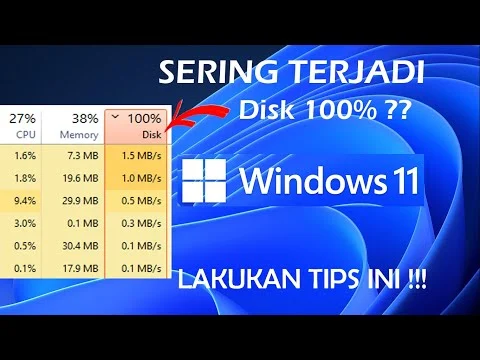
Jika Anda baru saja meng-upgrade ke Windows 11 dan tiba‑tiba melihat kolom “Disk” di Task Manager menempel di 100%, jangan panik. Masalah ini bukan sekadar glitch visual; biasanya ada proses atau konfigurasi yang menguras sumber daya penyimpanan secara berlebihan. Artikel ini akan membongkar penyebab paling umum, memberikan analisis teknis yang jelas, serta menuntun Anda langkah demi langkah menuju solusi yang stabil.
Kita akan menyoroti perbedaan perilaku antara SSD dan HDD, mengecek layanan Windows yang sering menjadi penyebab, serta meninjau dampak driver pihak ketiga. Semua penjelasan dibalut dalam bahasa yang santai namun tetap profesional, sehingga Anda yang bukan ahli pun dapat mengikuti tanpa kebingungan.

Selain itu, akan ada tabel perbandingan cepat, ulasan kelebihan & kekurangan tiap metode, dan FAQ yang dirancang berdasarkan pertanyaan paling sering dicari di Google. Siap? Mari kita selami dunia disk 100% windows 11 secara mendalam.
disk 100% windows 11: Penyebab Umum dan Solusi Efektif
Berikut adalah rangkuman singkat mengenai faktor-faktor utama yang membuat disk mencapai 100% pada Windows 11:
- Windows Search dan indexing yang terus-menerus membaca file.
- Superfetch (SysMain) yang mengoptimalkan cache memori pada SSD.
- Driver storage controller yang belum ter‑update.
- Malware atau aplikasi pihak ketiga yang melakukan I/O berlebih.
- Pengaturan virtual memory (page file) yang tidak optimal.
Analisis teknis disk 100% windows 11 pada SSD vs HDD
SSD dan HDD memiliki karakteristik I/O yang berbeda. Pada SSD, operasi baca/tulis sangat cepat, sehingga Windows cenderung mengaktifkan layanan seperti Superfetch untuk memaksimalkan performa. Namun, jika firmware SSD tidak kompatibel atau driver NVMe lama, layanan ini malah menimbulkan loop I/O yang mengakibatkan penggunaan disk mencapai 100%.
Untuk HDD, masalah biasanya berasal dari fragmentasi file atau proses defragmentasi otomatis yang berjalan di latar belakang. Karena kecepatan fisik HDD lebih lambat, aktivitas ini lebih mudah terlihat pada Task Manager.
| Faktor | SSD | HDD |
|---|---|---|
| Superfetch (SysMain) | Sering menyebabkan loop I/O bila driver NVMe usang | Kurang berpengaruh, tapi dapat meningkatkan beban jika aktif bersamaan dengan defrag |
| Indexing File | Biasanya cepat selesai, namun pada volume besar tetap memakan RAM & disk | Memakan waktu lama, sering menahan penggunaan disk tinggi |
| Fragmentasi | Tidak relevan (SSD tidak fragment) | Berpotensi tinggi, menyebabkan seek time lama |
| Driver Storage | NVMe driver lama = bottleneck | AHCI driver usang = I/O delay |
Langkah-Langkah Mengatasi disk 100% windows 11 Secara Praktis
Berikut urutan tindakan yang sudah terbukti menurunkan penggunaan disk dari 100% menjadi angka yang wajar (biasanya < 30%). Ikuti langkah demi langkah, dan pastikan Anda mencatat perubahan setelah tiap tahapan.

1. Matikan atau Sesuaikan Layanan Superfetch (SysMain)
Tekan Win + R, ketik services.msc, temukan “SysMain”, klik kanan → “Properties”, ubah Startup type menjadi Disabled. Restart PC dan periksa kembali Task Manager.
2. Nonaktifkan Windows Search Indexing untuk Volume Besar
Buka Control Panel → Indexing Options, pilih “Modify”, hilangkan centang pada drive yang tidak memerlukan pencarian cepat. Jika Anda lebih suka pencarian manual, ini dapat mengurangi beban I/O secara signifikan.
3. Update Driver Storage Controller
Kunjungi situs resmi produsen motherboard atau laptop, unduh driver NVMe/AHCI terbaru. Pastikan pula Windows Update telah ter‑install semua patch penting.
4. Periksa Malware dengan Windows Defender atau Antivirus Ringan
Jalankan pemindaian penuh. Banyak kasus disk 100% windows 11 ternyata dipicu oleh aplikasi yang melakukan penulisan file log berulang-ulang.
5. Sesuaikan Pengaturan Virtual Memory
Masuk ke System → Advanced system settings → Performance → Settings → Advanced → Virtual memory. Pilih “Custom size” dengan nilai Initial size = RAM size (GB) dan Maximum size = RAM × 1,5. Terapkan dan restart.

6. Gunakan PowerShell untuk Memeriksa Proses yang Membebani Disk
Get-Process | Sort-Object -Descending IOReadBytes | Select-Object -First 10Identifikasi proses yang muncul di urutan atas. Jika ada aplikasi yang tidak dikenal, pertimbangkan untuk menghentikannya atau mengubah pengaturannya.
Kelebihan & Kekurangan Metode Pemecahan Masalah
- Matikan SysMain
- Kelebihan: Mengurangi beban I/O pada SSD secara signifikan.
- Kekurangan: Pada beberapa sistem, performa aplikasi yang sering diakses dapat menurun karena cache memori berkurang.
- Nonaktifkan Indexing
- Kelebihan: Penurunan penggunaan disk yang cepat, terutama pada drive dengan jutaan file.
- Kekurangan: Pencarian file menjadi lebih lambat, bergantung pada scanning manual.
- Update Driver
- Kelebihan: Solusi jangka panjang, memperbaiki kompatibilitas hardware.
- Kekurangan: Memerlukan waktu download dan restart, kadang driver baru menimbulkan bug lain.
- Sesuaikan Virtual Memory
- Kelebihan: Mengurangi swapping yang berlebihan pada SSD.
- Kekurangan: Membutuhkan ruang kosong pada drive, tidak membantu jika masalah utama adalah I/O berlebih.
Pertanyaan Umum (FAQ) tentang disk 100% windows 11
- Apakah disk 100% windows 11 selalu berarti hardware rusak?
- Tidak. Pada kebanyakan kasus, penyebabnya adalah layanan sistem atau driver yang belum optimal. Hanya setelah semua langkah di atas dicoba, barulah pertimbangkan pemeriksaan hardware.
- Bagaimana cara membedakan apakah masalah disebabkan oleh SSD atau HDD?
- Lihat di Task Manager → “Performance”. Jika “Disk” menampilkan tipe “NVMe” atau “SSD”, maka gunakan solusi yang berfokus pada driver NVMe dan SysMain. Jika bertipe “HDD”, periksa fragmentasi dan layanan defragmentasi.
- Apakah menonaktifkan Windows Search akan mempengaruhi fungsi Cortana?
- Ya, Cortana mengandalkan indeks pencarian. Jika Anda mengandalkan perintah suara, pertimbangkan untuk hanya menonaktifkan indexing pada drive sekunder, bukan drive utama sistem.
- Apakah ada kaitannya antara youtube tv buffering terus dan disk 100% windows 11?
- Kedua masalah sering berhubungan dengan I/O tinggi. Jika aplikasi streaming menulis cache video secara berkelanjutan, itu dapat menambah beban pada disk.
- Bagaimana cara mengetahui apakah proses tertentu memang sah atau malware?
- Gunakan wa banned sementara sebagai referensi cara memeriksa reputasi proses di forum keamanan atau dengan layanan online seperti VirusTotal.
Dengan memahami akar penyebab disk 100% windows 11, Anda tidak hanya memperbaiki performa sementara, tetapi juga membangun sistem yang lebih stabil ke depannya. Selalu pastikan driver terbaru, sesuaikan layanan sistem sesuai kebutuhan, dan lakukan pemantauan rutin melalui Task Manager atau Resource Monitor.
Jika setelah semua langkah di atas masalah tetap berlanjut, pertimbangkan untuk melakukan hp dicas malah berkurang – Penyebab & Solusi Praktis sebagai analogi bahwa kadang‑kadang ada faktor lain di luar software, seperti kerusakan fisik pada SSD atau HDD yang memerlukan penggantian. Namun, pada sebagian besar kasus, penyesuaian layanan dan driver sudah cukup mengembalikan kinerja ke level normal.
Semoga artikel ini membantu Anda mengatasi disk 100% windows 11 dengan langkah yang terstruktur dan data yang mendukung. Selamat mencoba, dan nikmati kembali kecepatan Windows 11 yang seharusnya!