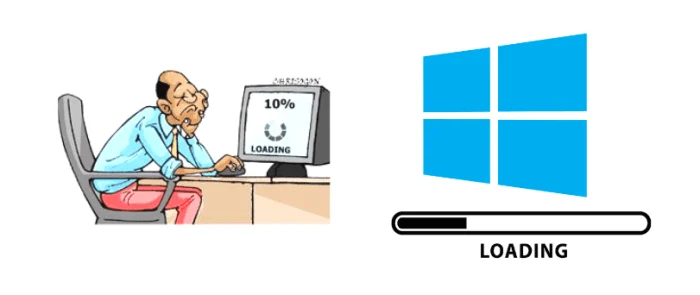
Laptop yang tiba‑tiba berhenti di layar loading bisa bikin frustrasi, apalagi saat Anda sedang terburu‑buru. Masalah ini tidak selalu berarti hardware rusak; seringkali penyebabnya adalah software yang “menyendiri” atau konfigurasi yang kurang tepat. Pada artikel ini, kita akan menelusuri penyebab paling umum, mengupas analisis teknis, dan memberikan langkah‑langkah praktis yang terbukti ampuh.
Alih‑alih menunggu tanpa aksi, mari kita ubah situasi menjadi kesempatan belajar. Dengan memahami apa yang terjadi di balik layar loading, Anda tidak hanya memperbaiki laptop saat ini, tetapi juga mengurangi risiko terulang kembali. Simak panduan lengkap berikut, yang dirancang untuk pengguna dengan tingkat pengetahuan mulai dari pemula hingga menengah.
Berikutnya, kami rangkum seluruh strategi dalam format yang mudah diikuti: mulai dari pengecekan cepat, hingga perbaikan mendalam lewat Safe Mode, System Restore, atau bahkan reinstall sistem operasi. Semua dijabarkan dengan bahasa santai namun tetap profesional.
Cara Mengatasi Laptop Stuck di Loading: Panduan Lengkap
Sebelum masuk ke detail teknis, penting untuk menyiapkan beberapa alat dasar: flashdisk bootable, kabel power yang stabil, dan koneksi internet (jika diperlukan). Pastikan data penting sudah dibackup, karena beberapa langkah dapat mengakibatkan kehilangan data sementara.
1. Identifikasi Penyebab Utama
Berikut tiga penyebab paling sering ditemui ketika laptop terjebak di loading:
| Penyebab | Gejala | Solusi Awal |
|---|---|---|
| Driver grafis korup | Layar tetap hitam atau logo Windows tidak muncul | Boot ke Safe Mode, uninstall driver, reinstall versi terbaru |
| File sistem rusak | Loading berhenti di logo Windows, beep error | Jalankan chkdsk atau sfc /scannow lewat Recovery |
| Konflik software (mis. update Windows gagal) | Laptop kembali ke layar loading setelah restart | Gunakan System Restore atau reset PC |
2. Analisis Teknis: Memeriksa Log Boot
Jika laptop masih tidak mau melanjutkan, gunakan Windows Event Viewer atau Boot Log (bcdedit /set bootlog Yes) untuk melihat file mana yang gagal dimuat. Berikut contoh output yang umum:
ntoskrnl.exetidak dapat memuat driveratikmpag.sys– biasanya menandakan driver grafis AMD bermasalah.- Gagal mengakses
ntfs.sys– mengindikasikan kerusakan partisi.
Dengan informasi ini, Anda dapat langsung menargetkan perbaikan, misalnya menghapus driver yang bermasalah atau menjalankan chkdsk /f /r pada partisi yang terdampak.
3. Langkah-Langkah Cara Mengatasi Laptop Stuck di Loading dengan Safe Mode
Safe Mode memuat Windows dengan driver minimal, memungkinkan Anda memperbaiki masalah yang menyebabkan loading macet. Ikuti urutan berikut:
- Matikan laptop secara paksa (tahan tombol power 10 detik).
- Nyalakan kembali, dan segera tekan F8 atau Shift + F8 (pada Windows 10/11, gunakan Shift + Restart lewat tombol power).
- Pilih “Safe Mode with Networking”.
- Setelah masuk, buka Device Manager dan uninstall driver grafis terbaru yang mungkin menyebabkan konflik.
- Restart laptop secara normal.
Jika masalah teratasi, Anda dapat menginstal driver terbaru yang kompatibel. Jika tidak, lanjutkan ke langkah berikutnya.
4. Menggunakan System Restore untuk Mengembalikan Kondisi Stabil
System Restore memungkinkan Anda mengembalikan titik pemulihan sebelum masalah muncul. Caranya:
- Boot ke Advanced Startup melalui media instalasi Windows atau Shift + Restart.
- Pilih “Troubleshoot” → “Advanced options” → “System Restore”.
- Pilih titik pemulihan yang relevan (biasanya tanggal sebelum update atau instalasi aplikasi besar).
- Ikuti instruksi hingga proses selesai.
Catatan: System Restore tidak memengaruhi file pribadi, tetapi dapat menghapus aplikasi yang dipasang setelah titik pemulihan.
5. Reset atau Reinstall Windows Jika Semua Metode Gagal
Jika langkah-langkah di atas masih belum menyelesaikan cara mengatasi laptop stuck di loading, pertimbangkan reset penuh:
- Reset PC (Keep my files): Mengembalikan sistem ke kondisi default tanpa menghapus dokumen pribadi.
- Clean Install: Membuat bootable USB, menghapus semua partisi, dan menginstal Windows dari awal.
Pastikan Anda memiliki backup lengkap karena clean install akan menghapus semua data.
Kelebihan & Kekurangan Setiap Metode
| Metode | Kelebihan | Kekurangan |
|---|---|---|
| Safe Mode | Tanpa kehilangan data, cepat, cocok untuk driver korup | Tidak dapat memperbaiki kerusakan sistem yang parah |
| System Restore | Mengembalikan kondisi stabil, tidak menghapus file pribadi | Butuh titik pemulihan yang masih ada |
| Reset PC | Membersihkan konfigurasi yang bermasalah | Jika pilih “Remove everything”, data pribadi terhapus |
| Clean Install | Solusi paling pasti, menghilangkan semua penyebab tersembunyi | Menghabiskan waktu, memerlukan backup lengkap dan driver |
FAQ – Pertanyaan Umum tentang Laptop Stuck di Loading
- Q: Mengapa laptop saya hanya berhenti di logo Windows?
A: Biasanya disebabkan driver grafis yang tidak kompatibel atau file sistem yang korup. Coba masuk Safe Mode dan periksa driver. - Q: Apakah virus dapat menyebabkan laptop stuck di loading?
A: Ya, malware yang mengubah file boot dapat memblokir proses startup. Gunakan Windows Defender Offline atau Malwarebytes dari USB. - Q: Berapa lama saya harus menunggu sebelum memutuskan laptop “macet”?
A: Jika tidak ada perubahan dalam 5‑10 menit setelah logo muncul, kemungkinan ada masalah yang perlu ditangani. - Q: Apakah menghubungkan laptop ke jaringan Wi‑Fi dapat mempercepat proses loading?
A: Tidak secara langsung, namun koneksi internet diperlukan untuk mengunduh driver terbaru. Lihat cara memperbaiki wifi tidak bisa connect di android untuk memastikan jaringan Anda stabil. - Q: Bagaimana cara memastikan driver grafis saya kompatibel?
A: Unduh driver resmi dari situs produsen (NVIDIA, AMD, Intel) dan pilih versi yang sesuai dengan model GPU serta versi Windows Anda.
Tips Tambahan yang Sering Terlewat
Beberapa masalah tidak langsung terlihat pada log boot, namun dapat memicu laptop stuck di loading. Berikut beberapa contoh yang patut Anda cek:
- BIOS/UEFI yang usang: Perbarui firmware laptop lewat situs resmi produsen. Versi BIOS yang lama kadang tidak mendukung mode AHCI atau Secure Boot terbaru.
- Koneksi hardware longgar: Kabel SATA atau RAM yang tidak terpasang dengan sempurna dapat menyebabkan sistem tidak menemukan boot device.
- Perangkat USB yang bermasalah: Lepaskan semua peripheral (USB flashdisk, printer, dsb.) sebelum boot. Untuk info mengatasi port USB yang tidak berfungsi, kunjungi cara memperbaiki USB port laptop tidak berfungsi.
- Software pihak ketiga yang mengubah bootloader: Jika Anda pernah menginstal Linux atau aplikasi dual‑boot, periksa kembali entri
BCDdenganbcdedit.
Contoh Kasus Nyata: Laptop Dell XPS 13 Terkunci di Loading
Saya pernah membantu seorang teman yang memiliki Dell XPS 13 dengan Windows 11 yang selalu terhenti di layar loading setelah instalasi pembaruan. Berikut rangkaian yang saya lakukan:
- Boot ke Safe Mode, temukan driver Intel Graphics versi 31.0.101.4334 yang baru saja di‑install.
- Uninstall driver tersebut dan install versi 30.0.100.9797 (versi stabil sebelumnya).
- Jalankan
sfc /scannowuntuk memulihkan file sistem. - Setelah reboot normal, laptop kembali bekerja dengan lancar.
Kasus ini menggarisbawahi pentingnya memeriksa driver version setelah pembaruan Windows.
Langkah Pencegahan untuk Menghindari Laptop Stuck di Loading di Masa Depan
- Aktifkan System Restore dan buat titik pemulihan secara manual setelah instalasi driver atau aplikasi besar.
- Lakukan Windows Update secara teratur, namun selalu cek kompatibilitas driver sebelum memperbarui.
- Gunakan software antivirus terpercaya untuk mencegah malware yang mengubah file boot.
- Backup data penting ke cloud atau external drive setidaknya sekali sebulan.
Dengan pola perawatan ini, peluang laptop Anda mengalami stuck di loading akan berkurang drastis.
Itulah rangkaian lengkap cara mengatasi laptop stuck di loading yang dapat Anda coba, mulai dari langkah paling sederhana hingga solusi paling radikal. Selalu awali dengan pengecekan cepat, kemudian gali lebih dalam bila diperlukan. Semoga laptop Anda kembali melaju seperti sediakala, dan Anda dapat kembali fokus pada pekerjaan atau hiburan tanpa gangguan.