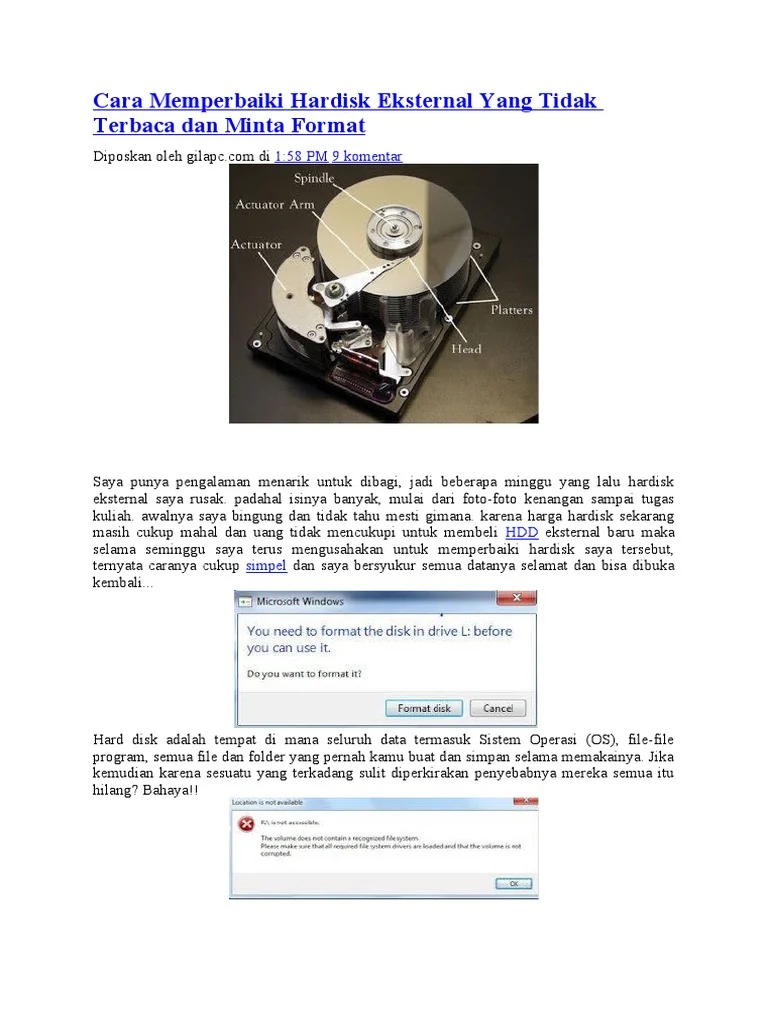
Ketika komputer menampilkan pesan harddisk minta format, kebanyakan orang langsung panik dan menganggap data sudah hilang selamanya. Padahal, ada banyak skenario yang menyebabkan Windows menolak mengenali partisi, dan tidak semuanya berujung pada kehilangan total.
Artikel ini akan membongkar penyebab utama, memberikan langkah‑langkah praktis untuk memperbaiki, serta menyoroti teknik pemulihan data yang dapat menyelamatkan file penting Anda. Semua dibahas dengan sudut pandang teknis namun tetap mudah dipahami, sehingga baik pemula maupun profesional IT dapat mengambil manfaat.
Jika Anda pernah mengalami masalah serupa pada media penyimpanan lain, seperti sd card rusak tapi terdeteksi, Anda sudah sedikit akrab dengan proses diagnosa. Mari kita gali lebih dalam mengapa harddisk minta format.
harddisk minta format: Mengungkap Penyebab Utama
Pesan harddisk minta format bukan sekadar peringatan biasa. Ia menandakan bahwa sistem operasi tidak dapat membaca struktur file system (NTFS, FAT32, exFAT) pada partisi. Berikut beberapa akar permasalahan yang paling sering ditemui:
- Bad sector fisik yang mengganggu alur data.
- Korupsi tabel master boot record (MBR) atau GUID partition table (GPT).
- Kesalahan pada sistem file akibat pemadaman listrik atau reboot tidak wajar.
- Serangan malware yang memodifikasi boot sector.
- Kegagalan controller SATA/USB pada motherboard atau kabel data.
harddisk minta format karena Bad Sector
Bad sector merupakan area pada piringan yang tidak dapat dibaca atau ditulis lagi. Ketika Windows menemukan sektor yang rusak pada area yang berisi informasi penting (seperti MBR), ia akan menolak mount partisi dan menampilkan pesan harddisk minta format. Biasanya, utilitas CHKDSK dapat mendeteksi dan mengisolasi bad sector, tetapi data di dalamnya memang akan hilang.
harddisk minta format akibat Sistem File Korup
Sistem file dapat korup karena banyak faktor: pemadaman listrik tiba‑tiba, driver yang tidak stabil, atau proses write yang terinterupsi. Pada kasus ini, struktur direktori (MFT pada NTFS) menjadi tidak konsisten, sehingga Windows tidak dapat menginterpretasikan data dan mengusulkan format ulang.
| Penyebab | Gejala | Solusi Utama |
|---|---|---|
| Bad sector fisik | Harddisk tidak terdeteksi atau muncul harddisk minta format | Gunakan HD Tune atau CrystalDiskInfo untuk mapping bad sector, kemudian backup data. |
| Korupsi MBR/GPT | Boot error, partisi tidak muncul di Disk Management | Perbaiki dengan bootrec /fixmbr atau gdisk untuk GPT. |
| Kerusakan sistem file | Pesan “harddisk minta format” muncul saat membuka Explorer | Jalankan chkdsk /f /r atau gunakan software recovery seperti Recuva. |
Langkah-Langkah Praktis Mengatasi harddisk minta format
Berikut urutan tindakan yang dapat Anda coba sebelum memutuskan memformat harddisk secara paksa.
1. Backup Data dengan Software Recovery
Jika data masih dapat diakses sebagian, gunakan aplikasi recovery seperti EaseUS Data Recovery Wizard atau TestDisk. Proses ini mirip dengan mengatasi masalah pada Verifikasi WhatsApp Gagal yang memerlukan langkah diagnostik terperinci sebelum solusi akhir.
2. Jalankan CHKDSK dan SFC
Perintah chkdsk X: /f /r (ganti X dengan huruf drive) akan memeriksa serta memperbaiki sektor buruk dan tabel file. Setelah itu, gunakan sfc /scannow untuk memastikan integritas file sistem Windows tidak menjadi faktor pemicu harddisk minta format.
3. Perbaiki MBR atau GPT
Jika penyebabnya adalah kerusakan pada boot record, buka Command Prompt dengan hak administrator, lalu jalankan:
bootrec /fixmbr
bootrec /fixboot
bootrec /scanos
bootrec /rebuildbcd
Untuk disk berformat GPT, gunakan gdisk atau diskpart untuk menginisialisasi kembali tabel partisi tanpa memformat seluruh volume.
4. Cek Kabel dan Port SATA/USB
Sering kali masalah “harddisk minta format” muncul karena koneksi fisik yang tidak stabil. Ganti kabel SATA atau gunakan port USB lain untuk memastikan sinyal data tidak terputus.
5. Pertimbangkan Firmware Update
Beberapa produsen harddisk (Seagate, Western Digital) merilis firmware yang memperbaiki bug pada kontroler internal. Kunjungi situs resmi produsen, unduh, dan ikuti prosedur flashing yang aman.
Analisis Teknis: Mengapa Windows Menolak Mounting Disk
Secara internal, Windows memanfaatkan driver storage class yang membaca informasi pada sektor boot (sector 0). Jika driver menemukan nilai checksum yang tidak cocok atau struktur yang tidak dikenali, ia akan menandai volume sebagai “unknown”. Sistem operasi kemudian menampilkan dialog harddisk minta format sebagai upaya melindungi pengguna dari potensi kerusakan data lebih lanjut.
Diagram alur singkat:
[Power ON] → [BIOS/UEFI] → [Detect Disk] → [Read MBR/GPT] → ├─ Jika OK → [Mount Volume] → [Explorer] └─ Jika Corrupt → [Display “harddisk minta format”] → [User Action]
Penting untuk dicatat bahwa proses ini bersifat deterministik; artinya, setiap kegagalan pada tahapan “Read MBR/GPT” akan menghasilkan pesan yang sama, terlepas dari penyebab fisik atau logisnya.
Kelebihan & Kekurangan Metode Pemulihan
- Backup dengan Software Recovery
- Kelebihan: Dapat menyelamatkan file bahkan pada sektor yang rusak.
- Kekurangan: Membutuhkan ruang penyimpanan ekstra dan waktu proses lama.
- CHKDSK / SFC
- Kelebihan: Gratis, bawaan Windows, memperbaiki banyak error ringan.
- Kekurangan: Tidak efektif bila bad sector fisik meluas.
- Perbaikan MBR/GPT
- Kelebihan: Mengembalikan kemampuan boot tanpa menghapus data.
- Kekurangan: Risiko menghilangkan partisi bila perintah salah.
FAQ – Pertanyaan Umum Seputar harddisk minta format
- Apakah saya harus langsung memformat ketika muncul pesan?
Tidak selalu. Lakukan backup dan coba perbaiki MBR atau gunakan recovery tool terlebih dahulu. - Berapa lama proses CHKDSK biasanya selesai?
Tergantung ukuran dan tingkat kerusakan; untuk HDD 1 TB dengan banyak bad sector, bisa memakan beberapa jam. - Apakah SSD juga bisa menampilkan “harddisk minta format”?
Ya, meski penyebabnya biasanya lebih pada firmware atau kerusakan NAND cell. - Apakah penggunaan software pihak ketiga berisiko?
Selama Anda mengunduh dari sumber terpercaya, risiko minimal. Selalu periksa digital signature. - Bagaimana cara memastikan data sudah aman setelah recovery?
Verifikasi file dengan checksum MD5/SHA‑1 atau buka secara manual untuk memastikan tidak korup.
Dengan mengikuti langkah‑langkah di atas, Anda memiliki peluang besar untuk mengembalikan akses ke harddisk yang sebelumnya “minta format”. Ingat, selalu prioritaskan backup sebelum melakukan operasi yang berpotensi mengubah struktur partisi. Jika semua metode gagal, pertimbangkan bantuan profesional data recovery, terutama untuk kasus kerusakan fisik yang parah.
Semoga panduan ini membantu Anda melewati kebingungan saat harddisk menolak berkomunikasi dengan Windows. Selamat mencoba, dan semoga data Anda kembali aman.