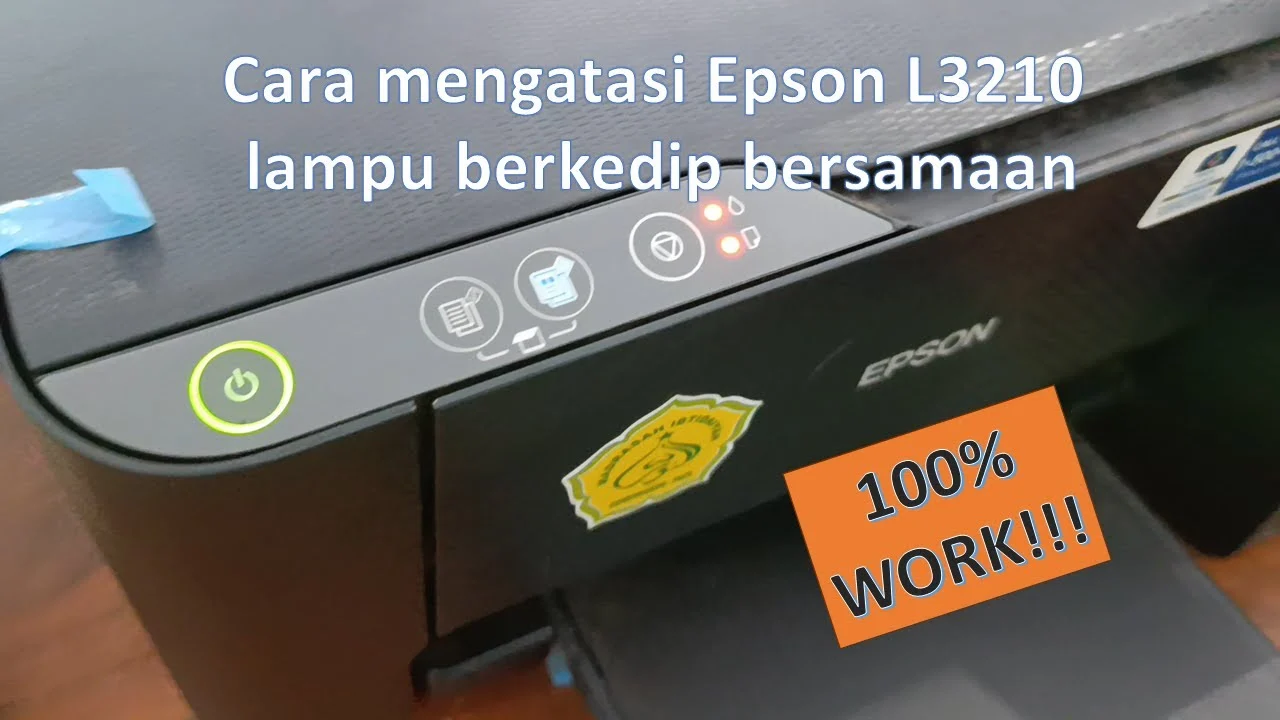
Printer Epson yang lampunya berkedip biasanya menandakan adanya masalah yang tidak boleh diabaikan. Lampu berkedip bukan sekadar “tanda estetika”, melainkan kode yang memberi petunjuk tentang apa yang salah – mulai dari cartridge kosong, head print yang tersumbat, hingga kegagalan sensor internal.
Masalah ini bisa mengganggu produktivitas, terutama bagi yang mengandalkan printer untuk cetak dokumen penting atau foto berkualitas tinggi. Tanpa penanganan yang tepat, lampu berkedip bisa berlanjut hingga printer berhenti berfungsi total, memaksa Anda mengeluarkan biaya service yang lebih tinggi.
Artikel ini akan membahas cara memperbaiki printer epson lampu berkedip dengan pendekatan yang terstruktur: mulai dari analisis teknis, tabel kode kedip per model, langkah-langkah perbaikan yang dapat Anda lakukan sendiri, hingga kelebihan & kekurangan tiap solusi. Simak hingga akhir untuk mendapatkan gambaran lengkap dan solusi yang paling efisien.
cara memperbaiki printer epson lampu berkedip: Panduan Lengkap
Analisis teknis cara memperbaiki printer epson lampu berkedip
Setiap seri Epson (WorkForce, EcoTank, Expression) menggunakan pola kedip yang berbeda. Pola ini biasanya berupa kombinasi warna (kuning, hijau, merah) dan jumlah kedipan. Berikut beberapa penyebab umum yang dapat diidentifikasi melalui analisis teknis:
- Ink Cartridge atau Ink Tank Kosong – Sensor tinta mendeteksi level rendah, menyebabkan lampu kuning berkedip tiga kali.
- Head Print Tersumbat – Kedip merah empat kali menandakan aliran tinta terhambat.
- Sekering atau Kabel Power Longgar – Kedip oranye dua kali menandakan masalah listrik.
- Sensor Kertas Macet – Kedip biru satu kali menandakan tray atau feeder kertas terjepit.
- Firmware Corrupt – Kedip merah berulang tanpa pola tetap mengindikasikan kegagalan sistem internal.
Jika Anda pernah memperbaiki masalah sinkronisasi Gmail, proses diagnostik serupa dapat diterapkan di sini. Lihat cara memperbaiki sinkronisasi Gmail error – Panduan Praktis dan Lengkap untuk contoh pendekatan sistematis yang dapat diadaptasi.
Tabel kode kedip per model Epson
| Model Printer | Kode Kedip (Warna) | Arti | Langkah Awal |
|---|---|---|---|
| Epson EcoTank L3150 | Kuning 3x | Tinta hampir habis | Periksa level tinta, isi ulang |
| Epson WorkForce WF-2830 | Merah 4x | Head print tersumbat | Lakukan cleaning head |
| Epson Expression ET-2700 | Oranye 2x | Koneksi listrik tidak stabil | Periksa kabel power & adaptor |
| Epson Stylus Photo R2000 | Biru 1x | Kertas macet | Periksa tray dan sensor kertas |
| Epson EcoTank L805 | Merah terus-menerus | Firmware error | Reset firmware atau update via USB |
Langkah-langkah praktis cara memperbaiki printer epson lampu berkedip
Berikut urutan aksi yang dapat Anda coba sebelum memanggil teknisi. Pastikan printer dalam keadaan mati dan terlepas dari sumber listrik sebelum memulai.
1. Verifikasi level tinta
Gunakan panel kontrol atau software Epson Printer Utility untuk memeriksa status tinta. Jika indikator menunjukkan “Low” atau “Empty”, isi ulang tank atau ganti cartridge sesuai petunjuk pabrik.
2. Bersihkan head print
Masuk ke menu Maintenance → Head Cleaning. Lakukan dua siklus cleaning, kemudian cetak halaman tes. Jika masih ada garis atau warna tidak merata, gunakan Deep Cleaning atau bersihkan secara manual dengan kain tidak berbulu yang dibasahi sedikit alkohol isopropil.
3. Periksa koneksi listrik
Cabut kabel power, periksa apakah ada kerusakan pada ujung kabel atau adaptor. Ganti adaptor dengan yang memiliki spesifikasi sama (tegangan & ampere). Pastikan stopkontak stabil, hindari penggunaan power strip yang sering mengalami lonjakan.
4. Atur ulang sensor kertas
Tarik semua kertas dari tray, periksa apakah ada serpihan kertas atau debu yang menempel pada sensor optik. Bersihkan dengan kuas lembut atau udara bertekanan rendah. Pasang kembali kertas dengan orientasi yang tepat.
5. Reset firmware
Jika lampu tetap berkedip tanpa pola yang dikenali, lakukan reset total. Tekan dan tahan tombol Power selama 10 detik, lepaskan, lalu hidupkan kembali. Untuk update firmware, unduh file resmi dari situs Epson, sambungkan printer ke PC via USB, dan ikuti petunjuk installer.
Kelebihan & Kekurangan memperbaiki printer epson lampu berkedip secara mandiri
- Kelebihan
- Biaya jauh lebih rendah dibandingkan service resmi.
- Waktu perbaikan dapat disesuaikan dengan jadwal Anda.
- Memperoleh pemahaman lebih dalam tentang perangkat sehingga dapat mencegah masalah di masa depan.
- Kekurangan
- Risiko kerusakan lebih lanjut jika prosedur tidak diikuti dengan tepat.
- Garansi dapat batal jika komponen dibongkar tanpa izin resmi.
- Beberapa masalah firmware memang memerlukan alat khusus yang hanya dimiliki teknisi.
FAQ cara memperbaiki printer epson lampu berkedip
- Q: Apa artinya lampu merah berkedip terus‑menerus?
- A: Biasanya menandakan kegagalan firmware atau sensor internal. Coba reset printer, periksa update firmware, atau hubungi service center jika tidak berhasil.
- Q: Mengapa lampu kuning berkedip tiga kali meski tinta penuh?
- A: Sensor tinta bisa terkontaminasi oleh residu tinta kering. Bersihkan sensor dengan cotton bud yang dibasahi alkohol isopropil.
- Q: Apakah saya perlu membuka casing printer?
- A: Tidak untuk kebanyakan kasus. Hanya buka casing jika Anda yakin head print atau sensor internal yang bermasalah dan memiliki alat yang tepat.
- Q: Bagaimana cara menghindari lampu berkedip di masa depan?
- A: Gunakan tinta original, lakukan cleaning rutin, hindari pemadaman listrik mendadak, dan pastikan printer selalu terhubung ke stopkontak yang stabil.
- Q: Apakah virus dapat mempengaruhi lampu printer?
- A: Secara langsung tidak, tetapi malware dapat memblokir driver atau mengubah konfigurasi printer. Untuk menjaga keamanan, baca cara menghapus virus iklan di browser dengan langkah praktis dan aman.
Dengan memahami pola kedip, melakukan pengecekan dasar, dan mengikuti langkah-langkah di atas, Anda dapat mengatasi sebagian besar masalah yang menyebabkan cara memperbaiki printer epson lampu berkedip menjadi lebih mudah. Jika semua upaya gagal, sebaiknya bawa printer ke service center resmi untuk diagnosa lebih lanjut.
Semoga panduan ini membantu Anda mengembalikan performa printer Epson ke kondisi optimal tanpa harus mengeluarkan biaya besar. Selamat mencoba!