Jika Anda mendapati layar menampilkan “tidak ada perangkat output audio” padahal speaker atau headphone sudah terpasang, rasa frustrasi pasti akan muncul. Masalah ini bukan sekadar gangguan kecil; ia dapat menghambat pekerjaan, mengganggu hiburan, bahkan mempengaruhi komunikasi penting. Artikel ini mengupas tuntas penyebab teknis, solusi praktis, serta strategi pencegahan agar Anda tidak lagi terjebak dalam kebuntuan audio.
Kita akan menelusuri skenario yang paling sering ditemui pada sistem operasi Windows, macOS, serta perangkat mobile dan TV Box. Setiap bagian dilengkapi dengan contoh konkret, tabel perbandingan, serta analisis teknis yang membantu Anda memahami apa yang terjadi di balik layar. Selain itu, kami menyertakan beberapa tautan internal yang relevan untuk memperluas pemahaman Anda tentang masalah terkait lainnya.
Tidak Ada Perangkat Output Audio di Windows: Penyebab dan Solusi
Windows merupakan platform paling umum untuk mengalami “tidak ada perangkat output audio”. Penyebabnya biasanya berhubungan dengan driver, layanan audio, atau konfigurasi perangkat keras yang tidak terdeteksi.
Mengidentifikasi Tidak Ada Perangkat Output Audio di Device Manager
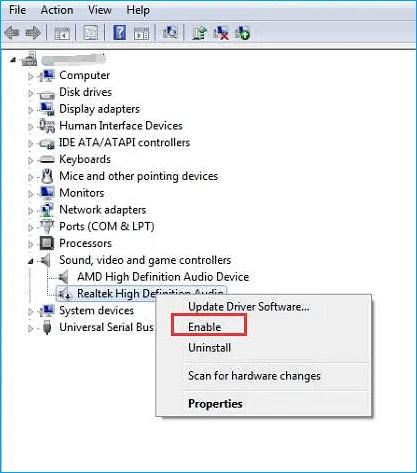
Langkah pertama yang harus Anda lakukan adalah membuka Device Manager (tekan Win + X → Device Manager). Perhatikan apakah ada tanda seru kuning di bawah kategori Sound, video and game controllers. Jika ada, berarti driver mengalami konflik atau belum terinstal dengan benar.
- Periksa layanan Windows Audio: Tekan Win + R, ketik
services.msc, temukan Windows Audio dan pastikan statusnya Running. - Update driver secara otomatis: Klik kanan pada perangkat audio → Update driver → Search automatically for updated driver software.
- Instal ulang driver: Unduh driver terbaru dari situs produsen (misalnya Realtek, NVIDIA, atau Intel) dan jalankan instalasi.
Jika langkah di atas tidak menyelesaikan masalah, Anda dapat mencoba aplikasi tidak merespon di Windows sebagai referensi untuk memeriksa konflik perangkat lunak lain yang mungkin memblokir layanan audio.
Analisis Teknis: Konflik Driver dan Registri
Seringkali, Windows menyimpan konfigurasi driver audio dalam registry yang dapat rusak setelah pembaruan sistem. Nilai HKLMSOFTWAREMicrosoftWindowsCurrentVersionMMDevicesAudioRender menampung identifikasi perangkat. Jika entri ini tidak sinkron dengan driver fisik, Windows akan melaporkan “tidak ada perangkat output audio”. Menghapus folder Render (setelah backup registry) dan me-restart PC memaksa Windows membuat ulang entri secara otomatis.
Tidak Ada Perangkat Output Audio pada macOS: Langkah-Langkah Perbaikan
Pengguna Mac biasanya mengalami masalah ini setelah melakukan pembaruan macOS atau menghubungkan perangkat audio eksternal yang tidak kompatibel. Pada macOS, pengaturan audio dikelola oleh sistem Core Audio, sehingga penyebabnya berbeda dengan Windows.
Memeriksa Preferensi Sistem Audio
Buka System Settings → Sound. Pastikan output yang diinginkan terpilih. Jika tidak muncul, pilih Show volume in menu bar dan klik ikon speaker di bar untuk memeriksa daftar perangkat.
- Reset Core Audio: Buka Terminal dan jalankan
sudo killall coreaudiod. Sistem akan memulai ulang layanan audio secara otomatis. - Gunakan Safe Mode: Restart Mac sambil menahan tombol Shift untuk masuk Safe Mode. Ini menonaktifkan ekstensi pihak ketiga yang mungkin mengganggu Core Audio.
- Periksa kabel dan adaptor: Pada Mac dengan port USB‑C, pastikan adaptor audio mendukung profil USB‑Audio Class.
Kelebihan & Kekurangan Pendekatan macOS
| Metode | Kelebihan | Kekurangan |
|---|---|---|
| Reset Core Audio | Cepat, tidak memerlukan instalasi ulang driver | Hanya mengatasi masalah perangkat lunak, tidak membantu bila hardware rusak |
| Safe Mode | Mendeteksi konflik ekstensi pihak ketiga | Proses restart lebih lama, tidak selalu menampilkan semua perangkat |
| Pembaruan macOS | Memperbaiki bug sistem yang dikenal | Risiko kompatibilitas dengan aplikasi lama |
Tidak Ada Perangkat Output Audio pada Perangkat Mobile dan TV Box
Masalah “tidak ada perangkat output audio” juga sering muncul pada smartphone, tablet, serta set‑top box. Pada platform Android dan iOS, penyebabnya biasanya berhubungan dengan firmware, pengaturan Bluetooth, atau kerusakan port audio.
Diagnosa pada Android: Bluetooth dan Port 3.5 mm
Jika Anda menggunakan headphone Bluetooth, pastikan perangkat ter‑pair dengan benar. Untuk kasus Bluetooth yang “hidup tapi tidak menemukan perangkat”, lihat solusi Bluetooth tidak menemukan perangkat yang menjelaskan cara membersihkan cache Bluetooth dan meng‑reset modul radio.
- Uji port 3.5 mm: Masukkan dan lepaskan headphone beberapa kali. Jika tidak ada respons, coba dengan adaptor USB‑C ke audio.
- Periksa mode Do Not Disturb: Pada iOS, mode ini dapat menonaktifkan output audio untuk notifikasi tertentu.
- Update firmware TV Box: Produsen sering merilis patch yang memperbaiki driver audio HDMI.
Analisis Teknis: Driver Audio pada Android
Android mengandalkan modul Audio HAL (Hardware Abstraction Layer). Jika file audio_policy.conf atau audio_policy.mixer korup, sistem tidak akan menemukan device node di /dev/snd/. Meng‑flash ulang firmware atau melakukan factory reset biasanya mengembalikan file ke keadaan default.
Kelebihan & Kekurangan Solusi Umum
| Solusi | Kelebihan | Kekurangan |
|---|---|---|
| Update driver otomatis | Menghadirkan versi terbaru, biasanya stabil | Ketergantungan pada koneksi internet |
| Reset layanan audio (Windows/macOS) | Proses cepat, tidak mengubah konfigurasi lain | Hanya memperbaiki masalah software |
| Flash firmware (Android/TV Box) | Memulihkan seluruh stack audio | Risiko bricking perangkat bila tidak tepat |
| Penggantian hardware (port, adaptor) | Solusi permanen bila hardware rusak | Biaya tambahan, memerlukan peralatan khusus |
Pertanyaan yang Sering Diajukan (FAQ)
- Apakah “tidak ada perangkat output audio” dapat terjadi karena Windows Update? Ya, pembaruan besar kadang menimpa driver audio dengan versi yang belum kompatibel. Mengembalikan driver ke versi sebelumnya sering menjadi solusi.
- Bagaimana cara mengecek apakah speaker fisik rusak? Coba sambungkan speaker ke perangkat lain (misalnya smartphone). Jika suara tetap tidak keluar, kemungkinan hardware speaker atau kabel yang bermasalah.
- Apakah headphone Bluetooth selalu mengatasi masalah “tidak ada perangkat output audio”? Tidak. Jika modul Bluetooth di perangkat mengalami kerusakan, bahkan headphone yang berfungsi sempurna tidak akan terdeteksi.
- Apakah penggunaan USB hub dapat menyebabkan perangkat audio tidak terdeteksi? Ya, terutama hub yang tidak mendukung audio class. Pastikan hub memiliki dukungan USB‑Audio atau sambungkan langsung ke port utama.
- Apakah aplikasi pihak ketiga dapat memblokir output audio? Beberapa aplikasi kontrol suara (misalnya software mixing) dapat mengubah default device. Menonaktifkan atau meng-uninstall aplikasi tersebut sering membantu.
Dengan memahami mekanisme di balik pesan “tidak ada perangkat output audio”, Anda dapat menanggapi masalah lebih cepat dan menghindari langkah‑langkah yang tidak perlu. Mulailah dengan pemeriksaan driver dan layanan, lalu beralih ke reset konfigurasi sistem, dan terakhir pertimbangkan opsi hardware bila diperlukan. Ingat, setiap sistem memiliki titik lemah masing‑masing, namun dengan pendekatan terstruktur, kebanyakan kasus dapat diselesaikan tanpa memanggil teknisi.