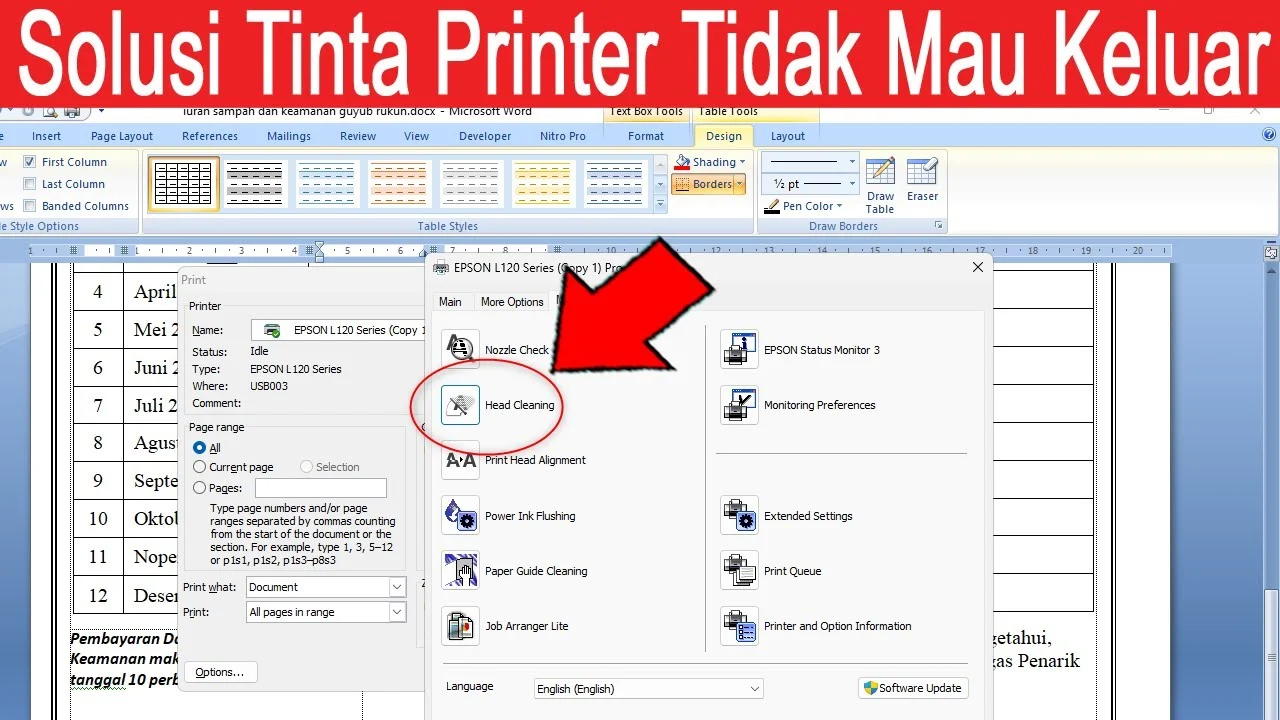
Printer yang tiba‑tiba berhenti mencetak atau hanya menghasilkan garis putih biasanya menimbulkan frustrasi, apalagi ketika deadline menunggu. Masalah paling umum yang muncul adalah tinta tidak keluar, dan hal ini bisa disebabkan oleh berbagai faktor teknis maupun operasional. Artikel ini akan mengupas tuntas mengapa tinta tidak keluar, memberi Anda analisis teknis, perbandingan solusi, serta langkah‑langkah praktis yang dapat langsung diterapkan.
Berbeda dengan panduan umum yang hanya menyarankan “ganti kartrid” atau “bersihkan kepala cetak”, kami mengambil sudut pandang yang lebih spesifik: memeriksa rantai pasokan tinta dari reservoir hingga nozzle, serta mengidentifikasi faktor lingkungan yang sering terabaikan. Dengan memahami mekanisme internal printer, Anda tidak hanya menyelesaikan masalah kali ini, tetapi juga mencegah terulangnya kembali di masa depan.

Sebelum melangkah lebih jauh, pastikan printer Anda terhubung ke sumber listrik yang stabil dan driver terbaru sudah terpasang. Jika semuanya sudah beres, mari kita selami penyebab tinta tidak keluar secara terstruktur.
tinta tidak keluar: Penyebab Utama yang Perlu Diketahui
Berikut ini rangkuman penyebab paling sering ditemui ketika tinta tidak keluar:
- Kartrid kosong atau kedap udara
- Head printer tersumbat oleh keringnya tinta
- Valve atau pompa tinta gagal berfungsi
- Masalah firmware atau driver yang tidak kompatibel
- Suhu dan kelembapan ruangan yang tidak ideal
tinta tidak keluar karena head printer tersumbat
Head printer adalah komponen paling sensitif karena berfungsi mengalirkan tinta dalam mikroliter ke setiap nozel. Jika tidak dibersihkan secara rutin, tinta yang mengering dapat menutup saluran, menghasilkan “tinta tidak keluar”. Anda dapat melakukan pembersihan otomatis melalui menu printer atau manual dengan menggunakan cairan pembersih khusus. Pada kasus yang parah, solusi Bluetooth yang tidak menemukan perangkat dapat menjadi analogi: jika koneksi tidak terjalin, Anda harus memeriksa adaptor (dalam hal ini, head printer).
tinta tidak keluar karena kartrid kedap udara
Beberapa model kartrid menggunakan sistem vacuum untuk mencegah kebocoran. Jika segel vacuum rusak atau kartrid terpasang tidak sempurna, tekanan dalam tabung akan menurun sehingga tinta tidak dapat terdorong ke head. Cek apakah kartrid terpasang lurus, dengarkan suara “klik” saat dipasang, dan pastikan tidak ada debu di konektor.
Analisis Teknis Sistem Pengantaran Tinta
Sistem pengantaran tinta pada printer inkjet biasanya terdiri dari tiga bagian utama: reservoir (kartrid), pompa (biasanya berupa chip tekanan), dan head printer. Berikut diagram sederhana yang menjelaskan alur tinta:
| Komponen | Fungsi | Kegagalan Umum |
|---|---|---|
| Kartrid | Menyimpan tinta cair | Segel rusak, tinta habis |
| Pompa (Valve) | Mengatur aliran tekanan | Katup tersumbat, sensor tekanan gagal |
| Head Printer | Menyemprot tinta melalui nozel | Nozel tersumbat, heating element rusak |
Jika satu titik dalam rantai ini gagal, hasil akhirnya adalah tinta tidak keluar. Misalnya, pompa yang tidak menghasilkan tekanan cukup akan menyebabkan kartrid tetap penuh, namun tidak ada aliran ke head. Pada printer modern, chip sensor tekanan biasanya terintegrasi dengan firmware; oleh karena itu, pembaruan driver dapat memperbaiki masalah yang sebelumnya tampak fisik.
Kelebihan & Kekurangan Metode Penyelesaian
Kelebihan
- Pembersihan otomatis – Cepat, tidak memerlukan alat khusus.
- Penggantian kartrid – Menjamin pasokan tinta bersih dan tekanan optimal.
- Update firmware – Memperbaiki bug yang menyebabkan “tinta tidak keluar”.
Kekurangan
- Pembersihan otomatis terkadang tidak cukup untuk noda tinta keras.
- Penggantian kartrid dapat menambah biaya operasional.
- Firmware yang tidak kompatibel dengan sistem operasi terbaru dapat memperparah masalah.
Langkah‑Langkah Praktis Mengatasi tinta tidak keluar
- Periksa level tinta. Buka software printer atau panel kontrol untuk memastikan kartrid tidak kosong.
- Pasang kembali kartrid. Lepaskan, bersihkan kontak dengan kain microfiber, lalu pasang kembali hingga terdengar “klik”.
- Lakukan pembersihan head. Pilih opsi “Clean Printhead” pada menu printer; ulangi dua kali jika hasil masih buruk.
- Uji cetak pola. Pilih “Print Test Page” untuk memverifikasi tiap warna muncul secara merata.
- Periksa suhu & kelembapan. Idealnya 20‑25°C dengan kelembapan 40‑60%; suhu ekstrim dapat mengubah viskositas tinta.
- Update driver. Unduh versi terbaru dari situs resmi produsen untuk menghindari bug yang menyebabkan tinta tidak keluar.
- Reset printer. Matikan, cabut kabel listrik selama 30 detik, lalu hidupkan kembali.
Jika setelah semua langkah di atas masalah tetap ada, pertimbangkan untuk menghubungi layanan purna jual atau mengganti unit head printer yang memang sudah usang. Sebagai contoh, mengatasi hp yang nyala hanya sampai logo memerlukan diagnosa hardware lebih dalam; hal serupa berlaku pada printer dengan kerusakan komponen internal.
FAQ – Pertanyaan Umum tentang tinta tidak keluar
- Apakah tinta tidak keluar selalu berarti kartrid kosong? Tidak. Kartrid dapat penuh namun head tersumbat atau valve gagal.
- Berapa kali saya boleh melakukan pembersihan otomatis? Sebaiknya tidak lebih dari tiga kali berturut‑turut; pembersihan berulang dapat menghabiskan tinta.
- Apakah suhu ruangan memengaruhi aliran tinta? Ya, suhu rendah meningkatkan viskositas tinta sehingga aliran menjadi lambat.
- Apakah driver yang usang bisa menyebabkan tinta tidak keluar? Bisa. Driver yang tidak kompatibel dapat mengirim perintah aliran yang tidak tepat.
- Apakah ada cara menguji pompa tanpa membuka printer? Beberapa printer menyediakan tes “Pump Check” melalui menu diagnostik; lihat manual model Anda.
Dengan memahami penyebab teknis di balik tinta tidak keluar, Anda dapat mengambil tindakan yang tepat dan menghemat waktu serta biaya. Mulailah dari pemeriksaan sederhana seperti level tinta dan pemasangan kartrid, kemudian beranjak ke pembersihan head atau update firmware bila diperlukan. Jika semua metode sudah dicoba namun masalah tetap muncul, jangan ragu untuk meminta bantuan teknisi profesional.
Semoga artikel ini memberi Anda gambaran jelas dan solusi praktis. Selamat mencoba, dan semoga printer Anda kembali beroperasi dengan lancar!