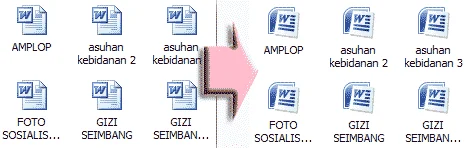
Anda pernah membuka sebuah dokumen Microsoft Word, namun yang muncul di layar hanyalah rangkaian karakter aneh seperti � � � atau simbol‑simbol tak terbaca? Fenomena file word berubah simbol ini tidak hanya mengganggu, tapi juga dapat menimbulkan panik terutama bila dokumen tersebut penting. Masalah ini biasanya muncul ketika file dipindahkan antar komputer dengan sistem operasi atau pengaturan bahasa yang berbeda, atau ketika file mengalami korupsi ringan.
Sebelum Anda langsung menganggap file tersebut rusak total, ada baiknya memahami apa yang sebenarnya terjadi di balik layar. Seringkali, perubahan simbol disebabkan oleh perbedaan kode halaman (page code), pengaturan font yang tidak tersedia, atau bahkan masalah kecil pada instalasi Microsoft Office. Dengan pemahaman yang tepat, Anda bisa mengembalikan tampilan normal tanpa harus mengulang penulisan seluruh dokumen.
Artikel ini akan membahas secara mendalam penyebab file word berubah simbol, langkah‑langkah pemulihan yang terbukti efektif, serta kelebihan dan kekurangan masing‑masing metode. Kami juga menyajikan tabel perbandingan, analisis teknis, dan FAQ yang sering dicari pengguna. Siap menyelami dunia misteri simbol di Word? Mari kita mulai.
file word berubah simbol: Penyebab Umum
Berikut beberapa faktor utama yang biasanya membuat file Word menampilkan karakter tak terbaca:
- Encoding yang tidak cocok: Saat dokumen dibuat dengan encoding tertentu (misalnya UTF‑8) lalu dibuka pada sistem yang mengharapkan ANSI, karakter khusus dapat berubah menjadi simbol.
- Font yang hilang atau tidak terinstal: Word otomatis mengganti font yang tidak tersedia dengan font default, yang kadang tidak memiliki glyph yang sama.
- Korupsi file ringan: Kesalahan pada header atau metadata dapat memicu Word menampilkan data biner sebagai teks.
- Pengaturan regional / bahasa: Perbedaan bahasa antara pembuat dan pembaca file dapat memengaruhi cara karakter khusus diinterpretasikan.
- Masalah kompatibilitas versi: Dokumen yang dibuat di Word 2019 dan dibuka di Word 2007 tanpa mode kompatibilitas dapat menimbulkan simbol aneh.
file word berubah simbol: Apa yang Terjadi pada Encoding?
Encoding adalah cara komputer menyimpan karakter dalam bentuk angka biner. Jika dokumen disimpan dengan Unicode UTF‑8 namun dibuka pada editor yang mengasumsikan ANSI, tiap byte yang sebenarnya merupakan bagian dari satu karakter Unicode akan dipisah menjadi dua atau tiga karakter terpisah. Hasilnya? Simbol‑simbol seperti “—” atau “é” muncul di tempat huruf “—” atau “é”.
Untuk memeriksa atau mengubah encoding, buka dokumen melalui File → Options → Advanced → General → Web Options → Encoding dan pilih “Unicode (UTF‑8)” atau “Western (Windows 1252)” sesuai kebutuhan. Jika Anda sering bertukar file antar sistem, gunakan UTF‑8 tanpa BOM sebagai standar universal.
Solusi Praktis untuk Mengembalikan Tampilan Normal
Berikut langkah‑langkah yang dapat Anda coba, mulai dari yang paling mudah hingga teknik yang lebih mendalam.
| Penyebab | Solusi Cepat | Kelebihan | Kekurangan |
|---|---|---|---|
| Font hilang | Instal font yang dipakai (mis. Calibri, Times New Roman) | Tanpa mengubah isi dokumen | Butuh hak admin untuk instalasi |
| Encoding tidak cocok | Buka dengan “Open and Repair” lalu pilih encoding UTF‑8 | Memperbaiki tanpa menyalin teks | Jika file sangat rusak, tidak selalu berhasil |
| Korupsi file ringan | Salin semua teks ke dokumen baru, simpan sebagai .docx | Metode paling pasti | Kehilangan format khusus (style, header) |
| Versi Word tidak kompatibel | Gunakan “Convert to .docx” atau buka di versi terbaru | Menjaga semua elemen layout | Perlu akses ke versi Office terbaru |
Langkah 1: Gunakan “Open and Repair”
Di Microsoft Word, pilih File → Open, temukan file yang bermasalah, klik panah di tombol “Open” dan pilih “Open and Repair”. Fitur ini mencoba memperbaiki struktur internal file sehingga simbol‑simbol aneh biasanya menghilang. Jika berhasil, simpan kembali dokumen dengan nama baru.
Langkah 2: Ganti Font Secara Manual
Buka dokumen, tekan Ctrl+A untuk memilih seluruh isi, lalu pilih font yang pasti terpasang di sistem Anda (mis. Arial). Kadang, hanya dengan mengganti font sudah cukup menghilangkan simbol yang muncul karena glyph yang hilang.
Langkah 3: Konversi ke Format Lain
Jika Open and Repair tidak berhasil, coba ekspor dokumen ke .rtf atau .txt melalui Save As. Buka file hasil konversi di Word kembali, kemudian simpan sebagai .docx. Proses ini “menyaring” data biner yang rusak.
Langkah 4: Periksa Pengaturan Regional
Masuk ke Control Panel → Region → Administrative → Language for non‑Unicode programs dan pastikan bahasa yang dipilih cocok dengan bahasa dokumen asal. Jika tidak, ubah sementara ke bahasa yang sesuai, lalu buka kembali file.
Analisis Teknis: Mengapa Simbol Muncul?
Pada level bit, sebuah file .docx sebenarnya adalah kumpulan file XML yang dikompresi dalam format ZIP. Simbol muncul ketika parser XML tidak dapat membaca <w:t> (text element) karena karakter tidak ter‑encode dengan benar. Berikut diagram singkat alur parsing:
[ZIP Archive] → Extract → [XML Files] → XML Parser → Render ke UI ^ | | └─ Jika encoding tidak cocok → Garbled Text └─ Header (Content_Types.xml) berisi info encoding
Jika header menyatakan utf-8 namun file sebenarnya berisi windows-1252, parser akan menafsirkan byte yang sama secara berbeda, menghasilkan simbol tak terbaca. Begitu pula ketika fontTable.xml merujuk ke font yang tidak ada, Word mengganti glyph dengan placeholder “□”.
Dengan memahami struktur internal ini, Anda dapat menggunakan tools seperti 7‑Zip untuk mengekstrak file .docx, memeriksa file document.xml, dan memperbaiki deklarasi encoding secara manual jika diperlukan. Langkah ini cocok untuk pengguna tingkat lanjut yang nyaman bekerja dengan XML.
Kelebihan & Kekurangan Metode Pemulihan
Open and Repair
Kelebihan: Cepat, tidak memerlukan software tambahan, menjaga sebagian besar format.
Kekurangan: Tidak efektif bila korupsi bersifat parah; terkadang hanya memperbaiki sebagian konten.

Salin ke Dokumen Baru
Kelebihan: Metode paling andal untuk mengembalikan semua teks.
Kekurangan: Kehilangan style, header/footer, dan elemen multimedia.
Ekstrak & Edit XML
Kelebihan: Memungkinkan perbaikan pada level kode, ideal untuk developer.
Kekurangan: Memerlukan pengetahuan XML dan risiko memperparah kerusakan bila tidak hati‑hati.
FAQ tentang file word berubah simbol
- Apakah virus dapat menyebabkan file Word berubah simbol? Jarang, namun malware yang mengubah encoding atau menginfeksi file Office dapat menyebabkan tampilan aneh. Pastikan antivirus terbaru selalu aktif.
- Apakah menyimpan sebagai PDF menghilangkan masalah simbol? Ya, PDF menyimpan tampilan visual akhir, sehingga simbol tidak lagi muncul. Namun, Anda kehilangan kemampuan mengedit teks.
- Bagaimana cara mengembalikan dokumen yang sudah tersimpan dalam format lama (.doc) ke .docx? Buka .doc di Word, pilih “Save As” → .docx. Jika simbol muncul, ikuti langkah “Open and Repair” dulu.
- Apakah mengubah bahasa Windows dapat memperbaiki file yang berubah simbol? Kadang ya, terutama bila masalahnya terletak pada pengaturan regional untuk program non‑Unicode.
- Apakah ada kaitannya dengan masalah solusi koneksi Wi‑Fi di Windows 11? Tidak secara langsung, namun koneksi yang tidak stabil saat mengunduh file Word dapat menyebabkan korupsi data yang berujung pada simbol aneh.
Jika Anda masih mengalami kendala setelah mencoba semua langkah di atas, pertimbangkan untuk menghubungi tim dukungan teknis Microsoft atau menggunakan layanan pemulihan file profesional. Selalu lakukan backup rutin, terutama sebelum melakukan migrasi dokumen antar platform, untuk menghindari kejadian file word berubah simbol yang menyebalkan.
Dengan memahami penyebab teknis, menerapkan solusi yang tepat, serta mengetahui kelebihan dan kekurangan tiap metode, Anda dapat mengembalikan dokumen Word ke kondisi semula dengan cepat dan aman. Semoga panduan ini membantu Anda mengatasi masalah simbol yang mengganggu dan membuat produktivitas kembali lancar.