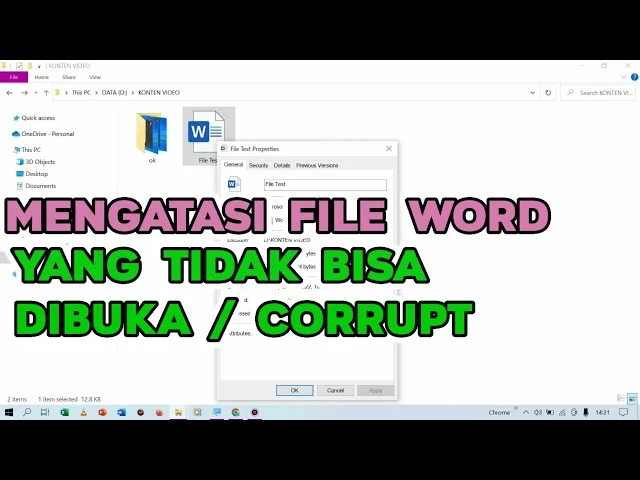
Jika Anda pernah berhadapan dengan file yang tiba‑tiba menolak dibuka, Anda pasti paham betapa frustasinya situasi tersebut. Baik itu dokumen penting, foto kenangan, atau arsip proyek, “file corrupt tidak bisa dibuka” dapat menghambat pekerjaan dan menimbulkan stres. Artikel ini menyoroti satu sudut pandang khusus: bagaimana mengenali tanda‑tanda korupsi, menilai tingkat kerusakan, dan memilih metode perbaikan yang paling efisien berdasarkan kondisi sebenarnya.
Berbeda dengan panduan umum yang sekadar memberi langkah “buka file, klik kanan, pilih restore”, kami akan menelusuri akar teknis di balik file corrupt tidak bisa dibuka, memperlihatkan contoh konkret, dan menyajikan tabel perbandingan tool‑tool populer. Semua informasi disusun secara terstruktur agar Anda dapat mengambil keputusan cepat, tanpa harus menghabiskan waktu membaca tutorial yang berulang‑ulang.
file corrupt tidak bisa dibuka – Penyebab Teknis yang Sering Terlewat
Kerusakan file tidak selalu disebabkan oleh “virus” atau “kesalahan user”. Berikut beberapa penyebab yang sering luput dari perhatian:
- Bad sector pada hard disk atau SSD – Bagian penyimpanan yang rusak dapat menyebabkan data terpotong atau terdistorsi.
- Kesalahan penulisan (write error) saat proses penyimpanan, misalnya karena listrik padam mendadak.
- Kompatibilitas versi aplikasi – Membuka file dengan versi yang lebih lama dapat mengakibatkan parsing yang gagal.
- Fragmentasi file pada sistem file yang tidak mendukung jurnal (mis. FAT32) dapat menyebabkan pointer yang rusak.
- Penggunaan software kompresi yang tidak standar – File zip atau rar yang dibuat dengan algoritma eksperimental sering menimbulkan korupsi.
Memahami akar penyebab membantu Anda memilih solusi yang tepat, bukan sekadar “coba‑coba”. Misalnya, jika file corrupt tidak bisa dibuka karena bad sector, memperbaiki sistem file saja tidak akan cukup; Anda perlu menyalin data ke media lain terlebih dahulu.
Analisis Teknis: Mengidentifikasi Tingkat Kerusakan
Berikut langkah‑langkah teknis yang dapat Anda lakukan dengan perintah bawaan Windows atau Linux:
- Gunakan
chkdsk /f /r X:(Windows) ataufsck -y /dev/sdx(Linux) untuk memeriksa integritas disk. - Periksa header file dengan editor heksadesimal. Header yang rusak biasanya menandakan kerusakan pada struktur file.
- Jalankan
file(Linux) ataucertutil -hashfile(Windows) untuk membandingkan checksum dengan salinan yang diketahui baik.
Jika hasil pemeriksaan menunjukkan “bad sector” atau “checksum mismatch”, kemungkinan file corrupt tidak bisa dibuka berada pada tingkat kerusakan menengah hingga tinggi. Pada tahap ini, tools recovery menjadi pilihan utama.

Tool Recovery Terbaik untuk Mengatasi file corrupt tidak bisa dibuka
Berbagai aplikasi tersedia, mulai dari yang gratis hingga berbayar. Tabel berikut menampilkan empat solusi paling populer, lengkap dengan kelebihan, kekurangan, dan harga.
| Tool | Kelebihan | Kekurangan | Harga |
|---|---|---|---|
| Recuva (Piriform) | Antarmuka sederhana, dukungan banyak format | Kurang efektif pada kerusakan tingkat tinggi | Gratis (versi Pro $19,95) |
| Stellar Phoenix File Repair | Spesialisasi pada file Office & PDF, preview sebelum restore | Memakan RAM cukup besar | $49,95 (lisensi tahunan) |
| PhotoRec (TestDisk) | Open‑source, dapat mengembalikan file dari partisi rusak | Tanpa GUI, butuh pengetahuan command line | Gratis |
| EaseUS Data Recovery Wizard | Proses otomatis, dukungan multi‑platform | Versi gratis terbatas 2 GB | $69,95 (lisensi seumur hidup) |
Jika Anda mencari solusi cepat tanpa harus menginstal banyak aplikasi, File Word Berubah Simbol: Penyebab & Solusi Praktis memberikan contoh penggunaan Recuva untuk dokumen Microsoft Office yang korup. Sementara untuk kasus video atau gambar, PhotoRec seringkali menjadi pilihan utama.
Kelebihan & Kekurangan Setiap Metode Perbaikan
Berikut rangkuman singkat yang membantu Anda menilai apakah file corrupt tidak bisa dibuka dapat diatasi secara mandiri atau memerlukan bantuan profesional.
- Metode bawaan (chkdsk, fsck) – Gratis, mudah diakses, tetapi terbatas pada kerusakan sistem file.
- Tool recovery khusus – Lebih efektif pada korupsi struktural, namun biasanya berbayar atau memerlukan pengetahuan teknis.
- Layanan profesional (data recovery lab) – Menjamin tingkat keberhasilan tinggi (>90 %) pada kerusakan fisik, tetapi biaya dapat mencapai ribuan dolar.
Strategi Praktis Menghindari file corrupt tidak bisa dibuka di Masa Depan
Mencegah selalu lebih baik daripada mengobati. Berikut beberapa kebiasaan yang dapat meminimalisir risiko file korupsi:

- Gunakan UPS (Uninterruptible Power Supply) untuk melindungi PC dari pemadaman listrik tiba‑tiba.
- Aktifkan fitur “Auto‑Save” pada aplikasi produktivitas.
- Rutin lakukan defragmentasi (untuk HDD) atau trim (untuk SSD).
- Simpan salinan penting di cloud atau hard‑disk eksternal dengan verifikasi checksum.
- Hindari meng‑extract file zip menggunakan software yang belum teruji; pilih WinRAR, 7‑Zip, atau built‑in OS.
Jika Anda mengalami masalah “file corrupt tidak bisa dibuka” pada file video, coba cek Ping kecil tapi game lag: Menguak Penyebab dan Solusi Praktis untuk memahami pengaruh jaringan pada proses download yang tidak sempurna.
FAQ – Pertanyaan Umum tentang file corrupt tidak bisa dibuka
- Apakah file yang sudah terbuka satu kali tetap bisa menjadi corrupt?
- Ya. Jika sistem file mengalami gangguan saat menyimpan perubahan, file dapat berubah menjadi korup meskipun sebelumnya berhasil dibuka.
- Bagaimana cara mengecek apakah file memang corrupt atau hanya tidak kompatibel?
- Bandingkan checksum (MD5/SHA‑1) dengan versi yang diketahui baik. Jika berbeda, besar kemungkinan file corrupt.
- Apakah antivirus dapat menyebabkan file menjadi corrupt?
- Beberapa program antivirus yang agresif dapat memodifikasi header file saat memindai, terutama pada file executable. Pastikan pengecualian pada folder penting.
- Berapa lama proses recovery biasanya?
- Waktu bervariasi tergantung ukuran file dan tingkat kerusakan; untuk file 1 GB biasanya 10‑30 menit pada tool standar.
- Apakah ada cara memperbaiki file PDF yang corrupt?
- Gunakan Adobe Acrobat Repair atau tools gratis seperti PDFtk. Jika tidak berhasil, ekstrak konten dengan pdfimages untuk menyelamatkan gambar.
Kesimpulannya, “file corrupt tidak bisa dibuka” bukanlah akhir dunia. Dengan analisis teknis yang tepat, pemilihan tool yang sesuai, serta kebiasaan pencegahan yang konsisten, Anda dapat memulihkan data penting dan mengurangi risiko terulangnya masalah. Jangan lupa untuk selalu memiliki backup teratur dan memantau kesehatan storage Anda.