
Anda menyalakan Bluetooth di ponsel atau laptop, ikon menunjukkan status “hidup”, namun tidak ada satu pun perangkat yang muncul dalam daftar pencarian. Kondisi ini memang bikin frustrasi, apalagi ketika Anda butuh segera mentransfer file atau menghubungkan headset. Masalah “bluetooth hidup tapi tidak menemukan perangkat” tidak selalu disebabkan oleh kerusakan hardware; seringkali faktor software, pengaturan, atau interferensi lingkungan yang menjadi penyebab utama.
Artikel ini menyajikan analisis teknis yang mendalam, langkah‑langkah praktis, serta tabel perbandingan penyebab dan solusi yang dapat Anda terapkan langsung. Dengan pendekatan yang terstruktur, diharapkan Anda tidak lagi harus mengulang‑ulang proses pencarian solusi di forum tanpa hasil. Mari kita mulai dengan memahami mengapa Bluetooth bisa tampak aktif namun tetap “buta” terhadap perangkat lain.

bluetooth hidup tapi tidak menemukan perangkat: Penyebab Utama
Sebelum masuk ke solusi, penting untuk mengetahui apa saja yang dapat membuat Bluetooth berada dalam mode “hidup” namun tidak dapat mendeteksi perangkat lain. Berikut beberapa penyebab paling sering ditemui:
- Driver atau stack Bluetooth usang – Pada PC Windows, driver yang tidak kompatibel setelah pembaruan sistem operasi dapat mengganggu proses scanning.
- Mode “Airplane” atau “Do Not Disturb” – Beberapa perangkat menonaktifkan semua radio, termasuk Bluetooth, meski ikon tetap menyala.
- Interferensi frekuensi 2,4 GHz – Router Wi‑Fi, microwave, atau perangkat IoT lain dapat menurunkan sensitivitas Bluetooth.
- Pengaturan visibilitas – Jika perangkat diset “Tidak dapat ditemukan” atau “Hidden”, maka tidak akan muncul di daftar pencarian.
- Cache Bluetooth yang korup – Data yang tersimpan di memori dapat menjadi rusak setelah reboot tak terduga.
bluetooth hidup tapi tidak menemukan perangkat: Tips Pemeriksaan Dasar
Berikut langkah pemeriksaan yang dapat Anda lakukan dalam 5 menit sebelum melanjutkan ke perbaikan yang lebih mendalam:
- Pastikan mode “Airplane” dalam keadaan non‑aktif.
- Buka menu “Pengaturan > Bluetooth” dan pastikan “Visibilitas perangkat” diaktifkan.
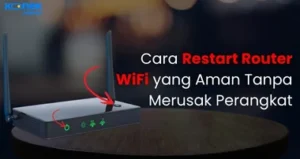
- Matikan semua perangkat Wi‑Fi di sekitar untuk mengurangi interferensi.
- Lakukan restart singkat pada perangkat (tombol power 10 detik, kemudian hidupkan kembali).
- Jika menggunakan Windows, periksa aplikasi tidak merespon windows – Penyebab & Solusi Praktis untuk memastikan tidak ada konflik driver.
Analisis Teknis: Mengapa Stack Bluetooth Bisa Gagal?
Bluetooth beroperasi melalui lapisan protokol yang disebut “Bluetooth stack”. Pada Android, stack biasanya berbasis BlueDroid atau Fluoride, sementara Windows memakai Microsoft Bluetooth Stack atau stack pihak ketiga seperti Broadcom. Ketika stack mengalami kegagalan, sinyal tetap dipancarkan (menandakan Bluetooth “hidup”), namun proses inquiry (pencarian perangkat) tidak dijalankan dengan benar.
Beberapa faktor teknis yang memicu kegagalan stack meliputi:
- Patch keamanan terbaru yang mengubah izin akses hardware.
- Konflik dengan driver Wi‑Fi karena keduanya menggunakan chipset yang sama.
- Pengaturan kebijakan grup (Group Policy) pada lingkungan korporat yang menonaktifkan discovery.
Jika Anda merasa nyaman dengan debugging, gunakan perintah adb logcat pada Android atau eventvwr.msc pada Windows untuk memeriksa log Bluetooth. Cari entri “Bluetooth discovery failed” atau “HCI error”. Informasi ini dapat menjadi petunjuk utama untuk memperbaiki stack secara tepat.
Langkah Praktis Mengatasi bluetooth hidup tapi tidak menemukan perangkat
Setelah mengidentifikasi penyebab potensial, berikut rangkaian langkah yang dapat Anda ikuti. Urutan ini disusun dari solusi paling sederhana hingga yang memerlukan intervensi teknis lebih dalam.
| Penyebab | Solusi Praktis | Estimasi Waktu |
|---|---|---|
| Mode Airplane aktif | Matikan Airplane Mode, kemudian nyalakan kembali Bluetooth. | 1 menit |
| Driver Bluetooth usang (Windows) | Perbarui driver melalui Device Manager atau unduh versi terbaru dari situs produsen. | 5‑10 menit |
| Cache Bluetooth korup | Hapus data Bluetooth: Settings > Apps > Bluetooth > Storage > Clear Data (Android) atau hapus “Bluetooth Devices” di Registry (Windows). | 3‑5 menit |
| Interferensi frekuensi 2,4 GHz | Nonaktifkan perangkat Wi‑Fi di sekitar atau pindah ke ruangan lain. | 2 menit |
| Stack Bluetooth rusak | Reset stack: pada Android, adb shell pm clear com.android.bluetooth; pada Windows, jalankan net stop bthserv & net start bthserv. | 5‑7 menit |
Berikut penjabaran langkah demi langkah untuk masing‑masing solusi di atas.
1. Memastikan Pengaturan Visibilitas dan Mode
Masuk ke Settings > Bluetooth dan pilih opsi “Visible to all devices”. Pada beberapa ponsel, opsi ini hanya muncul selama 2 menit setelah diaktifkan, jadi pastikan Anda melakukan scanning dalam rentang waktu tersebut. Jika perangkat Anda memiliki opsi “Pairing mode only”, ubah menjadi “Discoverable”.
2. Update Driver atau Firmware
Untuk pengguna Windows, buka Device Manager, temukan “Bluetooth”, klik kanan > “Update driver”. Pilih “Search automatically for updated driver software”. Jika tidak menemukan versi terbaru, kunjungi situs resmi produsen (misalnya Intel, Qualcomm, atau Realtek) dan unduh driver yang kompatibel dengan versi Windows Anda.
Pada Android, periksa Settings > System > Advanced > System update. Banyak produsen menambahkan perbaikan Bluetooth dalam paket pembaruan sistem operasi. Jika pembaruan tersedia, instal dan reboot perangkat.
3. Menghapus Cache Bluetooth
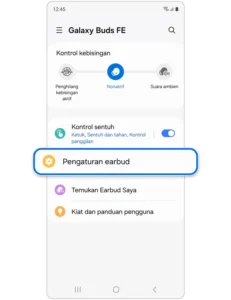
Cache yang rusak dapat membuat proses inquiry gagal. Di Android, masuk ke Settings > Apps > Semua aplikasi > Bluetooth > Storage > Clear Cache & Clear Data. Pada Windows, buka “Services”, temukan “Bluetooth Support Service”, hentikan layanan, lalu hapus folder %ProgramData%MicrosoftBluetooth (jika ada). Setelah itu, hidupkan kembali layanan.
4. Mengurangi Interferensi Radio
Jika Anda berada di lingkungan dengan banyak perangkat IoT (smart bulb, kamera, router), coba nonaktifkan sementara Wi‑Fi atau pindah ke frekuensi 5 GHz. Pada kasus ekstrim, gunakan Bluetooth dongle USB eksternal dengan antena terpisah untuk meningkatkan jangkauan.
5. Reset atau Reinstall Stack Bluetooth
Jika semua cara di atas tidak berhasil, lakukan reset stack. Pada Android, gunakan perintah adb shell pm clear com.android.bluetooth untuk menghapus semua konfigurasi Bluetooth. Pada Windows, jalankan net stop bthserv di Command Prompt (admin), kemudian net start bthserv. Jika masih tidak berhasil, pertimbangkan reinstall driver atau, dalam kasus ekstrem, reinstall sistem operasi.
Jika Anda mengalami masalah serupa pada perangkat lain, seperti hp nyala hanya sampai logo – Solusi Praktis & Analisis Mendalam, prinsip diagnostik yang sama dapat diterapkan: periksa log, perbarui firmware, dan bersihkan cache.
Kelebihan & Kekurangan Solusi yang Diterapkan
- Kelebihan:
- Solusi berbasis software biasanya tidak memerlukan biaya tambahan.
- Langkah-langkah dapat dilakukan oleh pengguna awam dengan sedikit panduan.
- Memperbarui driver atau firmware meningkatkan stabilitas koneksi secara keseluruhan.
- Kekurangan:
- Beberapa solusi (misalnya reset stack) dapat menghapus pasangan perangkat yang sudah terhubung.
- Jika penyebabnya hardware (antenna rusak), semua upaya software tidak akan berhasil.
- Interferensi frekuensi tidak selalu dapat dihindari di lingkungan publik.
FAQ seputar bluetooth hidup tapi tidak menemukan perangkat
- Apakah Bluetooth bisa “hidup” tetapi tidak berfungsi karena baterai lemah? Ya. Pada beberapa ponsel, ketika baterai di bawah 10 %, Bluetooth tetap menyala secara visual namun menonaktifkan fungsi scanning untuk menghemat daya.
- Mengapa perangkat saya tidak muncul meski saya sudah mengaktifkan “Discoverable”? Kemungkinan ada konflik driver atau cache yang korup; ikuti langkah menghapus cache Bluetooth.
- Apakah headset Bluetooth yang lama dapat menyebabkan masalah pada perangkat baru? Jika headset masih terhubung ke perangkat lain secara “persistent”, ia dapat menghalangi proses pairing baru. Lakukan “forget” pada semua perangkat yang terhubung sebelumnya.
- Bagaimana cara mengecek apakah hardware Bluetooth rusak? Coba gunakan Bluetooth dongle USB eksternal. Jika dongle berfungsi, maka masalah ada pada modul internal perangkat.
- Apakah Kenapa YouTube Buffering Terus? Penyebab & Solusi Praktis berhubungan dengan Bluetooth? Tidak secara langsung, namun keduanya dapat dipengaruhi oleh interferensi 2,4 GHz yang sama.
Dengan memahami penyebab, melakukan analisis teknis, dan mengikuti langkah‑langkah praktis di atas, masalah “bluetooth hidup tapi tidak menemukan perangkat” dapat diatasi secara efisien. Selalu mulai dari pemeriksaan dasar, perbarui driver atau firmware, dan bersihkan cache sebelum melangkah ke reset stack atau penggantian hardware. Semoga koneksi Bluetooth Anda kembali stabil dan siap melayani kebutuhan harian tanpa hambatan.