Tak ada yang lebih menyebalkan daripada mengirim atau menerima email penting, lalu secara tak sengaja menghapusnya. Untungnya, Gmail menyediakan beberapa cara untuk mengembalikan email yang terhapus, bahkan bila sudah berada di luar folder Sampah. Artikel ini akan membahas cara memulihkan email yang terhapus di Gmail dengan pendekatan yang terstruktur, lengkap dengan contoh praktis, tabel perbandingan, serta analisis teknis yang membantu Anda memilih metode paling tepat.
Berbeda dari tutorial umum, fokus kami kali ini adalah pada tiga skenario utama: (1) email yang masih berada di folder Sampah, (2) email yang sudah diarsipkan atau dipindahkan lewat filter, dan (3) email yang hilang karena sinkronisasi IMAP atau kebijakan retensi Google Vault. Dengan memahami masing‑masing alur kerja, Anda dapat menghemat waktu dan menghindari stres ketika email penting “menghilang”.

Selain langkah‑langkah praktis, kami sertakan tabel perbandingan metode, analisis teknis mengenai cara kerja penyimpanan Gmail, serta kelebihan & kekurangan tiap pendekatan. Di bagian akhir, ada FAQ yang menjawab pertanyaan paling sering muncul di Google Search.
cara memulihkan email yang terhapus di Gmail lewat folder Sampah
Jika Anda baru saja mengklik “Hapus”, Gmail biasanya memindahkan pesan ke folder Sampah selama 30 hari. Berikut cara memulihkannya:
Langkah-langkah dasar
- Buka Gmail di browser atau aplikasi.
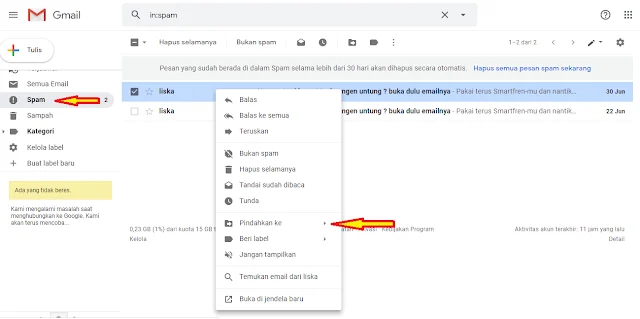
- Di panel sebelah kiri, gulir ke bawah dan klik Sampah. (Jika tidak terlihat, pilih Lainnya → Sampah).
- Temukan email yang ingin dipulihkan, centang kotak di sampingnya.
- Klik ikon Pindahkan ke Inbox (ikon folder dengan panah ke atas) atau pilih “Pindahkan ke” → “Kotak Masuk”.
Setelah dipindahkan, email kembali muncul di kotak masuk seperti semula. Metode ini sederhana, namun hanya berlaku selama periode retensi 30 hari.
cara memulihkan email yang terhapus di Gmail lewat arsip dan filter
Seringkali pengguna tidak sadar bahwa email yang “hilang” sebenarnya hanya diarsipkan atau dipindahkan otomatis oleh filter. Berikut cara mengecek dan mengembalikannya:
Mengecek arsip
- Pilih “Semua Email” di menu sebelah kiri. Ini menampilkan semua pesan, termasuk yang diarsipkan.
- Gunakan kotak pencarian dengan kata kunci atau pengirim untuk menemukan email yang dimaksud.
- Setelah menemukan, pilih dan klik “Pindahkan ke Inbox”.
Memeriksa filter otomatis
- Masuk ke Setelan (ikon roda gigi) → “Lihat semua setelan”.
- Pilih tab “Filter dan Alamat yang Diblokir”.
- Temukan filter yang mengarahkan email ke label khusus atau ke “Sampah”.
- Ubah atau hapus filter tersebut, lalu lakukan pencarian kembali.
Dengan memeriksa arsip dan filter, Anda dapat mengembalikan email yang tampaknya “terhapus” tanpa harus menelusuri folder Sampah.
cara memulihkan email yang terhapus di Gmail menggunakan Google Vault & backup eksternal
Untuk organisasi atau pengguna dengan akun Google Workspace, mengatasi masalah Gmail yang tidak dapat menerima email seringkali melibatkan Google Vault. Vault menyimpan salinan email sesuai kebijakan retensi yang dapat melebihi 30 hari, memungkinkan pemulihan bahkan setelah email dihapus permanen.
Langkah pemulihan via Vault
- Masuk ke Google Vault dengan akun admin.
- Pilih “Pencarian” dan atur filter tanggal, pengirim, atau kata kunci.
- Setelah menemukan email, pilih “Ekspor” atau “Restore”. Ekspor menghasilkan file .mbox yang dapat di‑import kembali ke Gmail.
- Jika menggunakan “Restore”, email secara otomatis kembali ke akun pengguna yang bersangkutan.
Backup eksternal (misalnya via Outlook atau Thunderbird)
- Jika Anda pernah meng‑sync Gmail dengan klien email (IMAP/POP), file PST atau MBOX mungkin masih menyimpan salinan.
- Gunakan fitur “Import” di klien tersebut untuk mengembalikan email ke Gmail.
- Pastikan sinkronisasi kembali aktif agar email muncul di web Gmail.
Metode ini cocok untuk perusahaan atau pengguna yang rutin melakukan backup. Meskipun membutuhkan akses admin atau aplikasi pihak ketiga, keuntungannya adalah kemampuan memulihkan email yang sudah lewat masa retensi standar.
Perbandingan Metode Pemulihan Email
| Metode | Waktu Retensi | Kecepatan Pemulihan | Persyaratan | Kelebihan |
|---|---|---|---|---|
| Sampah (Trash) | 30 hari | Instan | Akun Gmail standar | Gratis, mudah diakses |
| Arsip & Filter | Tak terbatas (selama tidak di‑hapus) | Instan | Akses ke setelan Gmail | Memulihkan tanpa batas waktu |
| Google Vault | Sesuaikan (biasanya 1‑5 tahun) | Beberapa menit – jam | Akun Google Workspace + hak admin | Memulihkan setelah 30 hari, audit trail |
| Backup eksternal (PST/MBOX) | Sesuaikan (tergantung backup) | Beberapa menit | File backup & klien email | Tidak tergantung retensi Gmail |
Analisis Teknis: Bagaimana Gmail Menyimpan dan Menghapus Email
Gmail menyimpan pesan dalam infrastruktur Google Cloud yang tersebar di beberapa data center. Setiap email memiliki ID unik dan metadata (label, status baca, dll). Ketika Anda mengklik “Hapus”, Gmail tidak langsung menghapus data fisik; ia hanya memindahkan referensi ke label “Trash”. Selama 30 hari, data masih berada di storage, memungkinkan pemulihan cepat.
Jika email dipindahkan ke “Sampah” dan masa retensi berakhir, proses “garbage collection” akan menghapus data secara permanen. Namun, untuk akun Google Workspace yang mengaktifkan Google Vault, kebijakan retensi menimpa proses ini, sehingga data tetap disimpan meski label “Trash” dihapus. Ini menjelaskan mengapa admin dapat memulihkan email yang “hilang” setelah masa 30 hari berakhir.
Kelebihan & Kekurangan Setiap Metode
Kelebihan & Kekurangan Sampah
- Kelebihan: Mudah diakses, tidak memerlukan konfigurasi tambahan.
- Kekurangan: Hanya berlaku 30 hari; setelah itu data terhapus permanen.
Kelebihan & Kekurangan Arsip & Filter
- Kelebihan: Email tetap ada selamanya kecuali dihapus secara manual.
- Kekurangan: Membutuhkan pengetahuan tentang label dan pencarian lanjutan.
Kelebihan & Kekurangan Google Vault
- Kelebihan: Retensi lama, audit trail, cocok untuk kepatuhan regulasi.
- Kekurangan: Hanya tersedia untuk akun Workspace; memerlukan hak admin.
Kelebihan & Kekurangan Backup Eksternal
- Kelebihan: Tidak tergantung pada kebijakan retensi Gmail, dapat disimpan selamanya.
- Kekurangan: Memerlukan proses backup rutin dan penyimpanan file tambahan.
FAQ – Pertanyaan Umum tentang Pemulihan Email di Gmail
- Apakah email yang sudah di‑empty dari Sampah masih bisa dipulihkan? Hanya jika ada backup (Google Vault atau file PST/MBOX). Tanpa backup, data sudah di‑hapus secara permanen.
- Berapa lama Gmail menyimpan email di folder Sampah? Selama 30 hari sejak dihapus, kecuali Anda mengosongkan Sampah secara manual.
- Apakah saya perlu mengaktifkan fitur tertentu untuk memulihkan email? Tidak untuk folder Sampah atau Arsip. Untuk Vault, admin harus mengaktifkan dan mengatur kebijakan retensi.
- Bagaimana cara memulihkan email yang terhapus lewat aplikasi seluler? Buka aplikasi Gmail, ketuk menu tiga garis → “Sampah”, pilih email, lalu ketuk ikon “Move to Inbox”.
- Apa yang harus dilakukan bila email penting tidak ada di “Semua Email”? Periksa Vault, backup lokal, atau tanyakan ke admin Workspace.
Dengan memahami cara memulihkan email yang terhapus di Gmail, Anda tidak perlu panik lagi ketika pesan penting tiba‑tiba menghilang. Mulai dari folder Sampah, memeriksa arsip, menyesuaikan filter, hingga memanfaatkan Google Vault atau backup eksternal, setiap langkah menawarkan solusi yang sesuai dengan kebutuhan dan tingkat akses Anda.
Jangan lupa untuk secara rutin memeriksa folder Sampah dan mengatur filter dengan bijak, sehingga email tidak “hilang” secara tak terduga. Jika Anda mengalami masalah lain seperti memperbaiki email masuk ke spam, ada panduan khusus yang dapat membantu. Selamat mencoba, semoga email Anda kembali seperti sediakala!