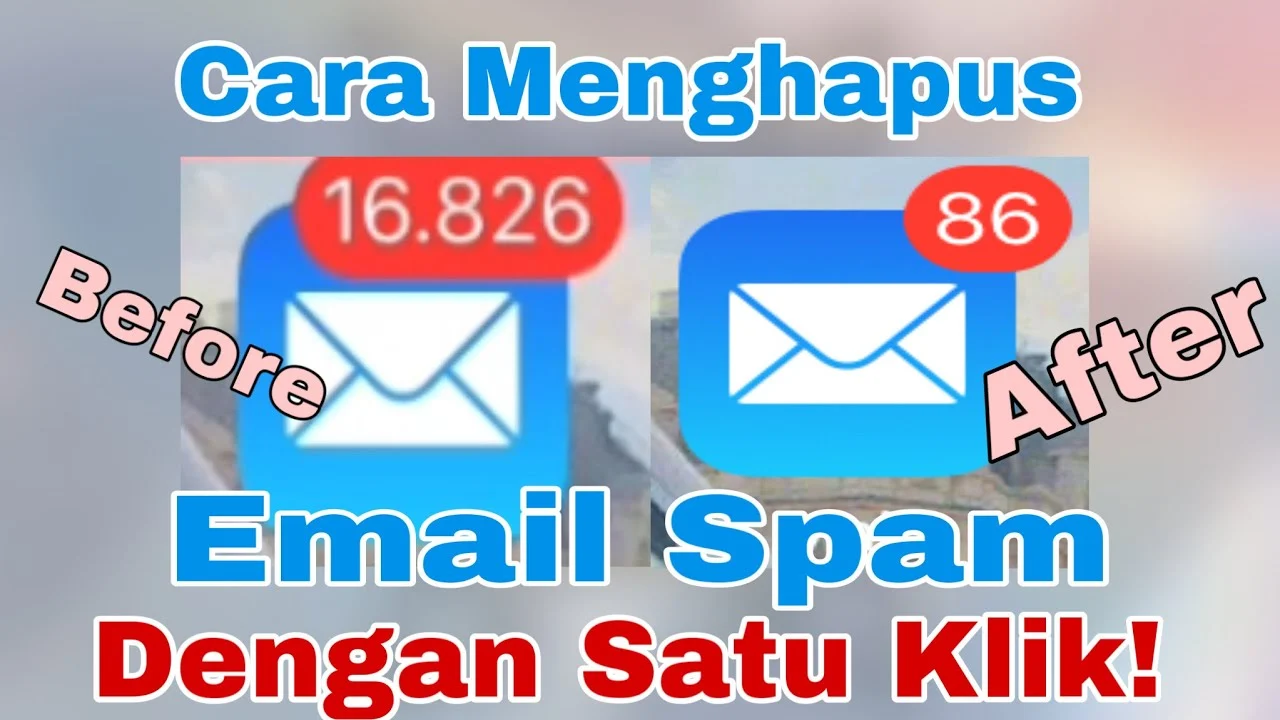
Inbox yang penuh dengan email spam bukan hanya mengganggu, tapi juga berpotensi menimbulkan risiko keamanan. Setiap kali Anda membuka satu pesan yang tidak diinginkan, ada peluang tersembunyi berupa tautan berbahaya atau lampiran berisi malware. Karena itu, mengetahui cara menghapus email spam otomatis menjadi keahlian penting bagi siapa saja yang mengandalkan email untuk pekerjaan atau komunikasi pribadi.
Pada artikel ini, saya akan membahas langkah-langkah praktis yang dapat Anda terapkan tanpa harus menjadi pakar IT. Mulai dari mengoptimalkan filter bawaan di layanan email populer, hingga memanfaatkan aplikasi pihak ketiga yang dapat bekerja secara real‑time. Semua dijabarkan secara santai, profesional, dan mudah dipahami, sehingga Anda bisa langsung mempraktikkan solusi yang paling cocok untuk kebutuhan Anda.
Selain itu, akan ada tabel perbandingan, analisis teknis, serta kelebihan & kekurangan masing‑masing metode. Jadi, mari kita selami dunia filter spam dan temukan cara menghapus email spam otomatis yang paling efisien.
Cara menghapus email spam otomatis: Langkah‑langkah dasar
Setiap layanan email (Gmail, Outlook, Yahoo, dan lain‑lain) sudah menyediakan fitur filter yang dapat memindahkan atau menghapus pesan spam secara otomatis. Namun, pengaturan default seringkali belum optimal. Berikut ini cara menghapus email spam otomatis dengan memanfaatkan fitur bawaan:
1. Aktifkan filter spam pada Gmail
- Buka Settings > See all settings.
- Pilih tab Filters and Blocked Addresses, lalu klik Create a new filter.
- Masukkan kata kunci umum spam pada kolom Has the words, misalnya “free”, “lottery”, atau “click here”.
- Klik Create filter, centang Delete it dan Also apply filter to matching conversations.
Dengan cara ini, setiap email yang mengandung kata‑kunci tersebut akan dihapus secara otomatis, mengurangi beban kerja manual Anda.
2. Optimalkan filter di Outlook
- Pilih Home > Rules > Manage Rules & Alerts.
- Klik New Rule dan pilih “Move messages with specific words in the subject to a folder”.
- Tambahkan kata‑kunci spam, pilih folder “Deleted Items”, lalu selesai.
Outlook juga menyediakan “Junk Email Options” yang dapat diatur tingkat sensitifitasnya. Pastikan opsi “High” dipilih untuk penapisan lebih ketat.
3. Terapkan filter di Yahoo Mail
- Masuk ke Settings > More Settings > Filters.
- Buat filter baru, masukkan kata atau alamat pengirim yang mencurigakan, dan pilih aksi “Delete”.
Setelah mengatur filter, Anda tidak perlu lagi membuka setiap folder spam; sistem akan menyingkirkan pesan yang tidak diinginkan secara otomatis.
Penggunaan aplikasi pihak ketiga untuk cara menghapus email spam otomatis
Jika filter bawaan belum cukup, ada beberapa aplikasi yang dirancang khusus untuk mengidentifikasi dan menghapus spam secara real‑time. Berikut tabel perbandingan tiga solusi populer:
| Nama Aplikasi | Platform | Fitur Utama | Kelebihan | Kekurangan |
|---|---|---|---|---|
| SpamTitan | Web, Windows, macOS | AI‑based detection, quarantine, auto‑delete | Deteksi sangat akurat, laporan detail | Berbayar, konfigurasi awal agak rumit |
| MailWasher | Windows, macOS | Preview sebelum masuk, blacklist/whitelist | Antarmuka sederhana, gratis untuk versi dasar | Hanya bekerja pada klien desktop |
| Clean Email | Web, iOS, Android | Batch cleaning, smart rules, auto‑archive | Integrasi lintas layanan, mudah dipakai | Langganan bulanan, tidak semua filter AI‑driven |
Memilih aplikasi tergantung pada kebutuhan Anda: apakah Anda menginginkan kontrol penuh lewat desktop, atau solusi berbasis cloud yang dapat diakses di mana saja.
Analisis teknis: Bagaimana filter spam bekerja di balik layar?
Filter spam biasanya menggunakan kombinasi teknik berikut:
- Keyword Matching: Memindai subjek atau isi email untuk kata‑kunci yang sering muncul dalam spam.
- Bayesian Filtering: Algoritma statistik yang belajar dari email yang Anda tandai sebagai spam atau bukan spam, kemudian menghitung probabilitas setiap pesan baru masuk kategori spam.
- Blacklists & Whitelists: Daftar alamat atau domain yang secara otomatis diblokir atau diizinkan.
- Heuristic Rules: Aturan berbasis pola, seperti banyaknya tautan eksternal, penggunaan huruf kapital berlebih, atau format HTML yang mencurigakan.
Ketika Anda mengaktifkan cara menghapus email spam otomatis, sistem akan menggabungkan semua teknik ini untuk memutuskan apakah sebuah email harus dihapus, dipindahkan ke folder spam, atau dibiarkan di inbox. Semakin banyak data yang Anda beri masukan (misalnya dengan menandai spam secara manual), semakin baik akurasi filter.
Kelebihan & Kekurangan masing‑masing metode
Kelebihan filter bawaan
- Tanpa biaya tambahan.
- Terintegrasi langsung dengan layanan email.
- Mudah diatur untuk pengguna pemula.
Kekurangan filter bawaan
- Kurang fleksibel pada aturan kompleks.
- Sering kali menghasilkan false positive (spam yang sebenarnya penting).
Kelebihan aplikasi pihak ketiga
- Algoritma AI yang lebih canggih.
- Laporan terperinci tentang aktivitas spam.
- Dukungan lintas platform.
Kekurangan aplikasi pihak ketiga
- Biaya berlangganan.
- Perlu instalasi atau konfigurasi tambahan.
- Potensi konflik dengan filter bawaan.
Pertanyaan yang Sering Diajukan (FAQ)
- Apakah cara menghapus email spam otomatis dapat menghapus email penting?
Jika filter terlalu agresif, ada risiko false positive. Selalu periksa folder spam secara berkala, terutama pada minggu pertama setelah mengaktifkan filter baru. - Bagaimana cara memulihkan email yang terhapus secara otomatis?
Gunakan fitur memulihkan email yang terhapus di Gmail secara praktis. Kebanyakan layanan menyimpan email yang dihapus selama 30 hari di folder “Trash”. - Apakah aplikasi pihak ketiga dapat mengakses isi email saya?
Sebagian besar aplikasi membutuhkan otorisasi via OAuth, yang memberi mereka hak terbatas. Pastikan Anda menggunakan aplikasi terpercaya dan baca kebijakan privasinya. - Apakah cara menghapus email spam otomatis berbeda antara Gmail dan Outlook?
Prinsip dasarnya sama (filter berbasis kata kunci, AI, dan blacklist), tetapi antarmuka dan terminologi berbeda. Panduan di atas menyesuaikan langkah untuk masing‑masing layanan. - Bagaimana cara memastikan spam tidak masuk ke folder utama?
Pastikan filter “Always mark as spam” atau “Delete it” diaktifkan, dan tambahkan pengirim yang mencurigakan ke daftar blokir.
Dengan menggabungkan filter bawaan, aplikasi pihak ketiga, serta kebiasaan memeriksa folder spam secara periodik, Anda akan menemukan cara menghapus email spam otomatis yang paling tepat untuk gaya kerja Anda. Jangan lupa untuk terus memperbarui kata kunci dan aturan filter, karena teknik spam terus berkembang.
Terakhir, bila Anda mengalami masalah lain pada layanan email, seperti tidak dapat menerima pesan, lihat panduan Cara Mengatasi Gmail Tidak Bisa Menerima Email dengan Mudah. Dengan pengetahuan yang tepat, inbox Anda akan tetap bersih, aman, dan produktif.