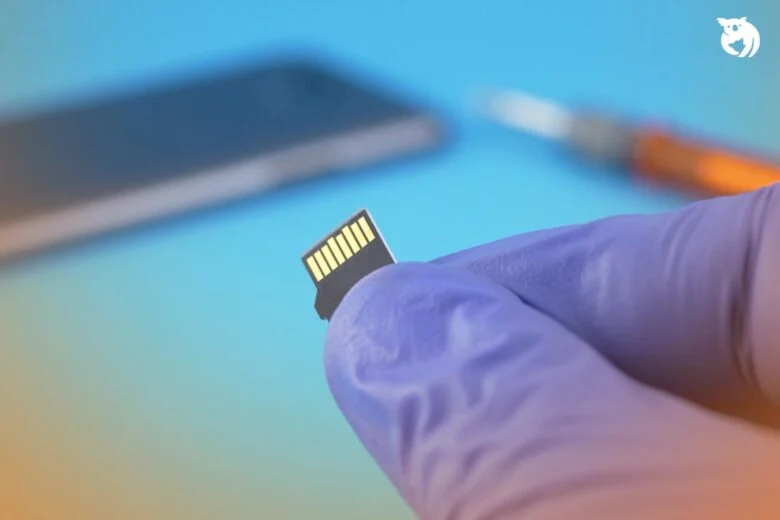
SD card yang tiba‑tiba tidak terbaca, menolak menulis data, atau muncul pesan “Corrupt” memang bikin panik, apalagi bila berisi foto-foto penting atau file proyek. Tenang, Anda tidak selalu harus mengirimnya ke layanan profesional yang mahal. Dengan mengikuti cara memperbaiki sd card rusak yang tepat, banyak masalah dapat diatasi sendiri di rumah.
Artikel ini mengupas tuntas langkah‑langkah praktis mulai dari pemeriksaan fisik, penggunaan software gratis, hingga teknik memperbaiki sektor‑sektor yang gagal pada level NAND. Semua dijelaskan dengan bahasa santai namun tetap profesional, sehingga Anda dapat langsung praktek tanpa harus menjadi ahli elektronik.
Selain itu, kami sertakan tabel perbandingan tools, analisis teknis singkat, serta kelebihan & kekurangan masing‑masing metode. Jadi, bila Anda mencari cara memperbaiki sd card rusak yang efisien, artikel ini cocok untuk Anda.
cara memperbaiki sd card rusak: Langkah Awal Pemeriksaan Fisik
cara memperbaiki sd card rusak – Cek kondisi fisik dan konektor
Seringkali kerusakan disebabkan oleh faktor eksternal yang mudah terlewat. Lakukan inspeksi visual berikut sebelum melangkah ke software:
- Kebersihan kontak: Gunakan kain mikrofiber atau kapas yang dibasahi alkohol isopropil 70 % untuk membersihkan pin pada kartu.
- Kerusakan fisik: Periksa apakah ada retak, goresan dalam, atau lekukan pada bodi kartu.
- Koneksi adapter: Jika Anda memakai card reader USB, pastikan tidak ada kerusakan pada port atau kabel.
Jika kartu masih tidak terbaca setelah dibersihkan, langkah selanjutnya adalah menguji dengan perangkat lain (misalnya laptop atau smartphone lain). Ini membantu memastikan apakah masalah terletak pada kartu atau pada pembaca.
Metode Software: Menggunakan Tools Recovery Gratis
Berikut ini tabel perbandingan tiga software paling populer untuk cara memperbaiki sd card rusak melalui proses scanning dan perbaikan file system.
| Software | Platform | Fitur Utama | Kelebihan | Kekurangan |
|---|---|---|---|---|
| Recuva | Windows | Scan cepat, pemulihan foto & video | Mudah dipakai, gratis untuk penggunaan pribadi | Tidak mendukung Linux/macOS |
| TestDisk | Windows/Linux/macOS | Perbaikan partition, pemulihan boot sector | Kuat, open‑source | Antarmuka berbasis CLI, curam bagi pemula |
| Disk Drill | macOS/Windows | Deep scan, preview file sebelum recovery | Antarmuka grafis, dukungan banyak format | Versi gratis terbatas pada 500 MB data |
Berikut langkah-langkah umum yang dapat Anda ikuti dengan software tersebut:
- Hubungkan sd card ke komputer lewat card reader yang sudah teruji.
- Jalankan program pilihan, pilih “Scan” atau “Repair” tergantung pada opsi yang tersedia.
- Biarkan proses selesai; biasanya memakan waktu 5‑30 menit tergantung kapasitas dan tingkat kerusakan.
- Jika ditemukan file yang dapat dipulihkan, simpan ke hard drive lain untuk menghindari penimpaan data.
- Gunakan fungsi “Fix File System” (misalnya
chkdsk /fdi Windows) untuk memperbaiki struktur FAT32 atau exFAT.
Tips: Pada Windows, perintah chkdsk X: /f /r (ganti X dengan huruf drive) dapat membantu menemukan dan memperbaiki bad sector secara otomatis. Namun, pastikan data penting sudah dicadangkan terlebih dahulu.
Analisis Teknis: Mengapa Sektor‑Sektor Bisa Rusak?
SD card menggunakan memori NAND flash yang tersusun atas sel‑sel kecil. Setiap kali data ditulis, sel mengalami proses program dan erase. Seiring waktu, sel akan mengalami wear‑out akibat siklus penulisan terbatas (biasanya 3 000‑10 000 siklus per sel). Jika satu atau beberapa sel tidak dapat di‑erase lagi, sistem file akan melaporkan “bad sector”, yang sering menjadi penyebab cara memperbaiki sd card rusak gagal pada level software.
Selain wear‑out, faktor lain yang dapat menyebabkan kerusakan:
- Power loss tiba‑tiba saat menulis data (misalnya baterai smartphone lemah).
- Kelembaban tinggi atau paparan cairan, yang dapat mengkorosi pin dan lapisan internal.
- Over‑heating akibat penggunaan berkelanjutan pada perangkat dengan sirkulasi panas buruk.
Dengan memahami mekanisme ini, Anda dapat memutuskan apakah metode software sudah cukup atau perlu tindakan hardware lebih lanjut, seperti melakukan low‑level format dengan alat khusus atau mengganti kartu secara keseluruhan.
Kelebihan & Kekurangan Metode Perbaikan
Kelebihan cara memperbaiki sd card rusak menggunakan software
- Biaya rendah atau gratis.
- Tanpa harus membuka kartu, sehingga tidak berisiko merusak komponen internal.
- Memungkinkan pemulihan sebagian besar data foto, video, dan dokumen.
Kekurangan
- Jika kerusakan fisik pada NAND parah, software tidak dapat memperbaikinya.
- Proses scanning dapat memakan waktu lama pada kartu berkapasitas tinggi.
- Beberapa tools gratis memiliki batasan ukuran data yang dapat dipulihkan.
FAQ – Pertanyaan Umum tentang cara memperbaiki sd card rusak
- Apakah saya harus memformat sd card setelah berhasil memperbaikinya?
- Jika file system masih stabil setelah perbaikan, tidak wajib. Namun, memformat (pilih “Quick Format”) dapat menghapus sisa sector yang masih bermasalah, sehingga mengurangi risiko error di masa depan.
- Bagaimana cara mengetahui apakah sd card sudah tidak dapat diperbaiki lagi?
- Gunakan TestDisk atau perintah
chkdsk /r. Jika keduanya melaporkan “unrecoverable bad sectors”, berarti kerusakan hardware sudah permanen. - Apakah ada cara memperbaiki sd card yang tidak terbaca di smartphone tetapi terbaca di PC?
- Ya, coba periksa format file system (exFAT/FAT32). Smartphone kadang tidak mendukung exFAT pada versi Android lama. Re‑format ke FAT32 melalui PC dapat menyelesaikan masalah tersebut.
- Apakah penggunaan kartu micro‑SD dengan adaptor dapat memperparah kerusakan?
- Adaptor yang berkualitas rendah dapat menyebabkan kontak tidak stabil, yang memperparah error baca/tulis. Pastikan adaptor memiliki lapisan gold‑plated contacts.
- Berapa lama data yang hilang masih dapat dipulihkan?
- Semakin cepat Anda melakukan proses recovery setelah kerusakan terdeteksi, peluang sukses semakin tinggi. Idealnya, lakukan dalam 24‑48 jam pertama.
Dengan mengikuti panduan di atas, Anda kini memiliki gambaran lengkap tentang cara memperbaiki sd card rusak secara mandiri. Mulailah dengan pemeriksaan fisik, lanjutkan dengan software recovery, dan bila perlu, pertimbangkan langkah hardware atau penggantian. Selalu backup data penting ke cloud atau hard drive eksternal untuk menghindari situasi serupa di masa depan.
Jika Anda mengalami masalah jaringan saat mengunduh software recovery, lihat cara mengatasi ping tinggi saat bermain game online untuk tips meningkatkan stabilitas koneksi. Dan jangan lupa, menjaga suhu perangkat tetap rendah dapat memperpanjang umur sd card Anda, sebagaimana dijelaskan dalam cara memperbaiki laptop yang cepat panas.
Semoga langkah‑langkah ini membantu Anda mengembalikan fungsionalitas sd card dan melindungi data berharga. Selamat mencoba!