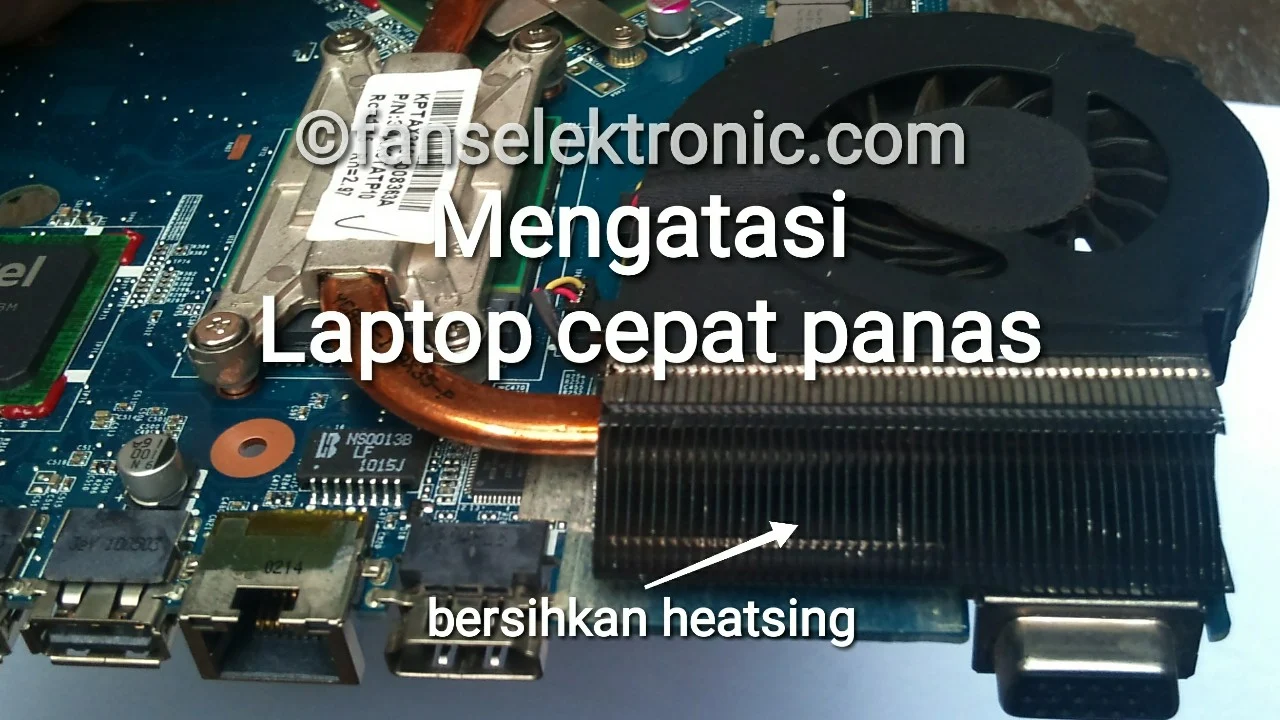
Laptop yang cepat panas bukan cuma mengganggu kenyamanan kerja, tapi juga berpotensi merusak komponen penting seperti CPU, GPU, dan baterai. Saat suhu naik di atas ambang normal, performa menurun, kipas berisik, bahkan sistem bisa tiba‑tiba mati. Artikel ini mengupas tuntas cara memperbaiki laptop yang cepat panas dengan pendekatan berbasis data, bukan sekadar “buka tutup saja”.
Berbeda dengan panduan umum yang hanya menyarankan “bersihkan kipas”, kami akan menelusuri penyebab spesifik, membandingkan solusi pendinginan eksternal vs internal, serta memberi analisis teknis tentang aliran udara pada chassis laptop modern. Dengan mengikuti langkah‑langkah yang terstruktur, Anda dapat menurunkan suhu operasional hingga 15‑20 °C tanpa harus mengeluarkan biaya besar.

Selain itu, artikel ini menyertakan tabel perbandingan, daftar kelebihan & kekurangan masing‑masing metode, serta FAQ yang disusun berdasarkan pertanyaan paling sering dicari di Google pada tahun 2026. Simak sampai akhir untuk memastikan laptop Anda kembali “dingin” dan siap bekerja maksimal.
cara memperbaiki laptop yang cepat panas: langkah demi langkah
1. Identifikasi penyebab utama panas berlebih
Sebelum menerapkan solusi, penting untuk mengetahui apa yang membuat laptop Anda panas. Berikut beberapa penyebab paling umum:
- Kipas pendingin kotor atau berdebu – debu menumpuk pada heat pipe dan fan, menghambat aliran udara.
- Thermal paste yang mengering – pasta termal yang sudah lama kehilangan konduktivitas, sehingga CPU/GPU tidak dapat menyalurkan panas secara efisien.
- Pengaturan daya yang terlalu agresif – mode “High Performance” membuat CPU bekerja pada frekuensi maksimum terus‑menerus.
- Desain chassis yang buruk – laptop tipis dengan ventilasi terbatas cenderung mengalami hot‑spot.
- Software yang membebani CPU – malware atau proses background yang tidak terdeteksi dapat meningkatkan suhu secara signifikan.
Langkah pertama dalam cara memperbaiki laptop yang cepat panas adalah melakukan pengecekan suhu dengan aplikasi seperti HWMonitor atau CoreTemp. Catat nilai suhu idle (biasanya 35‑45 °C) dan suhu beban (sebaiknya tidak melewati 85 °C).
2. Pembersihan fisik & perawatan thermal paste
Setelah penyebab teridentifikasi, lakukan pembersihan. Ikuti prosedur berikut:
- Matikan laptop, cabut adaptor, dan lepaskan baterai (jika dapat dilepas).
- Buka penutup bawah menggunakan obeng kecil yang sesuai dengan sekrup laptop Anda.
- Gunakan kuas lembut atau compressed air untuk menghilangkan debu pada kipas, heat sink, dan vent.
- Lepaskan heat sink dengan hati‑hati, bersihkan sisa thermal paste lama menggunakan isopropyl alcohol 99 %.
- Oleskan thermal paste baru (sekitar seukuran biji beras) pada CPU dan GPU, kemudian pasang kembali heat sink.
- Pasang kembali penutup, nyalakan laptop, dan cek suhu.
Jika Anda tidak yakin cara mengaplikasikan thermal paste, banyak tutorial video di YouTube yang dapat membantu, atau Anda dapat mengunjungi service center terdekat.
3. Optimasi perangkat lunak untuk mengurangi beban panas
Software juga berperan penting dalam cara memperbaiki laptop yang cepat panas. Berikut beberapa langkah yang dapat Anda terapkan:
- Ubah pengaturan daya menjadi “Balanced” atau “Power Saver” pada Windows.
- Nonaktifkan program startup yang tidak diperlukan lewat Task Manager → Startup.
- Periksa adanya malware dengan antivirus terbaru; cara mengamankan akun email dari hacker – Panduan Praktis 2026 memberikan tips tambahan untuk melindungi sistem Anda.
- Update driver grafis dan BIOS ke versi terbaru yang biasanya menyertakan perbaikan manajemen suhu.
- Gunakan aplikasi pengatur kecepatan kipas seperti SpeedFan atau MSI Afterburner (untuk laptop gaming).
4. Solusi pendinginan eksternal vs internal
Berikut tabel perbandingan singkat antara dua pendekatan paling populer dalam cara memperbaiki laptop yang cepat panas:
| Fitur | Cooling Pad (Eksternal) | Upgrade Internal (Fan / Heat Pipe) |
|---|---|---|
| Biaya | Rp150.000‑Rp300.000 | Rp500.000‑Rp1.200.000 (tergantung model) |
| Instalasi | Plug‑and‑play, tidak memerlukan pembongkaran | Memerlukan pembongkaran dan keahlian teknis |
| Penurunan Suhu | 5‑10 °C pada beban ringan | 10‑20 °C pada beban berat |
| Portabilitas | Menambah beban dan ukuran saat dibawa | Tetap dalam chassis, tidak menambah ukuran |
| Risiko | Rendah, hanya risiko kerusakan fisik jika terjatuh | Risiko kerusakan komponen bila tidak terpasang benar |
Jika Anda mengutamakan kemudahan dan biaya rendah, cooling pad menjadi pilihan pertama. Namun, untuk performa maksimal pada laptop gaming atau workstation, upgrade internal biasanya memberikan hasil lebih signifikan.
Analisis teknis aliran udara pada chassis tipis
Laptop modern dengan bodi tipis menantang desain termal tradisional. Heat pipe biasanya terletak di sisi CPU, kemudian mengalir ke exhaust vent di bagian belakang. Pada model tertentu, aliran udara “cross‑flow” menyebabkan titik panas di sekitar GPU. Berikut beberapa data teknis yang relevan:
- Kecepatan aliran udara ideal: 2.5‑3.5 m/s pada vent belakang untuk menjaga suhu < 85 °C.
- Resistansi termal (Rth) heat pipe standar: 0.3 °C/W; pasta termal kualitas premium dapat menurunkan Rth menjadi 0.12 °C/W.
- Efek throttling: CPU Intel Core i7‑12700H akan menurunkan frekuensi hingga 2.0 GHz bila suhu mencapai 95 °C, mengurangi kinerja hingga 30 %.
Dengan memahami angka‑angka ini, Anda dapat menilai apakah solusi yang dipilih cukup untuk menurunkan Rth total di bawah 0.5 °C/W, yang merupakan ambang aman untuk kebanyakan laptop kelas atas.
Kelebihan & Kekurangan masing‑masing metode
Kelebihan cooling pad
- Instalasi cepat, tidak memerlukan pembongkaran.
- Harga terjangkau, cocok untuk pengguna budget.
- Dapat dipindahkan antar laptop dengan mudah.
Kekurangan cooling pad
- Penurunan suhu terbatas pada beban ringan‑sedang.
- Menambah berat dan ruang pada meja kerja.
- Tidak mengatasi masalah thermal paste yang sudah mengering.
Kelebihan upgrade internal
- Penurunan suhu signifikan, hingga 20 °C pada beban maksimum.
- Memperpanjang umur komponen kritis.
- Meningkatkan performa CPU/GPU karena throttling berkurang.
Kekurangan upgrade internal
- Biaya lebih tinggi, terutama jika harus mengganti heat pipe.
- Membutuhkan keahlian teknis atau jasa service center.
- Risiko kerusakan jika proses tidak dilakukan dengan hati‑hati.
FAQ – Pertanyaan yang sering ditanyakan
- Apakah mengaktifkan mode “Battery Saver” dapat menurunkan suhu? Ya, mode ini membatasi kecepatan CPU sehingga menghasilkan panas lebih sedikit, tetapi dapat menurunkan performa.
- Berapa sering saya harus membersihkan kipas? Disarankan setiap 3‑6 bulan tergantung pada lingkungan (lebih sering bila di area berdebu).
- Apakah penggunaan cooling pad mengurangi umur baterai? Tidak secara langsung; namun suhu yang lebih rendah dapat memperpanjang siklus hidup baterai.
- Apakah aplikasi pemantau suhu berbahaya? Tidak, asalkan diunduh dari sumber resmi. Aplikasi ini membantu Anda mengidentifikasi kapan laptop mulai overheat.
- Bagaimana cara mengatasi laptop yang tetap panas meski sudah bersih? Periksa thermal paste, perbarui BIOS, atau pertimbangkan upgrade internal. Jika semua sudah dilakukan, mungkin ada kerusakan pada sensor suhu.
Dengan mengikuti cara memperbaiki laptop yang cepat panas secara menyeluruh—mulai dari pembersihan, perbaikan thermal paste, optimasi software, hingga pemilihan solusi pendinginan yang tepat—Anda tidak hanya menurunkan suhu, tetapi juga meningkatkan stabilitas serta umur perangkat. Ingat, menjaga suhu di bawah batas aman adalah investasi jangka panjang bagi produktivitas Anda.
Jika Anda mengalami masalah lain di dunia IT, seperti cara mengatasi tinta printer tidak keluar dengan langkah praktis atau cara memperbaiki windows explorer sering restart – Panduan Praktis, kunjungi artikel terkait untuk solusi cepat dan terpercaya.