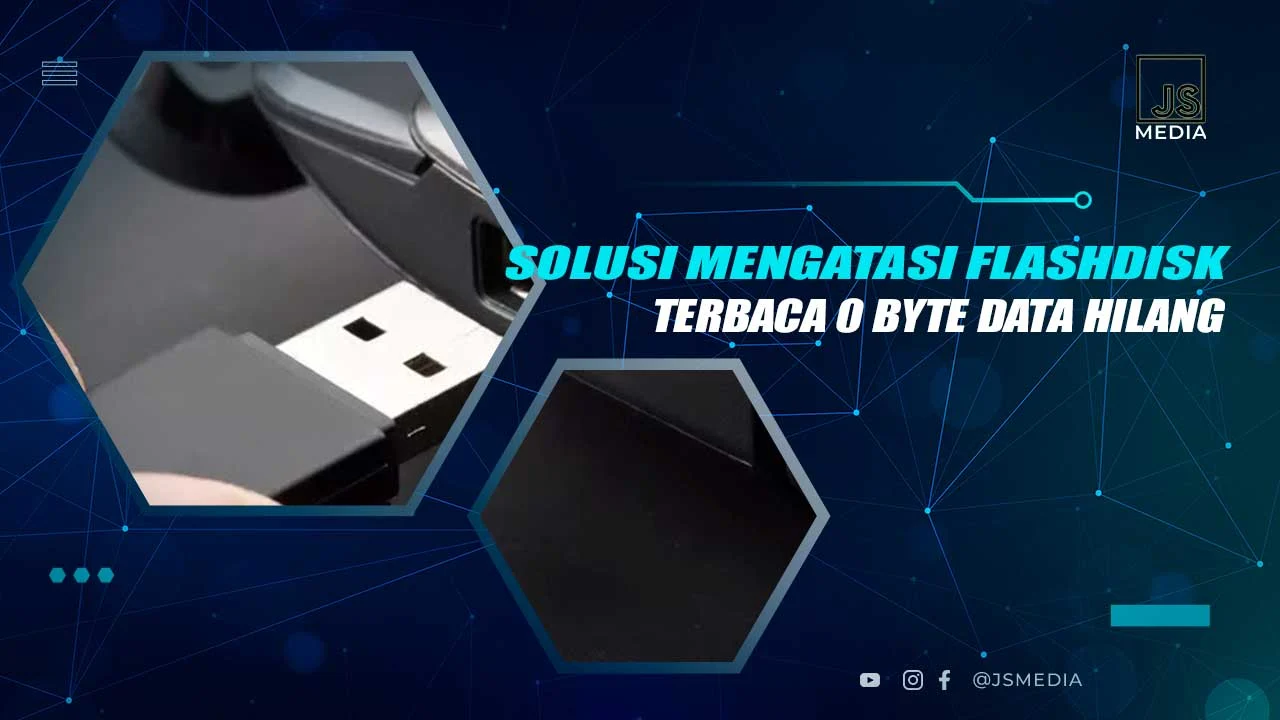
Anda pernah menghubungkan flashdisk ke komputer, hanya melihat notifikasi “Kapasitas 0 byte”? Situasi ini memang bikin frustrasi, apalagi saat data penting berada di dalamnya. Tenang, tidak perlu panik atau langsung membeli flashdisk baru. Artikel ini akan menuntun Anda langkah demi langkah cara mengatasi flashdisk kapasitas 0 byte dengan pendekatan teknis yang terstruktur.
Kita akan mengupas penyebab umum, memanfaatkan tool bawaan Windows, serta merekomendasikan software pihak ketiga yang terbukti efektif. Semua dijelaskan dengan bahasa yang santai, profesional, dan tetap persuasif, sehingga Anda bisa langsung praktek tanpa kebingungan.
cara mengatasi flashdisk kapasitas 0 byte: Penyebab Utama dan Diagnosis Awal
Sebelum melompat ke solusi, penting memahami mengapa flashdisk tiba‑tiba menampilkan kapasitas 0 byte. Berikut beberapa skenario paling sering ditemui:
- Korupsi tabel partisi – Sistem file (FAT32, NTFS, exFAT) kehilangan informasi tentang ukuran dan lokasi sektor.
- Kerusakan firmware USB controller – Chip pengontrol tidak dapat melaporkan kapasitas yang sebenarnya.
- Masalah driver – Windows gagal menginisialisasi perangkat karena driver usang atau konflik.
- Virus atau malware – Beberapa jenis malware mengubah ukuran logical drive menjadi 0 byte untuk menyembunyikan diri.
Langkah pertama adalah memastikan masalahnya berasal dari flashdisk, bukan port USB atau sistem operasi. Coba colokkan flashdisk ke komputer lain atau gunakan port USB 2.0/3.0 yang berbeda. Jika tetap 0 byte, berarti penyebabnya berada pada flashdisk itu sendiri.
cara mengatasi flashdisk kapasitas 0 byte dengan Diskpart (Command Prompt)
Diskpart adalah utilitas baris perintah bawaan Windows yang dapat memperbaiki tabel partisi yang rusak. Ikuti langkah berikut:
- Buka Command Prompt sebagai Administrator.
- Ketikan
diskpartlalu tekan Enter. - Masukkan perintah
list diskuntuk menampilkan semua disk yang terhubung. - Identifikasi nomor disk flashdisk Anda (biasanya ukuran kecil, contoh: Disk 2).
- Ketikan
select disk X(ganti X dengan nomor disk yang tepat). - Gunakan
cleanuntuk menghapus semua partisi yang rusak. - Buat partisi baru dengan
create partition primarydan format menggunakanformat fs=fat32 quick. - Terakhir, ketik
assignuntuk memberi drive letter.
Setelah selesai, flashdisk Anda seharusnya kembali menampilkan kapasitas yang sebenarnya. Jika masih 0 byte, berarti kerusakan lebih dalam, dan Anda dapat melanjutkan dengan tool pihak ketiga.
Perbandingan Tool Pemulihan: Pilihan Terbaik untuk Memperbaiki Flashdisk 0 Byte
| Tool | Fitur Utama | Kelebihan | Kekurangan | Biaya |
|---|---|---|---|---|
| Diskpart (built‑in) | Menghapus & membuat partisi, format cepat | Gratis, tidak perlu instalasi | Tidak dapat memperbaiki firmware | Free |
| MiniTool Partition Wizard | Repair partition table, recover lost partitions | Antarmuka grafis, mudah dipakai | Versi gratis terbatas pada ukuran < 2 GB | Free / Pro |
| EaseUS Data Recovery Wizard | Scan sektor, restore file system | Berhasil memulihkan data sebelum format | Versi gratis hanya 2 GB data | Free trial / Berbayar |
| HP USB Disk Storage Format Tool | Format ulang dengan pilihan file system | Cocok untuk flashdisk yang “stuck” | Tidak memperbaiki partisi yang rusak | Free |
Analisis Teknis: Mengapa Flashdisk Bisa Menjadi 0 Byte?
Secara teknis, flashdisk terdiri dari dua komponen utama: controller chip dan memory cells. Controller mengelola penyimpanan, alokasi blok, serta komunikasi dengan host (komputer). Bila controller chip mengalami kerusakan firmware, ia dapat mengirimkan nilai kapasitas “0” ke sistem operasi, walaupun sel memori masih ada. Di sisi lain, korupsi file system (seperti MBR atau GPT) menyebabkan OS tidak dapat menginterpretasi struktur data, sehingga menampilkan 0 byte.
Serangan malware yang menargetkan firmware USB juga dapat memodifikasi tabel partisi menjadi 0 byte untuk menyembunyikan area berbahaya. Oleh karena itu, selain memperbaiki partisi, penting untuk menjalankan antivirus terbaru setelah flashdisk berhasil dikenali kembali.
Kelebihan & Kekurangan Metode Perbaikan
- Diskpart
- Kelebihan: Tanpa biaya, cepat, dapat mengatasi partisi rusak.
- Kekurangan: Tidak memperbaiki kerusakan firmware, data lama hilang.
- MiniTool Partition Wizard
- Kelebihan: Antarmuka grafis, dapat memulihkan partisi tanpa menghapus data.
- Kekurangan: Versi gratis terbatas pada ukuran kecil.
- EaseUS Data Recovery Wizard
- Kelebihan: Fokus pada pemulihan data sebelum format.
- Kekurangan: Membutuhkan lisensi untuk pemulihan penuh.
Panduan Praktis Langkah demi Langkah (FAQ)
FAQ: cara mengatasi flashdisk kapasitas 0 byte
- Apakah saya tetap bisa menyelamatkan data?
Ya, bila kerusakan hanya pada tabel partisi, tool seperti MiniTool atau EaseUS dapat memindai sektor dan mengembalikan file sebelum Anda memformat ulang. - Bagaimana cara memastikan masalah bukan pada port USB?
Coba colokkan flashdisk ke komputer lain atau gunakan hub USB yang berbeda. Jika hasilnya sama, port bukan penyebabnya. - Apakah format cepat (quick format) aman?
Quick format hanya menginisialisasi tabel file system tanpa menimpa seluruh sektor. Data lama masih dapat dipulihkan dengan software recovery. - Apakah ada risiko merusak flashdisk lebih parah?
Menggunakan perintahcleanpada Diskpart akan menghapus semua partisi. Pastikan Anda telah mencadangkan data penting atau bersedia kehilangan data. - Apakah flashdisk yang sudah diperbaiki dapat digunakan kembali selamanya?
Tidak selalu. Jika firmware sudah rusak, perbaikan partisi hanya bersifat sementara. Sebaiknya gunakan flashdisk untuk keperluan non‑kritikal setelahnya.
Jika Anda pernah mengalami masalah memori internal penuh pada smartphone, cara mengatasi memori internal penuh padahal kosong memiliki langkah serupa: periksa partisi, bersihkan cache, dan gunakan tool pemulihan. Begitu pula, ketika Google Chrome tidak bisa dibuka, masalah biasanya terletak pada file konfigurasi yang korup, mirip dengan flashdisk yang menampilkan 0 byte.
Untuk pengguna yang mengandalkan jaringan, cara mengatasi WiFi lemot menunjukkan pentingnya memeriksa driver dan firmware—langkah yang juga relevan saat memperbaiki flashdisk.
Dengan mengikuti panduan di atas, Anda tidak hanya menemukan cara mengatasi flashdisk kapasitas 0 byte secara efektif, tetapi juga memperoleh pemahaman teknis yang dapat diterapkan pada perangkat penyimpanan lain. Selalu ingat untuk mencadangkan data secara rutin, menjaga kebersihan port USB, dan memperbarui driver serta firmware agar kejadian serupa tidak terulang.
Semoga artikel ini membantu Anda mengembalikan fungsi flashdisk ke kondisi semula tanpa harus mengeluarkan biaya besar. Selamat mencoba, dan jangan ragu untuk mengeksplorasi tool yang paling sesuai dengan kebutuhan Anda.