[ TITLE ]: hotspot iphone tidak muncul di laptop – Solusi Praktis & Analisis Teknis
[ META_DESC ]: Temukan penyebab hotspot iPhone tidak muncul di laptop, langkah perbaikan, analisis teknis, kelebihan, kekurangan, serta FAQ lengkap dalam satu artikel.
[ TAGS ]: hotspot, iPhone, laptop, koneksi Wi‑Fi, troubleshooting
Jika Anda pernah mencoba menyalakan hotspot iPhone dan tiba‑tiba tidak terlihat di daftar jaringan Wi‑Fi laptop, Anda tidak sendirian. Masalah ini dapat mengganggu produktivitas, terutama saat Anda bergantung pada koneksi seluler untuk mengakses internet di laptop. Artikel ini akan membongkar penyebab utama, memberi langkah‑langkah perbaikan yang teruji, serta menyajikan analisis teknis yang mendalam sehingga Anda dapat kembali terhubung tanpa harus menghubungi layanan pelanggan.
Kebanyakan pengguna menganggap hotspot iPhone tidak muncul di laptop sebagai masalah “sederhana”, padahal sering kali ada kombinasi faktor perangkat lunak, pengaturan jaringan, maupun driver yang terlibat. Dengan memahami mekanisme kerja hotspot pada iOS dan bagaimana laptop mengidentifikasi jaringan, Anda dapat mengatasi masalah ini secara mandiri dan menghindari frustasi berulang.
hotspot iphone tidak muncul di laptop: Penyebab Utama dan Solusi Praktis
Berikut rangkuman singkat penyebab paling umum serta solusi yang dapat Anda coba satu per satu. Pastikan Anda mengikuti urutan langkah untuk meminimalkan risiko mengubah pengaturan lain yang tidak diperlukan.
1. Pengaturan Personal Hotspot di iPhone
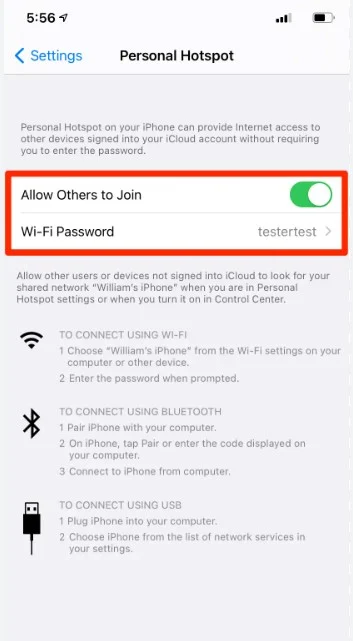
- Pastikan Personal Hotspot sudah diaktifkan pada Settings > Personal Hotspot.
- Periksa apakah opsi “Allow Others to Join” aktif; tanpa ini jaringan tidak akan muncul di laptop.
- Jika Anda menggunakan password, pastikan password terdiri dari kombinasi huruf dan angka tanpa spasi.
2. Konflik Wi‑Fi atau Bluetooth pada Laptop
- Matikan sementara adaptor Wi‑Fi lain (misalnya jaringan Wi‑Fi rumah) untuk menghindari benturan kanal.
- Jika laptop mendukung Wi‑Fi Direct atau Bluetooth Tethering, nonaktifkan sementara agar hotspot iPhone dapat muncul dengan jelas.
3. Driver Wi‑Fi yang Usang atau Tidak Kompatibel
Driver yang tidak diperbarui sering menjadi akar masalah “hotspot iphone tidak muncul di laptop”. Cek versi driver melalui Device Manager (Windows) atau System Information (macOS) dan unduh versi terbaru dari situs produsen.
4. Masalah iOS atau Firmware Laptop
iOS yang belum di‑update dapat mengandung bug yang memengaruhi fungsi hotspot. Begitu pula, sistem operasi laptop yang lama (mis. Windows 7) mungkin belum mendukung protokol terbaru yang dipakai iPhone.
Analisis Teknis: Bagaimana Hotspot iPhone Berinteraksi dengan Laptop?
iPhone mengubah koneksi seluler menjadi jaringan Wi‑Fi dengan mengimplementasikan standar IEEE 802.11n/g. Pada dasarnya, iPhone berfungsi sebagai Access Point (AP) sementara laptop berperan sebagai client. Berikut diagram alur singkat yang menjelaskan prosesnya:
| Langkah | Deskripsi | Komponen Terlibat |
|---|---|---|
| 1. Aktifkan Personal Hotspot | iPhone menyiapkan SSID dan mengaktifkan radio Wi‑Fi. | iOS, chipset Wi‑Fi |
| 2. Broadcast Beacon | iPhone mengirimkan beacon frame setiap 100 ms. | Driver Wi‑Fi iPhone |
| 3. Scan oleh Laptop | Laptop melakukan scan kanal 2.4 GHz/5 GHz. | Adapter Wi‑Fi laptop |
| 4. Negosiasi WPA2‑PSK | Laptop mengirim request otentikasi, iPhone memverifikasi password. | Firmware Wi‑Fi, sistem keamanan |
| 5. Koneksi Terbentuk | Data seluler dialihkan ke laptop melalui NAT. | iOS networking stack |
Jika salah satu titik di atas terhambat—misalnya driver tidak dapat menafsirkan beacon karena kanal yang tidak didukung—maka “hotspot iphone tidak muncul di laptop” menjadi konsekuensi yang wajar.
Kelebihan & Kekurangan Menggunakan Hotspot iPhone untuk Laptop
| Aspek | Kelebihan | Kekurangan |
|---|---|---|
| Kecepatan | Kecepatan 4G/LTE dapat mencapai 100 Mbps (tergantung operator). | Terbatas pada sinyal seluler; tidak stabil seperti broadband. |
| Portabilitas | Tanpa perangkat tambahan; iPhone sudah di kantong. | Menguras baterai iPhone dengan cepat (≈5 jam penggunaan aktif). |
| Keamanan | Enkripsi WPA2‑PSK otomatis; kontrol password mudah. | Jika password lemah, rentan serangan brute‑force. |
| Kompatibilitas | Dukungan luas pada Windows, macOS, Linux. | Beberapa laptop lama tidak mengenali standar terbaru (Wi‑Fi 6). |
Langkah‑Langkah Detail Memperbaiki “hotspot iphone tidak muncul di laptop”
Langkah 1: Restart Kedua Perangkat
Seringkali, reboot sederhana menghapus cache jaringan yang korup. Matikan iPhone, tunggu 30 detik, lalu hidupkan kembali. Lakukan hal yang sama pada laptop.
Langkah 2: Perbarui iOS dan Driver Wi‑Fi Laptop
Masuk ke Settings > General > Software Update di iPhone, dan periksa pembaruan. Di laptop, gunakan Device Manager atau situs resmi produsen kartu jaringan untuk mengunduh driver terbaru.
Langkah 3: Reset Pengaturan Jaringan di iPhone
Pilih Settings > General > Reset > Reset Network Settings. Ini akan menghapus semua SSID yang tersimpan, VPN, dan pengaturan APN, memberi “fresh start”.
Langkah 4: Ubah Kanal Wi‑Fi Hotspot
iPhone secara otomatis memilih kanal, namun Anda dapat memaksa perubahan dengan menonaktifkan dan mengaktifkan kembali hotspot. Jika laptop masih tidak mendeteksi, coba matikan Wi‑Fi di sekitar (router tetangga) untuk menghindari interferensi kanal 2.4 GHz.
Langkah 5: Nonaktifkan Tethering USB atau Bluetooth
Jika Anda pernah menghubungkan iPhone ke laptop melalui USB atau Bluetooth, sistem operasi mungkin masih menganggap koneksi tersebut aktif. Cabut kabel USB, matikan Bluetooth di kedua perangkat, lalu coba lagi.
Langkah 6: Periksa Kebijakan Keamanan di Laptop
Beberapa organisasi mengaktifkan kebijakan jaringan yang memblokir perangkat tidak terdaftar. Pastikan tidak ada profil VPN atau firewall yang memblokir SSID baru.
Langkah 7: Cek Pengaturan DNS & IP
Jika hotspot muncul tetapi tidak dapat mengakses internet, atur Automatic (DHCP) pada jaringan Wi‑Fi laptop. Jika masih gagal, coba gunakan DNS publik seperti 8.8.8.8 (Google).
Jika semua langkah di atas belum berhasil, ada kemungkinan hardware Wi‑Fi laptop mengalami kerusakan. Sebagai alternatif, gunakan tethering USB tidak terdeteksi di PC – Solusi Praktis untuk menghubungkan iPhone via kabel, atau coba solusi notifikasi WhatsApp tidak muncul yang mengulas cara memeriksa layanan latar belakang yang dapat memengaruhi jaringan.
FAQ: Pertanyaan Umum Seputar Hotspot iPhone yang Tidak Muncul di Laptop
- Apakah iPhone harus berada dalam mode “Airplane” untuk hotspot? Tidak. Pastikan hanya Wi‑Fi dan Data Seluler aktif.
- Apakah laptop Windows 10 dapat terhubung ke hotspot iPhone yang menggunakan iOS 17? Ya, selama driver Wi‑Fi mendukung standar 802.11ac atau lebih baru.
- Bagaimana cara mengetahui apakah masalah ada di iPhone atau laptop? Coba hubungkan iPhone ke perangkat lain (tablet, komputer lain). Jika hotspot muncul, masalah ada di laptop.
- Apakah penggunaan VPN di laptop memengaruhi deteksi hotspot? Beberapa VPN memblokir broadcast beacon; matikan sementara untuk tes.
- Apakah ada batasan kuota yang menyebabkan hotspot tidak muncul? Operator dapat menonaktifkan hotspot setelah kuota tertentu; cek status data di aplikasi operator.
Dengan mengikuti panduan ini, Anda seharusnya dapat mengidentifikasi dan memperbaiki masalah “hotspot iphone tidak muncul di laptop” secara efektif. Ingat, kunci utama adalah memeriksa pengaturan dasar dulu, lalu beralih ke pembaruan software dan driver, serta memastikan tidak ada konflik kanal atau kebijakan keamanan yang menghalangi.
Jika setelah semua upaya masalah tetap berlanjut, pertimbangkan untuk menghubungi layanan teknis Apple atau produsen laptop, karena dapat ada isu hardware yang memerlukan penanganan profesional.