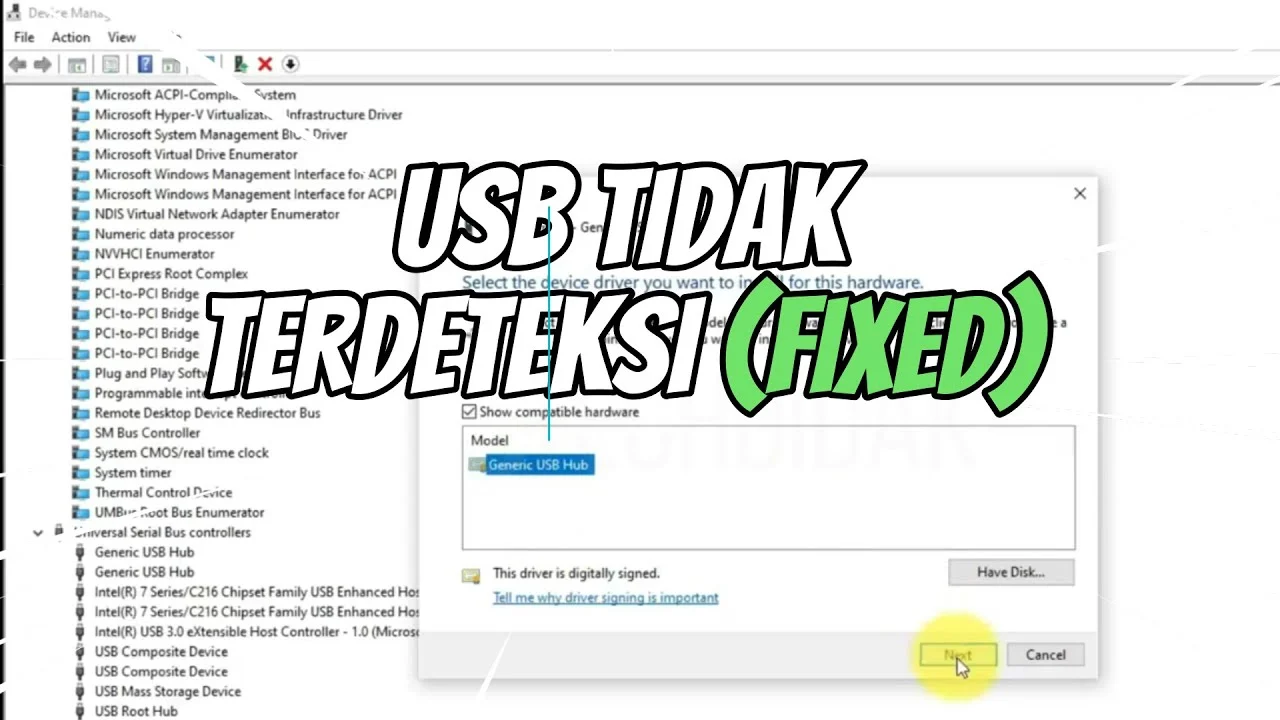
Masalah tethering usb tidak terdeteksi di pc seringkali membuat pengguna frustrasi, apalagi ketika jaringan internet di ponsel sudah siap dan PC masih menunggu sinyal. Kendala ini bukan sekadar “bug” biasa; ada banyak faktor teknis yang berperan, mulai dari driver USB, pengaturan di perangkat Android, hingga kebijakan keamanan sistem operasi Windows.
Artikel ini menyoroti penyebab paling umum, memberi panduan langkah‑demi‑langkah yang teruji, serta menampilkan tabel perbandingan antara metode tethering yang berbeda. Semua dibahas dengan bahasa santai namun tetap profesional, sehingga Anda bisa langsung menerapkannya tanpa harus membaca manual berulang‑ulang.
tethering usb tidak terdeteksi di pc: Penyebab Utama dan Cara Mengatasinya
Analisis teknis mengapa tethering usb tidak terdeteksi di pc
Secara teknis, ketika Anda menghubungkan ponsel ke PC via USB, sistem operasi mencari driver yang dapat mengidentifikasi perangkat sebagai network adapter. Jika driver tidak terinstal, rusak, atau Windows menolak koneksi karena kebijakan keamanan, maka tethering usb tidak terdeteksi di pc menjadi realitas.
- Driver USB yang usang atau korup: Windows Update kadang gagal memperbarui driver ADB atau driver jaringan USB.
- Mode USB yang salah: Pada Android, ada opsi “Charging only”, “File Transfer (MTP)”, dan “USB Tethering”. Memilih yang salah menyebabkan PC tidak mengenali jaringan.
- Pengaturan jaringan di ponsel: Beberapa ROM atau kebijakan operator menonaktifkan opsi tethering secara default.
- Keamanan Windows: Kebijakan grup (Group Policy) atau perangkat lunak antivirus dapat memblokir adaptor jaringan baru.
Setelah mengetahui akar permasalahannya, Anda dapat menyesuaikan solusi yang paling relevan. Berikut langkah‑langkah praktis yang dapat langsung dicoba.
Langkah‑langkah pemecahan masalah tethering usb tidak terdeteksi di pc
- Periksa kabel USB: Gunakan kabel data yang mendukung transfer, bukan hanya pengisian daya. Kabel rusak dapat menyebabkan sinyal tidak stabil.
- Ubah mode USB di ponsel: Buka Settings → Connected devices → USB dan pilih “USB Tethering”. Pastikan tidak berada pada “Charging only”.
- Perbarui driver di PC:
- Buka Device Manager → Network adapters → klik kanan pada “Remote NDIS based Internet Sharing Device” → Update driver.
- Pilih “Search automatically for updated driver software”. Jika tidak ada, unduh driver resmi dari situs produsen ponsel.
- Non‑aktifkan sementara antivirus atau firewall untuk memastikan tidak ada blokir pada adaptor jaringan baru.
- Gunakan perintah “netsh” di Command Prompt:
netsh interface set interface "Remote NDIS based Internet Sharing Device" enable
Perintah ini memaksa Windows mengaktifkan adaptor yang mungkin dinon‑aktifkan secara otomatis.
- Restart layanan “RNDIS”: Tekan Win + R, ketik
services.msc, temukan “Remote NDIS Network Driver” dan pilih “Restart”. - Cek di “Network Connections”: Pastikan adaptor “Remote NDIS based Internet Sharing Device” muncul dan statusnya “Connected”.
Jika semua langkah di atas belum berhasil, ada kemungkinan masalah berada pada firmware ponsel atau konflik hardware di PC. Pada kasus seperti itu, melakukan factory reset (setelah backup data) atau menguji dengan komputer lain dapat membantu mengisolasi penyebab.

Perbandingan Metode Tethering: USB vs Wi‑Fi vs Bluetooth
| Metode | Kecepatan Transfer | Stabilitas Koneksi | Penggunaan Baterai | Kemudahan Setup |
|---|---|---|---|---|
| USB Tethering | Up to 480 Mbps (USB 2.0) / 5 Gbps (USB 3.0) | Sangat stabil, minim interferensi | Rendah, karena ponsel tetap terisi | Butuh kabel dan pengaturan driver |
| Wi‑Fi Hotspot | Up to 150 Mbps (2.4 GHz) / 300 Mbps (5 GHz) | Stabil, tergantung sinyal dan interferensi | Menengah‑tinggi, ponsel mengeluarkan daya untuk Wi‑Fi | Sangat mudah, cukup aktifkan hotspot |
| Bluetooth Tethering | Up to 3 Mbps (Bluetooth 4.0) | Kurang stabil, rentan gangguan | Rendah, tapi kecepatan terbatas | Perlu pairing, tidak selamanya tersedia |
Dari tabel di atas, jelas mengapa tethering usb tidak terdeteksi di pc menjadi masalah yang signifikan: ketika metode lain tidak dapat memberikan kecepatan atau stabilitas yang diinginkan, USB tetap menjadi pilihan utama asalkan driver berfungsi.
Kelebihan & Kekurangan USB Tethering
Kelebihan tethering usb tidak terdeteksi di pc? (Maksud: Kelebihan USB Tethering)
- Kecepatan tinggi, cocok untuk streaming atau download besar.
- Stabilitas maksimal karena koneksi langsung tanpa interferensi radio.
- Ponsel tetap mengisi daya selama sesi, mengurangi kekhawatiran baterai habis.
Kekurangan tethering usb tidak terdeteksi di pc
- Ketergantungan pada driver yang tepat; masalah driver dapat membuat koneksi gagal.
- Butuh kabel yang kompatibel; tidak semua kabel data dapat mengirim data jaringan.
- Proses setup lebih rumit dibandingkan Wi‑Fi hotspot, terutama pada sistem operasi yang ketat.
Pertanyaan Umum (FAQ) tentang tethering usb tidak terdeteksi di pc
- Apakah semua ponsel Android mendukung USB tethering?
- Mayoritas ponsel Android versi 4.0 ke atas menyediakan opsi ini, namun beberapa produsen atau operator dapat menonaktifkannya melalui firmware.
- Bagaimana cara mengecek apakah driver RNDIS sudah terpasang di Windows?
- Buka Device Manager, pilih “Network adapters”, dan cari “Remote NDIS based Internet Sharing Device”. Jika berwarna kuning atau tidak ada, berarti driver belum terpasang atau bermasalah.
- Apakah saya bisa menggunakan USB tethering pada laptop yang menjalankan macOS?
- Ya, macOS memiliki dukungan native untuk RNDIS, namun Anda perlu mengaktifkan “Internet Sharing” di System Preferences dan memilih “USB” sebagai sumber.
- Apakah notifikasi WhatsApp tidak muncul dapat memengaruhi tethering?
- Tidak secara langsung, namun kedua masalah biasanya berakar pada pengaturan jaringan dan izin aplikasi. Memeriksa izin aplikasi dan kebijakan jaringan dapat membantu memperbaiki keduanya.
- Kenapa hp panas padahal tidak dipakai saat tethering?
- Proses enkripsi data dan pemrosesan jaringan meningkatkan beban CPU, sehingga suhu perangkat naik. Pastikan ponsel berada di tempat yang berventilasi baik.
- Apakah laptop sleep tidak bisa bangun berhubungan dengan driver USB?
- Seringkali, ya. Driver jaringan yang tidak stabil dapat menyebabkan PC “hang” saat masuk mode sleep, sehingga tidak dapat “bangun” kembali dengan koneksi tethering.
Dengan mengikuti panduan di atas, kebanyakan kasus tethering usb tidak terdeteksi di pc dapat diatasi secara mandiri. Kuncinya adalah memastikan driver terpasang, memilih mode USB yang tepat, serta memeriksa kebijakan keamanan yang mungkin menghalangi koneksi.
Jika semua upaya masih belum membuahkan hasil, pertimbangkan untuk menghubungi layanan dukungan teknis produsen ponsel atau mengunjungi forum komunitas yang khusus membahas jaringan seluler. Seringkali, solusi khusus untuk model perangkat tertentu sudah tersedia di sana.

Semoga artikel ini membantu Anda mengembalikan koneksi internet via USB ke kondisi optimal. Selamat mencoba, dan semoga pengalaman berselancar di dunia digital kembali mulus!