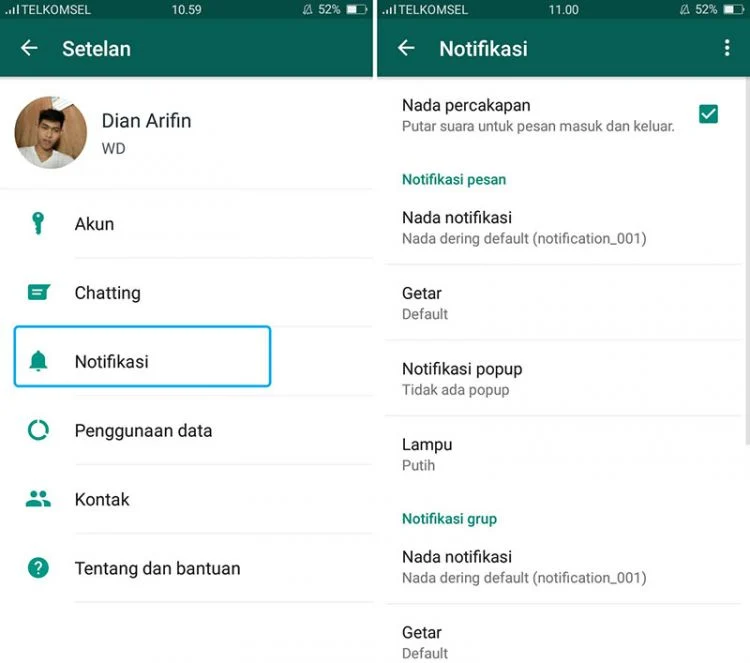
Jika Anda pernah mengalami situasi di mana notifikasi whatsapp tidak muncul padahal aktif, pasti rasanya cukup mengganggu. Pesan penting bisa terlewat, rapat jadi terganggu, bahkan peluang bisnis bisa hilang. Namun, masalah ini bukanlah hal yang mustahil dipecahkan. Artikel ini mengupas tuntas penyebab teknis, langkah perbaikan terstruktur, serta memberi Anda gambaran tentang kelebihan dan kekurangan tiap solusi.
Berbeda dengan masalah umum “notifikasi tidak muncul”, kali ini fokusnya pada WhatsApp yang memang sudah di‑set “Aktif” di pengaturan aplikasi, namun tetap tidak menampilkan bunyi atau banner. Kami menyajikan data teknis, contoh konkret, dan tabel perbandingan supaya Anda dapat menilai mana yang paling cocok untuk perangkat Anda.
Notifikasi WhatsApp Tidak Muncul Padahal Aktif: Penyebab Utama
Berbagai faktor dapat membuat notifikasi whatsapp tidak muncul padahal aktif. Berikut beberapa penyebab yang paling sering ditemui pada smartphone Android:
- Pengaturan Baterai yang terlalu agresif – Mode hemat daya atau optimasi baterai dapat menutup proses latar belakang WhatsApp.
- Do Not Disturb (Jangan Ganggu) – Jika diaktifkan, semua notifikasi termasuk WhatsApp akan disembunyikan.
- Pengaturan Notifikasi di dalam aplikasi – Terkadang pengguna secara tidak sengaja mematikan “Tampilkan Notifikasi”.
- Cache atau Data Aplikasi yang korup – Data yang menumpuk dapat mengganggu fungsi notifikasi.
- Masalah pada Sistem Operasi – Versi Android yang belum kompatibel atau bug pada UI skin tertentu.
Analisis Teknis: Kenapa Notifikasi WhatsApp Tidak Muncul Padahal Aktif?
Secara teknis, notifikasi WhatsApp bergantung pada tiga komponen utama:
- Firebase Cloud Messaging (FCM) – Layanan Google yang mengirimkan payload notifikasi ke perangkat.
- Service Manager Android – Mengatur prioritas proses latar belakang.
- UI Overlay – Menampilkan banner atau pop‑up di layar.
Jika salah satu komponen ini terganggu, hasilnya adalah notifikasi whatsapp tidak muncul padahal aktif. Misalnya, ketika Battery Optimizer menandai WhatsApp sebagai “tidak dioptimalkan”, Service Manager akan menahan proses FCM, sehingga UI Overlay tidak pernah terpicu.
| Faktor | Pengaruh pada Notifikasi | Solusi Utama |
|---|---|---|
| Battery Optimizer | Menonaktifkan proses latar belakang WhatsApp | Non‑aktifkan optimasi untuk WhatsApp |
| Do Not Disturb | Menghalangi semua notifikasi | Matikan DND atau beri pengecualian untuk WhatsApp |
| Pengaturan Notifikasi dalam App | “Tampilkan Notifikasi” dimatikan | Aktifkan kembali di Settings → Notifications |
| Cache Corrupt | Data tidak dapat diproses | Hapus cache atau reinstall aplikasi |
| Versi Android Tidak Kompatibel | Bug pada Service Manager | Update OS atau gunakan ROM stabil |
Langkah‑Langkah Praktis Mengatasi Notifikasi WhatsApp Tidak Muncul Padahal Aktif
Berikut prosedur terperinci yang dapat Anda ikuti. Setiap langkah dilengkapi dengan penjelasan mengapa hal tersebut penting.
1. Periksa Pengaturan Notifikasi di WhatsApp
- Buka WhatsApp → Settings → Notifications.
- Pastikan semua opsi “Message notifications” dan “Group notifications” berada pada posisi “On”.
- Jika Anda menonaktifkan “Popup notification”, aktifkan kembali atau pilih “Only when screen is off”.
2. Non‑Aktifkan Optimasi Baterai untuk WhatsApp
- Masuk ke Settings → Battery → Battery Optimization (atau “Optimasi Baterai”).
- Pilih “All apps”, temukan “WhatsApp”, lalu pilih “Don’t optimize”.
- Ini memastikan FCM dapat berjalan tanpa dibatasi.
3. Cek Mode Do Not Disturb
- Tarik ke bawah panel notifikasi, pastikan ikon “Do Not Disturb” tidak aktif.
- Jika Anda memerlukan DND, beri pengecualian untuk “WhatsApp” pada Settings → Sound & vibration → Do Not Disturb → Exceptions.
4. Hapus Cache & Data WhatsApp (Tanpa Menghapus Chat)
- Buka Settings → Apps → WhatsApp → Storage.
- Klik “Clear Cache”. Jika masih belum berhasil, pilih “Clear Data” (pastikan Anda memiliki backup chat).
- Setelah itu, buka kembali WhatsApp dan periksa notifikasi.
5. Update Aplikasi & Sistem Operasi
- Buka Google Play Store, periksa apakah ada update terbaru untuk WhatsApp.
- Juga, periksa pembaruan sistem di Settings → System → Software update. Versi Android 12 atau lebih baru biasanya memiliki manajemen notifikasi yang lebih stabil.
6. Reset Pengaturan Aplikasi (Opsional)
Jika semua langkah di atas belum mengatasi notifikasi whatsapp tidak muncul padahal aktif, coba reset seluruh pengaturan aplikasi:
- Masuk ke Settings → System → Reset options → Reset app preferences.
- Ini tidak akan menghapus data pribadi, tetapi akan mengembalikan izin dan notifikasi ke default.
Untuk pengguna yang mengalami masalah lain seperti hp panas padahal tidak dipakai, beberapa langkah di atas (misalnya menonaktifkan optimasi baterai) juga dapat membantu menurunkan suhu perangkat.
Kelebihan & Kekurangan Setiap Metode
Berikut rangkuman singkat mengenai kelebihan dan kekurangan tiap solusi yang telah dijabarkan.
| Metode | Kelebihan | Kekurangan |
|---|---|---|
| Non‑aktifkan Battery Optimizer | Mencegah proses WhatsApp dibunuh oleh sistem. | Mengurangi efisiensi baterai secara marginal. |
| Reset Notifikasi dalam App | Langkah cepat, tidak memerlukan restart. | Jika ada bug pada aplikasi, tidak cukup. |
| Clear Cache & Data | Menghilangkan file korup yang menyebabkan gangguan. | Harus backup chat bila memilih “Clear Data”. |
| Update Sistem Operasi | Memberikan perbaikan bug resmi dari Google. | Beberapa perangkat lama mungkin tidak mendapat update. |
| Reset App Preferences | Mengembalikan semua izin ke default, cocok untuk masalah misterius. | Perlu mengatur ulang izin aplikasi lain secara manual. |
Pertanyaan Umum (FAQ) tentang Notifikasi WhatsApp Tidak Muncul Padahal Aktif
Apakah masalah jaringan dapat menyebabkan notifikasi tidak muncul?
Ya, jika koneksi internet tidak stabil, FCM tidak dapat mengirim payload notifikasi ke perangkat. Pastikan Anda terhubung ke jaringan Wi‑Fi atau 4G yang kuat.
Apakah mengaktifkan “Data Saver” di Android memengaruhi notifikasi?
Data Saver dapat membatasi latar belakang aplikasi, termasuk WhatsApp. Matikan atau beri pengecualian untuk WhatsApp di Settings → Network & internet → Data Saver.
Bagaimana cara memastikan notifikasi tetap muncul saat layar terkunci?
Masuk ke Settings → Apps → WhatsApp → Notifications → Lock screen dan pilih “Show all notification content”.

Apakah penggunaan tema atau launcher pihak ketiga dapat memblokir notifikasi?
Beberapa launcher mengatur “Do Not Disturb” atau menonaktifkan overlay. Coba kembali ke launcher bawaan dan periksa kembali notifikasi.
Kenapa setelah menginstal pembaruan Android, notifikasi masih tidak muncul?
Setelah update, Android biasanya mengembalikan semua aplikasi ke status “Optimized”. Anda perlu mengulangi langkah menonaktifkan optimasi baterai untuk WhatsApp.
Jika Anda pernah mengalami hp restart sendiri setelah mengaktifkan mode hemat daya, hal tersebut biasanya berkaitan dengan konflik proses latar belakang yang sama dengan masalah notifikasi.
Dengan mengikuti panduan di atas, peluang notifikasi whatsapp tidak muncul padahal aktif dapat diminimalisir secara signifikan. Setiap perangkat memiliki karakteristik unik, jadi tidak ada salahnya mencoba satu per satu hingga menemukan kombinasi yang paling pas untuk Anda.
Semoga solusi praktis ini membantu Anda kembali menikmati alur percakapan yang lancar tanpa khawatir melewatkan pesan penting. Jika masalah tetap berlanjut, pertimbangkan untuk menghubungi dukungan teknis resmi atau mengunjungi forum komunitas pengguna Android untuk mendapatkan insight tambahan.