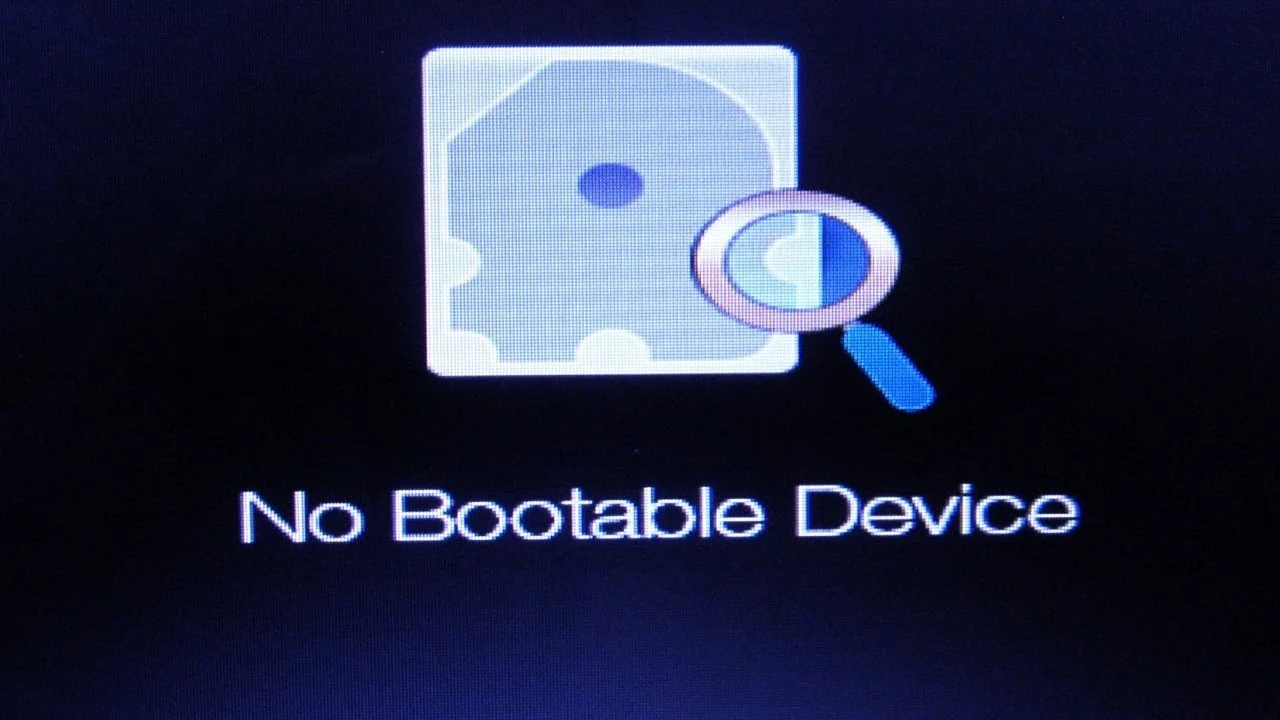
Setelah melakukan pembaruan sistem, muncul pesan “no bootable device setelah update” di layar boot. Bagi banyak pengguna, tampilan ini terasa menakutkan karena menandakan komputer tidak dapat menemukan media yang dapat di‑boot. Padahal, biasanya penyebabnya tidak serumit yang dibayangkan. Artikel ini mengupas secara mendalam mengapa hal ini terjadi, memberikan langkah‑langkah pemulihan yang terstruktur, serta menilai kelebihan dan kekurangan tiap metode, sehingga Anda dapat kembali mengoperasikan perangkat dengan tenang.
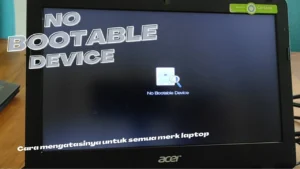
Pada dasarnya, pesan “no bootable device setelah update” menandakan adanya gangguan pada proses identifikasi perangkat penyimpanan oleh firmware (BIOS/UEFI) atau kerusakan pada boot loader setelah sistem operasi diperbarui. Masalah ini dapat dipicu oleh perubahan setting BIOS, kegagalan update driver storage, atau bahkan kerusakan sektor pada SSD/HDD. Memahami akar penyebabnya membantu Anda memilih solusi yang tepat tanpa harus menginstal ulang secara menyeluruh.
no bootable device setelah update: Penyebab Umum
Berikut beberapa penyebab yang paling sering ditemui:
- Pengaturan BIOS/UEFI berubah – Beberapa update Windows secara otomatis mengaktifkan mode Legacy atau menonaktifkan Secure Boot, membuat sistem tidak mengenali drive utama.
- Driver storage tidak kompatibel – Update driver chipset atau storage controller yang gagal dapat mengganggu komunikasi antara motherboard dan drive.
- Boot loader korup – File
bootmgratauBCDyang rusak akibat proses update yang terhenti dapat menghasilkan pesan “no bootable device setelah update”. - Kerusakan fisik pada SSD/HDD – Bad sector atau konektor yang longgar akan menyebabkan firmware tidak mendeteksi drive sebagai bootable.
- Partisi sistem berubah – Kadang update menambahkan partisi baru atau mengubah label, sehingga urutan boot menjadi tidak sesuai.
Jika Anda pernah mengalami masalah storage penuh secara tiba‑tiba, kemungkinan besar ada kaitannya dengan sektor yang rusak, yang juga dapat memicu “no bootable device setelah update”.
no bootable device setelah update – Analisis Teknis
Dari sudut pandang teknis, proses boot dimulai dengan firmware yang mencari perangkat dengan tanda “bootable”. Firmware membaca tabel GUID Partition Table (GPT) atau Master Boot Record (MBR) untuk menemukan partisi yang berisi boot loader. Pada sistem modern dengan UEFI, firmware mengandalkan file EFIMicrosoftBootbootmgfw.efi. Jika update mengubah file tersebut atau mengubah urutan boot, firmware gagal menemukan file yang diminta, sehingga menampilkan pesan “no bootable device setelah update”.
Berikut diagram alur singkat proses boot pada Windows 10/11:
| Langkah | Komponen | Deskripsi |
|---|---|---|
| 1 | Firmware (BIOS/UEFI) | Mengecek perangkat bootable berdasarkan urutan yang dikonfigurasi. |
| 2 | Boot Manager | Mengidentifikasi file bootmgfw.efi atau bootmgr. |
| 3 | Windows Loader | Memuat kernel Windows (ntoskrnl.exe) dan driver awal. |
| 4 | Kernel Init | Mulai proses inisialisasi sistem operasi secara penuh. |
Jika pada langkah pertama firmware tidak menemukan partisi yang berisi boot manager, muncul error “no bootable device setelah update”. Oleh karena itu, memperbaiki urutan boot atau memulihkan file boot manager menjadi fokus utama dalam pemecahan masalah.
Langkah-Langkah Pemulihan “no bootable device setelah update”
Berikut prosedur yang dapat Anda ikuti secara berurutan, mulai dari yang paling ringan hingga yang memerlukan instalasi ulang:
- Periksa koneksi fisik: Matikan PC, cabut dan pasang kembali kabel SATA atau NVMe. Pastikan tidak ada debu pada slot.
- Reset BIOS/UEFI ke default: Masuk ke BIOS (biasanya dengan menekan
DelatauF2) → Load Optimized Defaults → Simpan dan keluar. - Pastikan urutan boot: Pada menu Boot, set drive utama (SSD/HDD) sebagai First Boot Device. Jika menggunakan UEFI, aktifkan Secure Boot jika sebelumnya dinon‑aktifkan.
- Gunakan Windows Recovery Environment (WinRE):
- Boot dengan USB installer Windows.
- Pilih Repair your computer → Troubleshoot → Advanced options → Command Prompt.
- Jalankan perintah:
bootrec /fixmbr
bootrec /fixboot
bootrec /scanos
bootrec /rebuildbcd
- Perbaiki driver storage: Jika Anda dapat masuk ke Safe Mode, perbarui driver chipset melalui Device Manager atau situs resmi produsen motherboard.
- Gunakan alat diagnostik SSD/HDD: Software seperti CrystalDiskInfo atau Samsung Magician dapat memeriksa kesehatan drive. Jika terdeteksi bad sector, pertimbangkan cloning ke drive baru.
- Reinstall Windows sebagai langkah terakhir, setelah mencadangkan data penting melalui Live Linux USB.
Jika Anda mengalami masalah lain yang berkaitan dengan boot, misalnya Laptop Sleep Tidak Bisa Bangun Layar Mati, periksa juga setelan power management di BIOS karena dapat mempengaruhi proses inisialisasi hardware.
Kelebihan & Kekurangan Metode Pemulihan
Berikut rangkuman kelebihan dan kekurangan masing‑masing langkah di atas:
| Metode | Kelebihan | Kekurangan |
|---|---|---|
| Reset BIOS | Cepat, tidak memerlukan media eksternal. | Jika masalah terletak pada boot loader, tidak cukup. |
| WinRE – bootrec | Mengembalikan boot loader tanpa reinstall. | Memerlukan USB installer atau media recovery. |
| Update driver storage | Menangani konflik driver pasca‑update. | Jika driver tidak dapat diakses, perlu mode aman. |
| Diagnostik SSD/HDD | Menemukan kerusakan fisik secara akurat. | Tidak memperbaiki kerusakan fisik, hanya memberi info. |
| Reinstall Windows | Solusi paling pasti, menghapus semua korupsi. | Butuh backup data, proses memakan waktu. |
Perbandingan Metode Perbaikan “no bootable device setelah update”
Berikut tabel perbandingan singkat yang membantu Anda memilih metode berdasarkan tingkat keparahan masalah dan ketersediaan sumber daya:
| Kriteria | Reset BIOS | WinRE – bootrec | Reinstall OS |
|---|---|---|---|
| Waktu pengerjaan | ≤5 menit | ≈20 menit | ≥60 menit |
| Risiko kehilangan data | Rendah | Sedang (tergantung perintah) | Tinggi (jika tidak backup) |
| Keperluan media eksternal | Tidak | Ya (USB installer) | Ya (USB installer) |
| Efektivitas pada kerusakan boot loader | Sedang | tinggi | tinggi |
| Efektivitas pada kerusakan hardware | Rendah | Rendah | Tidak mengatasi hardware |
Jika Anda menemukan bahwa driver storage tidak kompatibel setelah update, biasanya WinRE – bootrec sudah cukup. Namun, ketika SSD menunjukkan tanda‑tanda kegagalan fisik, sebaiknya pertimbangkan penggantian drive dan kemudian reinstall OS.
FAQ seputar no bootable device setelah update
- Apakah “no bootable device setelah update” selalu berarti hardware rusak? Tidak. Sebagian besar kasus disebabkan oleh perubahan setting BIOS atau korupsi boot loader.
- Bagaimana cara memastikan BIOS mengenali SSD? Masuk ke BIOS → lihat menu Storage Configuration → pastikan SSD muncul dengan tipe NVMe atau SATA yang sesuai.
- Apakah Secure Boot harus diaktifkan? Pada sistem Windows 10/11 yang menggunakan UEFI, mengaktifkan Secure Boot dapat mencegah driver tidak resmi mengganggu boot, namun menonaktifkannya tidak selalu menyebabkan “no bootable device setelah update”.
- Apakah saya perlu membuat backup sebelum melakukan perbaikan? Selalu disarankan. Gunakan Live Linux USB untuk menyalin data penting jika sistem tidak dapat boot.
- Apakah ada alat gratis untuk memeriksa kesehatan SSD? Ya, CrystalDiskInfo atau utilitas bawaan produsen (misalnya Samsung Magician) dapat memberikan informasi S.M.A.R.T. secara detail.
Setelah Anda mengikuti langkah‑langkah di atas, kemungkinan besar PC akan kembali mengenali drive sebagai bootable dan melanjutkan proses start‑up normal. Ingatlah untuk selalu menyiapkan media recovery dan backup rutin; hal ini dapat mengurangi stres saat menghadapi pesan “no bootable device setelah update”.
Semoga panduan ini membantu Anda mengatasi masalah secara mandiri, menghemat waktu, dan menghindari instalasi ulang yang tidak perlu. Selamat mencoba, dan semoga sistem Anda kembali beroperasi lancar!