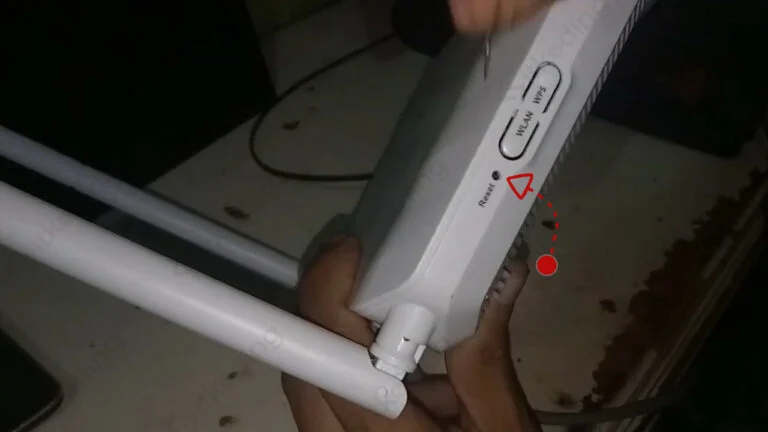
Jika jaringan rumah atau kantor Anda tiba‑tiba melambat, sering kali godaan pertama adalah melakukan reset pada modem. Namun, banyak pengguna takut kehilangan semua pengaturan penting seperti SSID, password Wi‑Fi, atau port forwarding. Artikel ini mengupas cara reset modem tanpa hilang konfigurasi, memberikan langkah‑langkah terperinci yang dapat Anda ikuti tanpa menimbulkan kerusakan pada jaringan.
Berbeda dengan reset “factory” yang mengembalikan perangkat ke kondisi pabrik, metode yang akan dibahas di sini memanfaatkan fitur backup konfigurasi atau reset selektif yang disediakan oleh sebagian besar brand modem modern. Dengan memahami mekanisme di balik proses ini, Anda tidak hanya menghemat waktu, tetapi juga menghindari kerja keras mengatur ulang jaringan dari awal.

Sebelum masuk ke detail teknis, pastikan Anda memiliki akses ke antarmuka admin modem (biasanya melalui browser) dan koneksi stabil ke perangkat. Semua langkah yang akan dijelaskan dapat diterapkan pada modem kabel, DSL, atau fiber yang mendukung fungsi backup konfigurasi.
Cara Reset Modem Tanpa Hilang Konfigurasi: Langkah Praktis
Berikut rangkaian prosedur yang dapat diikuti untuk melakukan reset modem tanpa kehilangan konfigurasi:
- Login ke antarmuka admin: Buka browser, masukkan alamat IP default modem (contoh: 192.168.0.1 atau 192.168.1.1) dan login dengan username serta password administrator.
- Backup konfigurasi: Cari menu Backup/Restore atau Configuration. Pilih “Export” atau “Backup” dan simpan file .cfg/.bin ke komputer Anda.
- Gunakan opsi “Soft Reset” atau “Reboot”: Kebanyakan modem menyediakan tombol “Reboot” yang hanya memulai ulang sistem tanpa menghapus konfigurasi. Jika tombol fisik tersedia, tekan dan tahan selama 5–10 detik (sesuai manual).
- Jika perlu “Hard Reset” selektif: Beberapa modem memiliki pilihan “Factory Reset (Preserve Settings)”. Pilih opsi ini untuk mengembalikan firmware ke keadaan bersih namun tetap memuat file konfigurasi yang telah dibackup secara otomatis.
- Restore konfigurasi (jika diperlukan): Setelah modem menyala kembali, kembali ke menu Backup/Restore dan pilih “Import” untuk memuat file konfigurasi yang disimpan pada langkah 2.
- Verifikasi: Cek kembali SSID, password Wi‑Fi, serta port forwarding. Pastikan semua layanan berjalan normal.
Langkah‑langkah di atas dapat diselesaikan dalam kurang dari 10 menit, tergantung kecepatan perangkat dan jaringan. Jika modem Anda tidak menyediakan opsi “Preserve Settings”, Anda tetap dapat mengandalkan proses backup‑restore manual yang sama.
Tips Tambahan untuk Meminimalkan Risiko
- Selalu simpan backup konfigurasi di lokasi yang mudah diakses (misalnya folder khusus di desktop).
- Gunakan kabel Ethernet saat melakukan backup atau restore untuk menghindari gangguan jaringan nirkabel.
- Catat versi firmware modem; setelah restore, pastikan firmware tidak turun ke versi yang lebih lama yang dapat menonaktifkan fitur tertentu.
Analisis Teknis: Mengapa Reset Bisa Menyimpan Konfigurasi
Secara internal, modem menyimpan pengaturan dalam memori non‑volatile (NVRAM) atau flash storage. Ketika Anda melakukan “soft reset” atau “reboot”, perangkat hanya memuat ulang sistem operasi tanpa menghapus data pada NVRAM. Sebaliknya, “factory reset” biasanya menimpa area konfigurasi dengan nilai default pabrik.

Beberapa produsen (seperti ASUS, TP‑Link, atau Huawei) menambahkan lapisan proteksi berupa flag preserve-config yang dapat diaktifkan melalui perintah CLI atau antarmuka web. Ketika flag ini aktif, proses reset akan melewati blok memori yang berisi konfigurasi, sehingga data tetap aman.
| Jenis Reset | Pengaruh pada Konfigurasi | Metode yang Diperlukan |
|---|---|---|
| Soft Reset / Reboot | Konfigurasi tetap utuh | Tombol Reset (5‑10 detik) atau menu Reboot |
| Hard Reset (Preserve Settings) | Konfigurasi dipertahankan, firmware kembali ke default | Opsi “Factory Reset (Preserve Settings)” di UI |
| Factory Reset (Full) | Semua konfigurasi dihapus | Tombol Reset (30 detik) atau perintah CLI |
Memahami perbedaan ini membantu Anda memilih metode yang paling tepat. Misalnya, jika tujuan utama hanya menyelesaikan masalah software sementara, “soft reset” sudah cukup. Namun, jika ada indikasi firmware korup, “hard reset (preserve settings)” menjadi pilihan aman.
Cara Reset Modem Tanpa Hilang Konfigurasi: Metode Backup Konfigurasi Saat Reset Modem Tanpa Hilang Konfigurasi
Beberapa modem menyediakan utilitas baris perintah (CLI) yang memungkinkan Anda mengeksekusi perintah berikut:
# Export konfigurasi
save config backup.cfg
# Reset sambil mempertahankan konfigurasi
reset preserve-config
Perintah di atas biasanya diakses melalui SSH atau telnet dengan kredensial admin. Jika Anda belum mengaktifkan akses SSH, lakukan dulu melalui antarmuka web, lalu aktifkan layanan tersebut.
Kelebihan & Kekurangan Metode Reset Tanpa Kehilangan Konfigurasi
Kelebihan
- Waktu pemulihan cepat: Tidak perlu mengatur ulang semua pengaturan jaringan secara manual.
- Minimalkan downtime: Layanan tetap terhubung karena SSID dan password tidak berubah.
- Keamanan terjaga: Port forwarding atau VPN yang sudah disetting tidak perlu dikonfigurasi ulang.
Kekurangan
- Ketergantungan pada backup: Jika file backup rusak, proses restore menjadi tidak dapat dilakukan.
- Kompleksitas pada perangkat lama: Beberapa modem yang sudah usang tidak memiliki fitur “preserve settings”.
- Risiko versi firmware: Restore konfigurasi pada firmware yang berbeda dapat menyebabkan konflik.
Jika Anda memiliki modem modern, kelebihan biasanya jauh mengungguli kekurangannya. Namun, pada perangkat lama, pertimbangkan untuk mengganti modem dengan model yang mendukung backup konfigurasi.
FAQ: Pertanyaan Umum tentang Cara Reset Modem Tanpa Hilang Konfigurasi
- Apakah semua modem mendukung backup konfigurasi? Tidak semua. Modem dengan firmware terbaru biasanya sudah menyediakan fitur ini, sementara perangkat lama mungkin hanya menawarkan reset penuh.
- Bagaimana cara mengetahui apakah modem saya memiliki opsi “preserve settings”? Cek menu System atau Advanced Settings pada antarmuka web. Jika ada pilihan “Factory Reset (Preserve Settings)”, maka fitur tersedia.
- Apakah proses backup dapat menimbulkan risiko keamanan? File backup berisi informasi sensitif (password, key, dsb.). Simpanlah di tempat yang aman, gunakan enkripsi bila memungkinkan.
- Apakah saya harus mematikan modem sebelum melakukan backup? Tidak perlu. Backup dapat dilakukan saat modem dalam keadaan aktif, namun pastikan tidak ada proses firmware update yang sedang berlangsung.
- Apakah ada perbedaan antara reset via web dan tombol fisik? Ya. Reset via web biasanya memungkinkan pilihan “preserve settings”, sedangkan tombol fisik seringkali hanya melakukan hard reset penuh kecuali produsen menyediakan kombinasi tombol khusus.
Jika Anda tertarik mengeksplorasi solusi otomatisasi lainnya, baca juga artikel AI balas chat Shopee otomatis – Solusi Cerdas untuk Penjual Online. Untuk masalah perangkat lain, seperti printer yang sering macet, lihat kertas macet di dalam printer: Analisis Teknis, Solusi Praktis, dan Panduan Lengkap. Dan bila Anda mengalami masalah audio pada perangkat Bluetooth, cek Speaker Bluetooth Putus Putus: Analisis, Penyebab, dan Solusi Praktis.
Dengan mengikuti panduan cara reset modem tanpa hilang konfigurasi ini, Anda dapat mengatasi masalah jaringan secara efektif tanpa harus mengulang setelan yang sudah rumit. Selalu ingat untuk menyimpan backup secara berkala, terutama setelah melakukan perubahan signifikan pada jaringan. Semoga jaringan Anda kembali stabil dan produktif!
[ CATEGORY ]: Tutorial & Pengetahuan IT