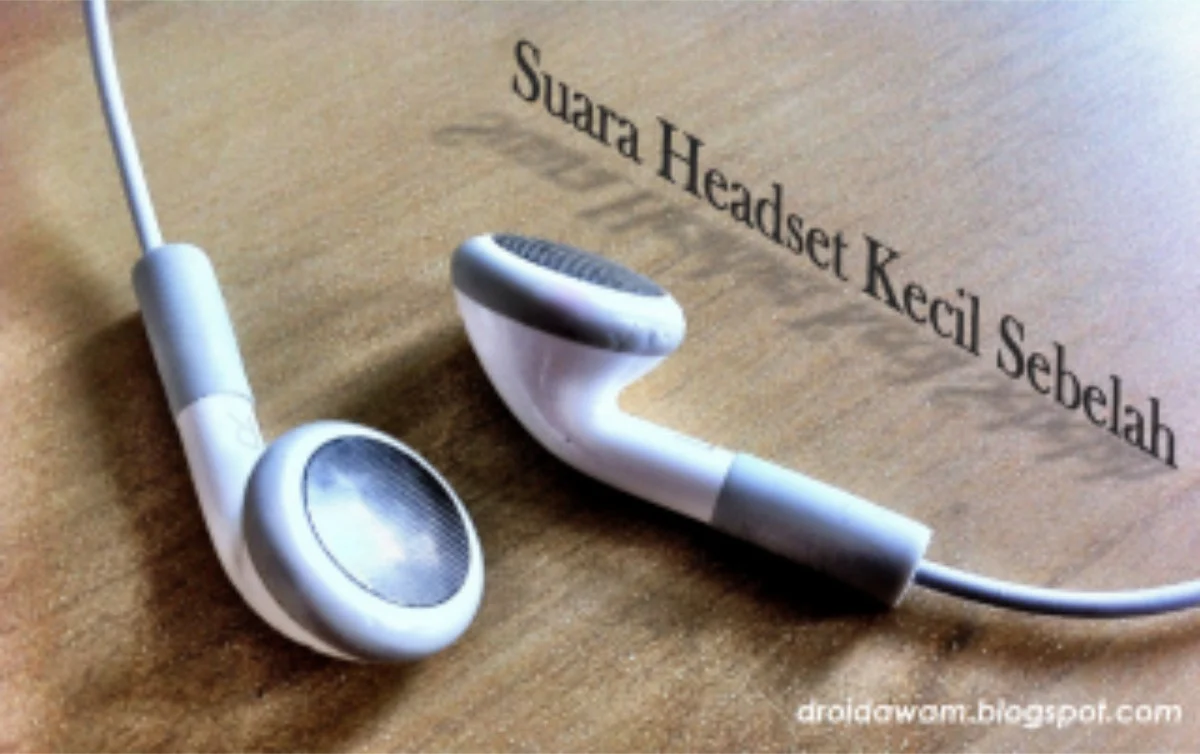
Anda sedang menonton film atau ikut rapat daring, namun suara yang keluar dari headset terasa hampir berbisik. Masalah suara kecil di headset bukan hanya mengganggu, tapi juga dapat memengaruhi produktivitas dan kenyamanan. Pada artikel ini, kita akan mengupas tuntas faktor‑faktor yang menyebabkan volume headset menurun, serta memberikan langkah‑langkah konkret untuk mengembalikannya ke level yang ideal.
Berbeda dengan sekadar “naik‑naikkan volume”, solusi yang kami tawarkan menggabungkan analisis teknis perangkat, penyesuaian software, hingga pilihan hardware yang tepat. Dengan pendekatan menyeluruh, Anda tidak perlu lagi bergantung pada trik‑trik sementara yang tidak menyelesaikan akar masalah.

Suara Kecil di Headset: Penyebab dan Solusi Praktis
Berbagai penyebab dapat memicu suara kecil di headset. Berikut ini beberapa kategori utama yang perlu Anda periksa:
- Pengaturan perangkat lunak: driver audio yang usang atau pengaturan volume yang terpotong.
- Kondisi fisik headset: driver yang aus, kabel yang rusak, atau konektor yang kotor.
- Spesifikasi teknis: impedansi tinggi, sensitivitas rendah, atau kurangnya amplifier eksternal.
Dengan memahami masing‑masing faktor tersebut, Anda dapat menargetkan perbaikan secara lebih efisien. Berikutnya, mari kita lihat analisis teknis yang lebih mendalam.
Analisis Teknis Suara Kecil di Headset
Setiap headset memiliki tiga parameter kunci yang menentukan seberapa keras suara dapat diproduksi:
- Impedansi (Ω): Semakin tinggi impedansi, semakin banyak tenaga yang dibutuhkan untuk menghasilkan volume yang sama.
- Sensitivitas (dB SPL/mW): Mengukur berapa banyak suara yang dihasilkan per satuan daya listrik.
- Driver Size: Driver yang lebih besar biasanya dapat menghasilkan bass lebih dalam dan volume lebih tinggi.
Jika headset Anda memiliki impedansi 64 Ω dan sensitivitas 95 dB SPL/mW, maka pada output standar laptop (biasanya 1 mW), volume maksimum yang dapat dicapai adalah sekitar 95 dB. Ini masih cukup, namun bila sumber audio hanya memberi 0,5 mW, hasilnya akan terasa “lembut”.
Untuk mengatasi hal ini, ada dua jalur utama:
- Upgrade sumber daya: Menggunakan sound card eksternal atau amplifier portable.
- Optimasi driver dan software: Memastikan driver audio terbaru terpasang dan mengaktifkan fitur “loudness equalization”.
Perbandingan Headset dengan Volume Tinggi
| Model | Impedansi (Ω) | Sensitivitas (dB SPL/mW) | Kualitas Mikrofon | Harga (IDR) |
|---|---|---|---|---|
| Logitech G432 | 32 | 101 | Noise‑cancelling | 850.000 |
| HyperX Cloud II | 60 | 98 | Detachable | 1.200.000 |
| Razer BlackShark V2 | 50 | 100 | Cardioid | 1.350.000 |
Tabel di atas menampilkan tiga headset populer yang memiliki sensitivitas tinggi, sehingga suara kecil di headset menjadi masalah minimal. Pilihan Anda dapat disesuaikan dengan budget dan kebutuhan mikrofon.
Kelebihan & Kekurangan Solusi yang Diterapkan
- Upgrade driver audio
- Kelebihan: Gratis, cepat, kompatibel dengan hampir semua OS.
- Kekurangan: Tidak mengatasi masalah hardware yang sudah rusak.
- Gunakan amplifier eksternal
- Kelebihan: Menambah daya secara signifikan, cocok untuk headset ber‑impedansi tinggi.
- Kekurangan: Tambahan biaya dan kebutuhan ruang.
- Pembersihan konektor
- Kelebihan: Solusi sederhana yang sering terlewat.
- Kekurangan: Hanya membantu bila penyebabnya memang debu atau karat.
Tips Praktis Mengatasi Suara Kecil di Headset
1. Periksa Pengaturan Volume Sistem
Pastikan tidak ada pengaturan “balance” yang memusatkan suara ke satu kanal, serta aktifkan opsi “loudness equalization” pada kontrol suara Windows.
2. Update atau Rollback Driver Audio
Driver terbaru biasanya memperbaiki bug yang menyebabkan suara kecil di headset. Jika setelah update masalah masih muncul, coba rollback ke versi sebelumnya yang lebih stabil.
3. Bersihkan Port dan Kabel
Gunakan kuas anti‑statis atau alkohol isopropil 70% untuk membersihkan jack 3.5 mm atau port USB‑C. Kabel yang terkelupas dapat menurunkan sinyal secara signifikan.
4. Tambahkan Amplifier Portabel
Alat seperti Fiio A1 atau FiiO K3 dapat meningkatkan daya output hingga 2‑3 kali lipat tanpa menambah distorsi.

5. Cek Impedansi vs. Sumber Daya
Jika Anda menggunakan laptop dengan output standar 32 Ω, pertimbangkan headset dengan impedansi ≤ 32 Ω atau gunakan DAC/AMP eksternal.
Pertanyaan Umum (FAQ) tentang Suara Kecil di Headset
- Q: Mengapa suara di headset tetap kecil meski volume Windows sudah maksimal?
A: Kemungkinan driver audio tidak teroptimasi atau impedansi headset terlalu tinggi untuk output laptop. - Q: Apakah solusi teknis jaringan berpengaruh pada masalah audio?
A: Tidak secara langsung, namun gangguan driver yang sama dapat memengaruhi perangkat lain termasuk audio. - Q: Apakah menggunakan AI parafrase dapat membantu menulis panduan troubleshooting?
A: Ya, AI dapat mempercepat pembuatan dokumentasi teknis, termasuk panduan mengatasi suara kecil di headset. - Q: Bagaimana cara mengetahui impedansi headset saya?
A: Lihat spesifikasi pada kotak produk atau manual, atau gunakan multimeter untuk mengukur resistansi DC sebagai perkiraan. - Q: Apakah headphone dengan driver besar selalu menghasilkan volume lebih tinggi?
A: Tidak selalu; sensitivitas dan kualitas driver lebih menentukan volume daripada ukuran fisik semata.
Setelah meninjau semua faktor di atas, Anda kini memiliki panduan lengkap untuk menanggulangi suara kecil di headset. Mulailah dengan langkah paling sederhana—pembersihan konektor dan update driver—lalu beralih ke solusi hardware bila diperlukan. Dengan pendekatan yang tepat, Anda dapat menikmati audio yang jernih dan cukup keras tanpa harus mengganti headset secara keseluruhan.
Semoga artikel ini membantu Anda mengembalikan kualitas suara ke level optimal. Selamat mencoba!