Laptop yang masuk ke mode sleep namun tidak mau kembali ke keadaan aktif menjadi mimpi buruk bagi siapa saja yang mengandalkan perangkat ini untuk kerja atau kuliah. Masalah laptop sleep tidak bisa bangun sering kali muncul secara tiba‑tiba, tanpa ada perubahan besar pada sistem operasi atau perangkat keras. Pada artikel ini, kita akan membongkar penyebab utama, memberikan analisis teknis yang mendalam, serta menyajikan solusi praktis yang sudah teruji.
Apakah Anda pernah menekan tombol power atau menekan tombol keyboard, namun layar tetap gelap, suara kipas tak berbunyi, dan laptop terasa “mati”? Tidak perlu panik dulu. Sebelum melompat ke langkah‑langkah ekstrem seperti menginstal ulang Windows, ada beberapa pengecekan yang bisa dilakukan secara sistematis. Kami akan menuntun Anda lewat proses diagnostik yang terstruktur, lengkap dengan tabel perbandingan solusi, kelebihan & kekurangan tiap pendekatan, dan FAQ yang merangkum pertanyaan paling umum.

Catatan: Artikel ini mengasumsikan Anda menggunakan Windows 10/11 pada laptop standar. Jika Anda memakai sistem operasi lain, prinsip dasarnya tetap relevan, namun beberapa langkah spesifik mungkin berbeda.
laptop sleep tidak bisa bangun: Penyebab Umum & Analisis Teknis
Masalah laptop sleep tidak bisa bangun biasanya berakar pada dua domain utama: perangkat keras (hardware) dan perangkat lunak (software). Berikut rincian teknisnya:
- Driver Grafis Kadaluarsa: Driver VGA yang tidak kompatibel dapat menghentikan proses wake‑up karena kontrol power pada GPU gagal.
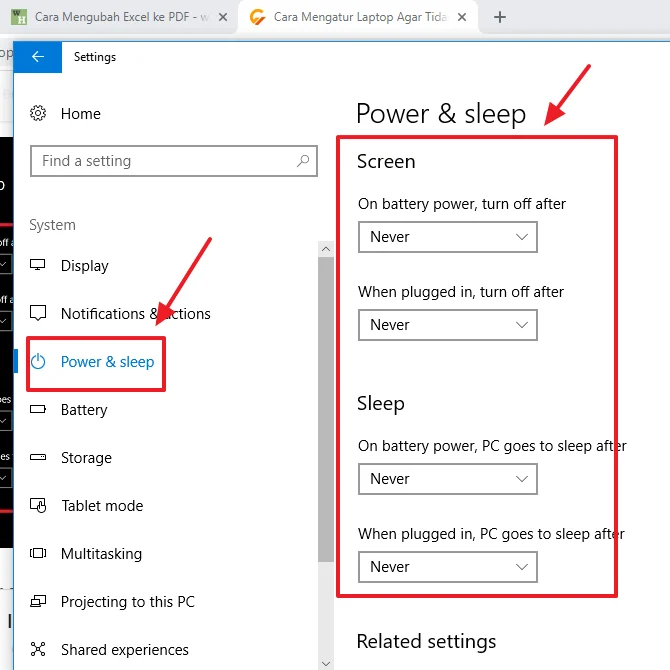
- Pengaturan Power yang Salah: Fast Startup, Hybrid Sleep, atau pengaturan “Allow wake timers” yang dimatikan dapat menonaktifkan sinyal wake.
- BIOS/UEFI Out‑of‑Date: Firmware lama sering mengandung bug yang mengganggu manajemen ACPI (Advanced Configuration and Power Interface).
- Perangkat Eksternal: Keyboard USB, mouse, atau docking station yang tidak mendukung wake‑up dapat “menutup pintu” pada sinyal resume.
- Masalah RAM atau SSD: Bad sector atau firmware SSD yang bermasalah dapat menyebabkan laptop “macet” pada tahap resume.
Dengan memahami akar teknis ini, Anda dapat memilih solusi yang tepat tanpa harus menghabiskan waktu menelusuri jalan buntu.
Diagnosa Awal: Langkah‑langkah Praktis untuk Memastikan Penyebab
Berikut urutan pengecekan yang disarankan sebelum melakukan perubahan besar:
- Cek Lampu Indikator: Apakah LED power menyala? Jika tidak, kemungkinan masalah pada power supply atau baterai.
- Gunakan Keyboard atau Power Button: Tekan tombol power secara singkat (bukan tahan). Jika tidak ada respons, coba tekan dan tahan selama 5 detik untuk force shutdown, lalu nyalakan kembali.
- Periksa Device Manager: Pastikan tidak ada tanda seru kuning pada adaptor jaringan, grafis, atau perangkat USB. Mic tidak terdeteksi di laptop – Panduan Praktis & Analisis Teknis memberikan contoh cara memeriksa driver yang bermasalah.
- Lakukan Update BIOS: Kunjungi situs produsen laptop, unduh versi terbaru, dan ikuti panduan flashing BIOS.
- Uji Tanpa Perangkat Eksternal: Cabut semua USB, matikan docking station, lalu coba sleep‑wake kembali.
Jika semua langkah di atas tidak mengembalikan fungsi normal, saatnya beralih ke solusi yang lebih spesifik, yang dirangkum dalam tabel perbandingan berikut.
Solusi Praktis: Tabel Perbandingan Metode Penanganan
| Metode | Deskripsi Singkat | Kelebihan | Kekurangan |
|---|---|---|---|
| Update Driver Grafis | Unduh driver resmi dari NVIDIA/AMD/Intel, instal ulang. | Memperbaiki masalah ACPI, biasanya gratis. | Perlu restart, risiko konflik driver lama. |
| Reset Pengaturan Power | Control Panel → Power Options → Restore default plan. | Mengembalikan semua opsi wake‑up ke standar. | Pengaturan khusus (misal, hibernasi) hilang. |
| Flash BIOS/UEFI | Download firmware terbaru, ikuti panduan produsen. | Menyelesaikan bug firmware yang menyebabkan freeze. | Risiko brick jika tidak dilakukan dengan hati‑hati. |
| Non‑aktifkan Fast Startup | Control Panel → Power Options → Choose what the power buttons do → Turn off fast startup. | Sering mengatasi konflik resume pada Windows 10/11. | Waktu boot sedikit lebih lama. |
| Uji dengan Safe Mode | Boot ke Safe Mode, coba sleep‑wake. | Menentukan apakah masalah dipicu software pihak ketiga. | Kurang praktis untuk penggunaan harian. |
Anda tidak perlu menerapkan semua metode sekaligus. Pilih yang paling sesuai dengan temuan pada fase diagnosa sebelumnya. Misalnya, jika Device Manager menampilkan driver grafis kuno, fokuslah pada “Update Driver Grafis”.

Analisis Teknis Lebih Dalam: Mengapa ACPI Bisa Gagal?
ACPI adalah protokol yang mengatur bagaimana sistem operasi berkomunikasi dengan hardware untuk manajemen daya. Ketika laptop sleep tidak bisa bangun, biasanya ada “breakpoint” pada salah satu lapisan berikut:
- State Transition: Sistem gagal berpindah dari S3 (Sleep) ke S0 (Active) karena interrupt tidak terdeteksi.
- Wake Source: Perangkat yang seharusnya menjadi sumber wake (misalnya, keyboard) tidak mengirim sinyal karena driver menonaktifkannya.
- Power Policy: Kebijakan daya di registry Windows (HKLMSYSTEMCurrentControlSetControlPower) dapat memblokir timer atau device wake.
Dengan membuka powercfg /a di Command Prompt, Anda dapat melihat state yang didukung. Jika S3 tidak terdaftar, artinya hardware atau firmware menolak mode sleep, sehingga “sleep” yang Anda rasakan hanyalah tampilan gelap sementara sistem tetap aktif. Ini dapat menyebabkan kebingungan ketika laptop tampak “tidur” namun tidak dapat “bangun”.
laptop sleep tidak bisa bangun: Kelebihan & Kekurangan Setiap Solusi
Berikut rangkuman kelebihan dan kekurangan solusi yang paling sering dipakai:
- Update Driver Grafis
- Kelebihan: Gratis, cepat, sering menyelesaikan bug ACPI.
- Kekurangan: Jika driver tidak kompatibel, dapat menimbulkan layar hitam.
- Reset Pengaturan Power
- Kelebihan: Mengembalikan semua opsi wake‑up, mudah dilakukan.
- Kekurangan: Menghapus kustomisasi power plan yang sudah diatur.
- Flash BIOS/UEFI
- Kelebihan: Mengatasi bug firmware yang tidak dapat diperbaiki oleh OS.
- Kekurangan: Proses riskan, memerlukan backup dan baterai terisi penuh.
- Non‑aktifkan Fast Startup
- Kelebihan: Solusi sederhana yang sering berhasil pada Windows 10.
- Kekurangan: Waktu boot yang lebih lama, mengorbankan kecepatan start.
- Uji dengan Safe Mode
- Kelebihan: Menentukan apakah aplikasi pihak ketiga yang menyebabkan konflik.
- Kekurangan: Tidak praktis untuk penggunaan sehari‑hari, harus reboot.
Pertanyaan Umum (FAQ) tentang laptop sleep tidak bisa bangun
Apakah laptop sleep tidak bisa bangun dapat disebabkan oleh baterai?
Ya. Baterai yang sudah hampir habis atau mengalami degradasi dapat memaksa motherboard mematikan suplai daya saat masuk ke sleep, sehingga tidak ada energi untuk proses wake‑up.
Bagaimana cara memastikan bahwa USB device tidak memblokir wake‑up?
Buka Device Manager → Keyboard → Properties → Power Management dan pastikan “Allow this device to wake the computer” tercentang. Lakukan hal yang sama untuk mouse dan perangkat USB lainnya.
Apakah laptop sleep tidak bisa bangun masih terjadi setelah mengupdate Windows?
Jika setelah pembaruan Windows masalah tetap muncul, coba rollback driver grafis ke versi sebelumnya atau gunakan driver “WHQL” resmi Microsoft. Kadang update Windows menonaktifkan driver lama secara otomatis.

Apakah ada hubungannya antara masalah wifi putus‑putus dan laptop tidak bisa bangun?
Secara langsung tidak, namun keduanya sering berakar pada pengaturan power yang sama. Misalnya, menonaktifkan “Allow the computer to turn off this device to save power” pada adapter jaringan dapat memperbaiki wifi sering putus‑putus laptop sekaligus membantu resume sleep.
Apakah Safe Mode dapat memulihkan fungsi wake‑up?
Safe Mode memuat driver minimal. Jika laptop berhasil bangun dalam Safe Mode, berarti ada driver atau layanan pihak ketiga yang menyebabkan konflik pada mode normal.
Setelah melalui seluruh rangkaian analisis dan solusi di atas, Anda seharusnya memiliki gambaran jelas mengapa laptop sleep tidak bisa bangun terjadi dan langkah konkret yang dapat diambil. Ingat, pendekatan yang sistematis—mulai dari pengecekan hardware, lalu ke driver, hingga firmware—akan mengurangi risiko “trial‑and‑error” yang memakan waktu.
Jika semua langkah masih belum mengembalikan fungsi normal, pertimbangkan untuk menghubungi layanan teknis resmi atau membawa laptop ke service center terpercaya. Kadang kerusakan pada motherboard atau chip kontrol daya memerlukan penggantian komponen. Namun, dengan mengikuti panduan ini, peluang Anda untuk menyelesaikan masalah secara mandiri akan meningkat secara signifikan.
Semoga laptop Anda kembali bekerja optimal dan tidak lagi mengganggu produktivitas. Selamat mencoba, dan jangan ragu untuk berbagi pengalaman Anda di kolom komentar!