
Anda sedang asyik menunggu aplikasi favorit di Play Store, namun layar hanya menampilkan ikon putar tak kunjung selesai. Sinyal Wi‑Fi di ponsel Anda sudah terhubung, namun wifi tersambung tapi play store tidak bisa download menjadi masalah yang bikin frustrasi. Masalah ini ternyata tidak selalu disebabkan oleh jaringan yang lemah; ada sejumlah faktor teknis yang bisa menghambat proses download.
Berbeda dengan sekadar “koneksi terputus”, kasus wifi tersambung tapi play store tidak bisa download memerlukan pemeriksaan menyeluruh mulai dari pengaturan sistem Android, cache aplikasi, hingga konfigurasi router. Artikel ini menyajikan analisis mendalam, tabel perbandingan penyebab umum, serta langkah‑langkah praktis yang bisa Anda ikuti tanpa harus menghubungi teknisi.
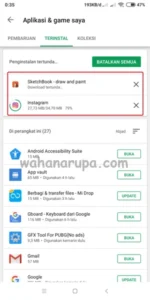
wifi tersambung tapi play store tidak bisa download: Penyebab dan Solusi
Berikut rangkuman utama yang sering menjadi akar masalah ketika wifi tersambung tapi play store tidak bisa download:
- Cache Play Store yang korup.
- Pengaturan DNS atau proxy yang tidak tepat.
- Masalah pada akun Google (sinkronisasi atau verifikasi).
- Pengaturan keamanan router yang memblokir port tertentu.
- Storage internal hampir penuh.
wifi tersambung tapi play store tidak bisa download – Langkah Awal Pemeriksaan
Mulailah dengan langkah‑langkah diagnostik dasar berikut. Semua dapat dilakukan dalam hitungan menit:
- Periksa status jaringan. Buka Pengaturan > Wi‑Fi, pilih jaringan yang terhubung, kemudian ketuk “Lupakan”. Sambungkan kembali dan pastikan ada ikon Wi‑Fi penuh.
- Uji kecepatan internet. Gunakan aplikasi speed test untuk memastikan kecepatan >5 Mbps; koneksi lambat bisa menimbulkan timeout pada Play Store.
- Reset cache Play Store. Masuk ke Pengaturan > Aplikasi > Google Play Store > Penyimpanan > Hapus Cache dan Hapus Data.
- Nonaktifkan VPN atau proxy. Jika Anda menggunakan aplikasi VPN, matikan sementara karena dapat mengubah rute jaringan.
Analisis Teknis: Mengapa Wi‑Fi Sudah Terhubung Tapi Download Gagal?
Secara teknis, Play Store memanfaatkan beberapa port dan protokol (misalnya TCP 5228‑5230) untuk menghubungi server Google. Jika router atau ISP memblokir port tersebut, perangkat tetap “terhubung” ke Wi‑Fi, namun tidak dapat mengunduh data. Begitu pula, DNS yang mengarah ke server tidak valid dapat membuat permintaan ke Play Store gagal meski sinyal Wi‑Fi kuat.
Berikut skema singkat alur koneksi Play Store:
| Langkah | Proses | Potensi Masalah |
|---|---|---|
| 1. Resolusi DNS | Perangkat menanyakan alamat server Google | DNS server tidak responsif atau di‑override |
| 2. Handshake TLS | Membangun koneksi aman ke server | Firewall atau router memblokir port 5228‑5230 |
| 3. Transfer Data | Unduh APK & metadata | Cache Play Store korup atau storage hampir penuh |
Kelebihan & Kekurangan: Mengandalkan Wi‑Fi vs Mobile Data untuk Download Play Store
Jika masalah tidak kunjung teratasi, Anda bisa coba alternatif menggunakan data seluler. Berikut perbandingan singkat:
| Aspek | Wi‑Fi | Mobile Data |
|---|---|---|
| Stabilitas | Umumnya lebih stabil, tergantung router | Terpengaruh sinyal seluler, dapat fluktuatif |
| Kecepatan | Berpotensi lebih tinggi, terutama pada jaringan fiber | Terbatas pada paket data dan jaringan 4G/5G |
| Keamanan | Rentan jika jaringan publik tanpa enkripsi | Biasanya terenkripsi, namun tergantung operator |
| Biaya | Biasanya flat rate bulanan | Berbayar per kuota, dapat cepat habis |
Langkah-Langkah Lanjutan Jika Masalah Masih Berlanjut
- Ubah DNS ke Google Public DNS (8.8.8.8 & 8.8.4.4) atau Cloudflare (1.1.1.1). Pengaturan ini dapat diakses lewat Pengaturan > Wi‑Fi > Modifikasi jaringan > Opsi lanjutan > DNS.
- Reset Pengaturan Jaringan. Pada Android, pilih Pengaturan > Sistem > Reset > Reset Wi‑Fi, seluler & Bluetooth. Ini akan menghapus semua jaringan tersimpan dan mengembalikan ke default.
- Perbarui Sistem Operasi. Versi Android lama kadang memiliki bug yang memengaruhi Play Store. Periksa Pengaturan > Tentang ponsel > Pembaruan sistem.
- Periksa Akun Google. Hapus akun Google dari perangkat, restart, lalu tambahkan kembali. Ini menyegarkan token autentikasi.
- Gunakan Mode Aman. Boot ke safe mode (tekan dan tahan tombol power, lalu pilih “Safe mode”) untuk memastikan tidak ada aplikasi pihak ketiga yang mengganggu Play Store.
Jika semua cara di atas masih belum menyelesaikan, pertimbangkan untuk menelusuri masalah storage 100% terus yang dapat menghalangi instalasi, atau lihat tidak bisa install apk dari telegram untuk contoh masalah serupa yang memerlukan pembersihan cache sistem.
FAQ – Pertanyaan Umum Tentang Wi‑Fi Terhubung Namun Play Store Tidak Bisa Download
- Apakah masalah ini biasanya disebabkan oleh router? Ya, terutama jika router memblokir port 5228‑5230 atau menggunakan filter MAC address.
- Apakah mengaktifkan “Data Saver” di Android memengaruhi download? Bisa. Data Saver menonaktifkan latar belakang jaringan, termasuk Play Store.
- Bagaimana cara mengecek apakah port Play Store diblokir? Gunakan aplikasi “Port Checker” atau coba sambungkan ke jaringan lain (misalnya hotspot) untuk menguji.
- Apakah menonaktifkan Google Play Services membantu? Tidak disarankan; layanan ini diperlukan untuk otentikasi dan sinkronisasi.
- Apakah ada cara mengunduh aplikasi tanpa Play Store? Anda dapat menggunakan APKMirror atau situs resmi pengembang, namun pastikan sumber terpercaya.
Dengan mengikuti analisis teknis, tabel perbandingan, serta langkah‑langkah di atas, Anda akan lebih siap mengatasi kondisi wifi tersambung tapi play store tidak bisa download. Ingat, kunci utama adalah memeriksa konfigurasi jaringan, membersihkan cache, dan memastikan penyimpanan cukup. Jika semua upaya gagal, menghubungi dukungan teknis penyedia layanan internet atau layanan purna jual ponsel menjadi pilihan terakhir.