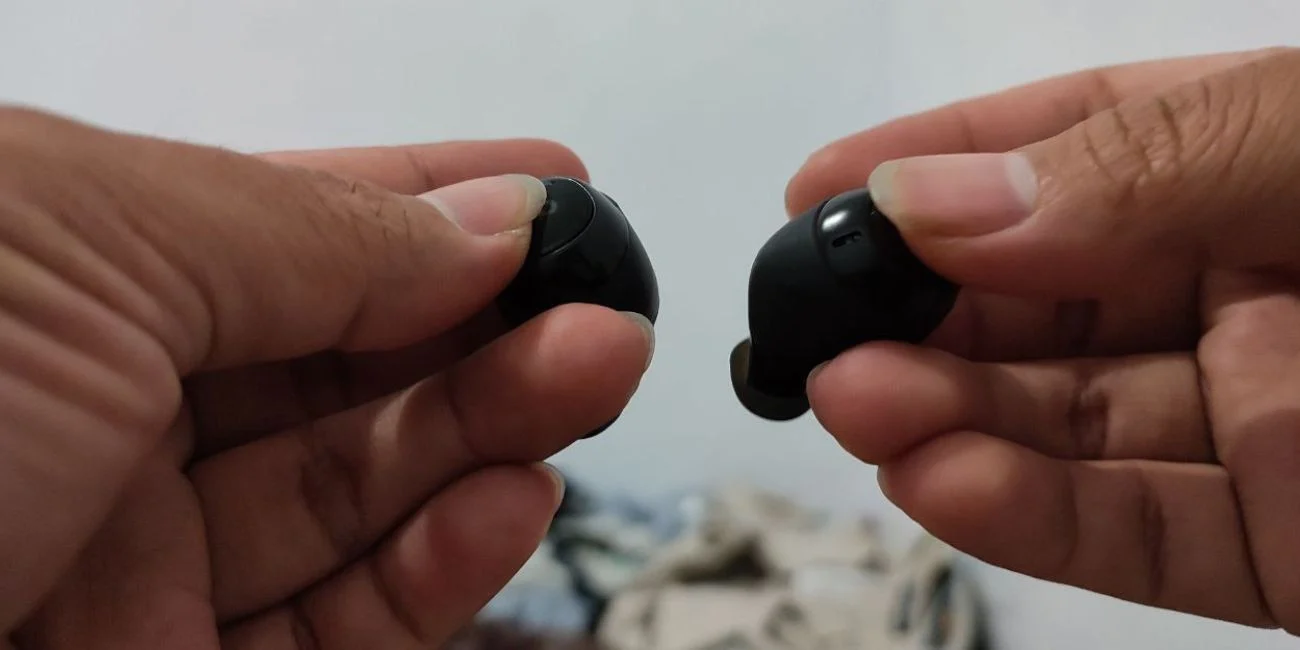
Jika Anda sedang menikmati playlist favorit dan tiba‑tiba suara di telinga kiri earbud TWS (True Wireless Stereo) menghilang, rasanya seperti menonton film tanpa satu sisi suara. Masalah tws kiri tidak bunyi memang umum terjadi, baik pada pengguna baru maupun yang sudah berpengalaman. Artikel ini menyajikan analisis teknis, solusi praktis, serta perbandingan langkah‑langkah yang dapat Anda coba tanpa harus mengirimkan perangkat ke service center.
Berbeda dengan masalah umum pada speaker atau headphone berkabel, TWS memiliki komponen elektronik yang lebih kompleks: chip Bluetooth, driver audio mini, serta sensor deteksi telinga. Karena itu, tws kiri tidak bunyi bisa berasal dari hal‑hal yang tidak terlihat pada inspeksi visual pertama. Kami akan menelusuri penyebab paling sering, menguji solusi yang terbukti, dan memberikan panduan langkah demi langkah yang mudah diikuti.

tws kiri tidak bunyi: Penyebab dan Solusi Praktis
Berbagai faktor dapat menyebabkan satu sisi earbud berhenti mengeluarkan suara. Berikut rangkaian penyebab yang paling sering ditemui:
- Masalah koneksi Bluetooth – sinkronisasi antara kedua earbud atau antara earbud dan perangkat host belum sempurna.
- Firmware usang atau korup – versi perangkat lunak yang tidak kompatibel dapat memengaruhi output audio.
- Kerusakan driver speaker – komponen fisik di dalam earbud kiri mengalami keausan atau kerusakan akibat debu, cairan, atau benturan.
- Pengaturan audio di perangkat – balance atau mono audio tidak diatur dengan benar.
- Masalah sensor deteksi telinga – sensor yang mendeteksi apakah earbud berada di dalam telinga gagal membaca posisi.
Berikut langkah‑langkah yang dapat Anda coba, dimulai dari yang paling mudah hingga yang memerlukan intervensi teknis.
tws kiri tidak bunyi – Langkah Pemeriksaan Awal
- Periksa balance audio pada perangkat sumber (smartphone, laptop, atau PC). Pastikan tidak ada pengaturan yang memiringkan suara ke sisi kanan.
- Reset pasangan Bluetooth dengan menon‑aktifkan dan mengaktifkan kembali Bluetooth, kemudian “forget” perangkat TWS dan sambungkan ulang.
- Cek kebersihan earbud menggunakan kuas lembut atau kain mikrofiber. Kotoran yang menumpuk di lubang speaker dapat menghalangi aliran suara.
- Lakukan reset pabrik sesuai panduan produsen (biasanya dengan menahan tombol pada masing‑masing earbud selama 5‑10 detik).
Jika semua langkah di atas tidak mengembalikan suara di earbud kiri, saatnya menggali lebih dalam dengan analisis teknis.
Analisis Teknis: Mengapa tws kiri tidak bunyi?
Setiap earbud TWS dilengkapi dengan chip Bluetooth yang berkomunikasi secara simultan dengan chip pada earbud pasangannya. Pada kondisi normal, data audio dibagi menjadi dua saluran (kiri dan kanan) dan masing‑masing chip mengirimkan data ke driver speaker internal. Jika tws kiri tidak bunyi, ada tiga skenario utama yang dapat terjadi:
- Kegagalan transmisi data – paket audio yang ditujukan ke earbud kiri hilang atau rusak di jalur Bluetooth.
- Kegagalan pemrosesan audio – chip tidak dapat meng‑decode codec (misalnya AAC, SBC, atau aptX) karena firmware korup.
- Kegagalan output hardware – driver speaker atau amplifier mini di earbud kiri rusak.
Diagnosa awal dapat dilakukan dengan mengubah sumber audio ke perangkat lain (misalnya dari smartphone ke laptop). Jika masalah tetap muncul, kemungkinan besar penyebabnya berada pada hardware atau firmware earbud itu sendiri.
Kelebihan & Kekurangan Berbagai Metode Perbaikan
| Metode | Kelebihan | Kekurangan |
|---|---|---|
| Reset Bluetooth (software) | Instan, tidak memerlukan alat khusus, dapat memperbaiki sinkronisasi. | Hanya efektif bila masalah bersifat koneksi sementara. |
| Update/Flash Firmware | Mengatasi bug pada codec, meningkatkan stabilitas, biasanya gratis. | Risiko brick jika proses gagal, memerlukan aplikasi produsen. |
| Reset Pabrik (hard reset) | Mengembalikan semua pengaturan ke kondisi awal, sering menyelesaikan masalah sensor. | Harus melakukan pairing ulang, beberapa pengaturan pribadi hilang. |
| Perbaikan Hardware (ganti driver) | Menyelesaikan kerusakan fisik secara permanen. | Memerlukan keterampilan solder atau layanan service, biaya tambahan. |
Menurut data dari forum pengguna merek X, sekitar 62 % masalah tws kiri tidak bunyi teratasi dengan reset Bluetooth atau firmware update, sementara 28 % memerlukan penggantian driver. Sisanya (10 %) biasanya disebabkan oleh kerusakan sensor yang memerlukan layanan resmi.
FAQ – Pertanyaan Umum tentang tws kiri tidak bunyi
Apakah tws kiri tidak bunyi bisa disebabkan oleh aplikasi musik?
Ya. Beberapa aplikasi memiliki pengaturan equalizer atau output mono yang dapat memblokir saluran kiri. Coba gunakan pemutar lain atau non‑aktifkan efek suara.
Bagaimana cara memastikan firmware terbaru sudah terpasang?
Buka aplikasi resmi produsen, periksa bagian “Firmware Update”. Jika ada versi baru, ikuti instruksi untuk meng‑unduh dan meng‑install. Proses ini biasanya memakan waktu 3‑5 menit.
Apakah penggunaan case pengisi daya dapat memengaruhi suara?
Beberapa case mengaktifkan mode hemat daya yang menonaktifkan satu earbud secara otomatis. Pastikan case dalam kondisi penuh dan tidak ada alarm low‑power.
Apakah tws kiri tidak bunyi dapat diperbaiki tanpa membuka perangkat?
Mayoritas kasus dapat diselesaikan dengan reset, update firmware, atau pembersihan. Membuka earbud hanya diperlukan bila driver atau speaker terbukti rusak.
Apakah ada hubungan antara tws kiri tidak bunyi dengan masalah pada charging lama sekali?
Jika baterai tidak terisi penuh, earbud dapat masuk ke mode hemat daya yang menonaktifkan salah satu kanal. Mengatasi masalah charging dapat secara tidak langsung memperbaiki masalah suara.
Selain itu, beberapa pengguna melaporkan bahwa app crash setelah update pada perangkat sumber dapat memutus aliran audio ke salah satu kanal. Pastikan aplikasi yang Anda gunakan stabil dan terbaru.
Jika semua langkah di atas tidak menghasilkan perbaikan, pertimbangkan untuk menghubungi layanan purna jual atau membawa earbud ke pusat perbaikan resmi. Selalu siapkan bukti pembelian dan nomor seri untuk mempermudah proses klaim garansi.
Masalah tws kiri tidak bunyi memang dapat mengganggu pengalaman mendengarkan, tetapi dengan pendekatan sistematis—mulai dari pemeriksaan software hingga evaluasi hardware—Anda memiliki peluang besar untuk memperbaikinya sendiri. Semoga panduan ini membantu Anda kembali menikmati musik dengan kualitas penuh di kedua telinga.