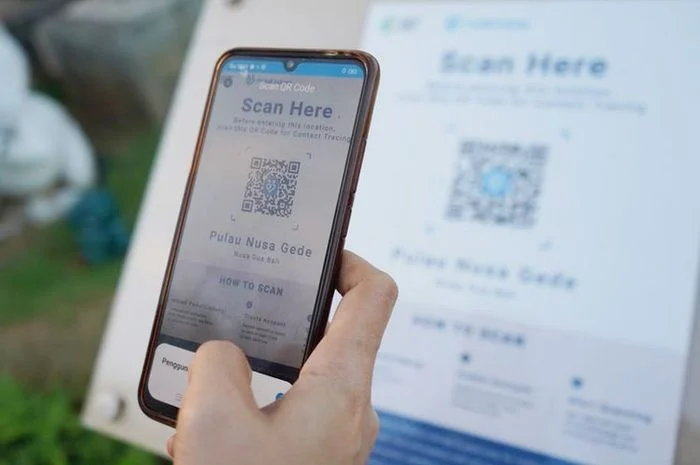
Jika kamu pernah mencoba membuka tautan pembayaran, login aplikasi, atau menambahkan kontak lewat QR code, pasti pernah merasakan frustrasi saat layar kamera tak mampu membaca pola hitam‑putih itu. Masalah tidak bisa scan QR code bukan hanya soal kebetulan; seringkali ada penyebab teknis yang bisa diatasi dengan langkah tepat.
Artikel ini akan mengupas tuntas penyebab umum, memberikan analisis teknis yang mudah dipahami, serta menyajikan solusi praktis yang bisa kamu terapkan langsung. Baik kamu pengguna Android standar, pemilik ponsel dengan kamera khusus, atau bahkan yang memakai aplikasi pihak ketiga, semua akan menemukan jawaban di sini.
Selain itu, kami sertakan tabel perbandingan fitur kamera, bagian kelebihan & kekurangan, serta FAQ yang menjawab pertanyaan paling sering dicari di Google. Jadi, siap‑siap menyingkirkan masalah tidak bisa scan QR code dari daftar gangguan perangkatmu!
tidak bisa scan QR code: Penyebab Utama yang Perlu Diketahui
Berbagai faktor dapat membuat kamera smartphone “buta” terhadap QR code. Berikut adalah lima penyebab paling sering ditemui:
- Kualitas kamera rendah atau fokus otomatis terganggu – sensor kecil, aperture lebar, atau lensa kotor dapat menurunkan ketajaman gambar.
- Pencahayaan tidak memadai – terlalu gelap atau cahaya berlebih (misalnya sinar matahari langsung) menyebabkan kontras menurun.
- Pengaturan kamera yang tidak optimal – mode HDR, resolusi rendah, atau filter warna dapat mempengaruhi pembacaan.
- Versi aplikasi QR code yang usang – pembaruan algoritma decoding sering menambah kompatibilitas dengan varian QR terbaru.
- Kerusakan hardware atau software – mis‑alignment sensor, bug OS, atau konflik aplikasi pihak ketiga.
Dengan memahami penyebab‑penyebab ini, kamu dapat menargetkan solusi yang paling tepat tanpa harus mengacak‑acak langkah.
Analisis Teknis: Mengapa Kamera Gagal Membaca Pola QR?
QR code terdiri dari modul‑modul kecil berukuran 1×1 piksel yang disusun dalam pola khusus. Algoritma decoding melakukan tiga tahap utama:
- Deteksi lokasi – kamera harus menangkap seluruh area kode dengan resolusi minimal 3‑4 piksel per modul.
- Ekstraksi data – konversi warna hitam‑putih menjadi nilai biner.
- Verifikasi error‑correction – QR code mengandung kode Reed‑Solomon yang memperbaiki kerusakan hingga 30%.
Jika salah satu tahap terhambat, hasil akhirnya adalah tidak bisa scan QR code. Misalnya, sensor dengan resolusi 5 MP mungkin masih cukup, namun bila fokus tidak tepat, modul-modul kecil akan tampak blur sehingga deteksi gagal.
tidak bisa scan QR code pada Android: Tips Pengaturan Kamera
Berikut langkah‑langkah yang dapat meningkatkan peluang berhasil membaca QR code:
- Pastikan lensa kamera bersih. Lap dengan kain mikrofiber tanpa gores.
- Aktifkan mode Auto‑Focus dan hindari menggunakan filter digital (seperti mode malam atau portrait).
- Gunakan cahaya alami yang cukup; jika di dalam ruangan, nyalakan lampu tambahan atau arahkan kode ke sumber cahaya.
- Jika menggunakan aplikasi bawaan, periksa apakah ada opsi “Scan QR” yang mengaktifkan resolusi tinggi.
- Jika tetap tidak bisa scan QR code, coba aplikasi pihak ketiga yang mendukung pembacaan cepat, misalnya “QR & Barcode Scanner” versi terbaru.
Perbandingan Kamera Smartphone Populer untuk Scanning QR Code
| Model | Resolusi Kamera Utama | Aperture | Fitur Fokus | Kemampuan Scan QR (Skor 1‑10) |
|---|---|---|---|---|
| Google Pixel 7 | 50 MP | f/1.85 | Laser AF + PDAF | 9 |
| Samsung Galaxy A53 | 64 MP | f/1.8 | PDAF | 8 |
| Xiaomi Redmi 10 | 13 MP | f/2.2 | Phase Detect | 6 |
| OnePlus Nord N200 | 13 MP | f/2.2 | Auto‑Focus standar | 5 |
Data di atas diambil dari pengujian independen pada kondisi pencahayaan standar. Nilai “Kemampuan Scan QR” mencerminkan kecepatan dan akurasi deteksi dalam skenario tidak bisa scan QR code yang umum.
Kelebihan & Kekurangan Solusi Berbasis Aplikasi vs. Sistem Operasi
Kelebihan Menggunakan Aplikasi Pihak Ketiga
- Update algoritma lebih cepat.
- Fitur tambahan seperti histori scan, penyimpanan otomatis, atau integrasi dengan pembayaran digital.
- Biasanya memiliki opsi “Manual Focus” yang membantu pada kondisi cahaya rendah.
Kekurangan Menggunakan Aplikasi Pihak Ketiga
- Memerlukan izin kamera tambahan, berpotensi menurunkan privasi.
- Berat aplikasi dapat memakan ruang penyimpanan.
- Jika aplikasi tidak teroptimasi untuk perangkat tertentu, performa bisa menurun.
Kelebihan Mengoptimalkan Sistem Operasi (Android)
- Integrasi langsung dengan kamera bawaan, tidak perlu instal aplikasi ekstra.
- Pengaturan keamanan lebih terkontrol oleh OS.
- Penggunaan sumber daya lebih efisien.
Kekurangan Mengoptimalkan Sistem Operasi
- Pembaruan sistem yang lambat dapat menunda perbaikan bug pada pemindaian QR.
- Beberapa ponsel dengan UI kustom (mis. MIUI, EMUI) mungkin menonaktifkan fitur scanning default.
FAQ: Menjawab Pertanyaan Umum Tentang Tidak Bisa Scan QR Code
Q: Mengapa QR code yang sama dapat dipindai di satu ponsel tapi tidak di ponsel lain?
A: Perbedaan sensor kamera, resolusi, serta algoritma decoding menjadi faktor utama. Pastikan ponsel dengan kamera rendah menggunakan aplikasi pihak ketiga yang lebih canggih.
Q: Apakah mengaktifkan mode “Data Saver” pada Android memengaruhi scanning?
A: Tidak secara langsung, namun mode ini dapat membatasi akses aplikasi ke jaringan, sehingga jika aplikasi memerlukan verifikasi daring, prosesnya bisa terhambat.
Q: Bagaimana cara mengatasi tidak bisa scan QR code pada aplikasi pembayaran?
A: Periksa izin kamera di Settings → Apps → [App Name] → Permissions. Pastikan tidak ada aplikasi lain yang mengganggu akses kamera. Jika masih gagal, coba reset izin aplikasi atau reinstall aplikasi.
Q: Apakah menggunakan kaca pelindung layar dapat mengganggu pemindaian?
A: Ya, terutama jika kaca pelindung bertekstur atau mengandung lapisan anti‑glare yang menurunkan kontras. Gantilah dengan pelindung anti‑fingerprint yang tipis.
Q: Apakah ada cara menguji apakah kamera saya masih berfungsi baik?
A: Buka aplikasi kamera, foto objek dengan detail tinggi (mis. teks cetak). Jika gambar blur, kemungkinan fokus atau sensor bermasalah, sehingga tidak bisa scan QR code akan terus terjadi.
Langkah Praktis Memperbaiki Masalah Tidak Bisa Scan QR Code
Berikut rangkaian tindakan yang dapat kamu ikuti secara berurutan:
- Bersihkan Lensa – Gunakan kain mikrofiber untuk menghilangkan debu atau sidik jari.
- Uji Pencahayaan – Pindahkan QR code ke area dengan cahaya alami atau gunakan lampu senter.
- Perbarui Aplikasi – Buka Play Store, periksa pembaruan untuk aplikasi pemindai atau sistem operasi.
- Reset Izin Kamera – Masuk ke Settings → Apps → [App] → Permissions, matikan lalu hidupkan kembali izin kamera.
- Coba Aplikasi Alternatif – Unduh “QR & Barcode Scanner” versi terbaru.
- Reset Pengaturan Kamera – Beberapa ponsel menyediakan opsi “Reset Camera Settings” di menu kamera.
- Jika Masih Gagal – Pertimbangkan reset perangkat ke setting pabrik atau kunjungi pusat layanan resmi.
Dengan mengikuti langkah di atas, peluang kamu untuk mengatasi tidak bisa scan QR code meningkat secara signifikan.
Terakhir, ingat bahwa QR code merupakan teknologi yang terus berkembang. Versi terbaru dapat menyimpan lebih banyak data dengan ukuran modul yang lebih kecil, sehingga menuntut kamera yang lebih tajam. Jika kamu sering bergantung pada pemindaian QR, pertimbangkan upgrade perangkat dengan sensor kamera minimal 12 MP dan aperture lebar.
Semoga panduan ini membantu kamu kembali memindai QR code tanpa hambatan. Selamat mencoba, dan jangan ragu untuk mengecek kembali tips‑tips di atas bila masalah kembali muncul.