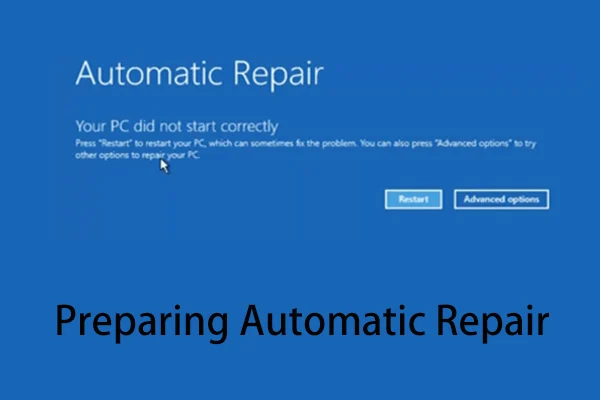
Siapa yang tidak pernah mengalami masalah pada sistem operasi Windows, terutama ketika komputer menampilkan layar biru atau tidak dapat booting? Ketika hal itu terjadi, preparing automatic repair lama menjadi langkah penting sebelum memutuskan instalasi ulang atau mengganti hardware. Artikel ini menyajikan panduan detail yang tidak hanya menjelaskan cara menyiapkan proses perbaikan otomatis, tetapi juga mengupas analisis teknis, perbandingan tool, serta kelebihan‑kekurangan yang sering diabaikan.
Berbeda dengan panduan umum yang hanya memberi instruksi “klik Reset”, kami mengajak Anda melihat preparing automatic repair lama dari perspektif yang lebih mendalam. Mulai dari persiapan lingkungan kerja, pengecekan log sistem, hingga strategi backup data yang aman—semua dibahas secara terstruktur dan mudah dipahami.

Langkah‑langkah preparing automatic repair lama yang Efektif
Berikut urutan proses yang dapat Anda ikuti sebelum memicu fitur Automatic Repair di Windows. Pastikan setiap langkah dijalankan dengan cermat untuk meminimalkan risiko kehilangan data.
1. Persiapan Awal sebelum Preparing Automatic Repair Lama
- Backup Data Penting: Gunakan eksternal drive atau layanan cloud. Pastikan file sistem kritis (registry, drivers) juga dibackup dengan tool seperti Macrium Reflect.
- Periksa Koneksi Perangkat Keras: Lepaskan peripheral yang tidak diperlukan (printer, USB) untuk menghindari konflik saat proses repair.
- Catat Kode Error: Jika muncul kode STOP (mis. 0x0000007B), catat karena akan sangat membantu dalam preparing automatic repair lama selanjutnya.
2. Mengakses Environment Recovery untuk Preparing Automatic Repair Lama
Anda dapat mengakses menu recovery melalui tiga cara utama:
- Tekan
F8atauShift+F8saat boot (tergantung versi Windows). - Gunakan media instalasi Windows (USB/DVD) dan pilih “Repair your computer”.
- Masuk ke Advanced Startup melalui Settings > Update & Security > Recovery.
Setelah berada di lingkungan recovery, pilih “Troubleshoot” > “Advanced options” > “Startup Repair”. Inilah inti dari preparing automatic repair lama yang akan dijalankan secara otomatis oleh sistem.
3. Analisis Log Sistem Selama Preparing Automatic Repair Lama
Windows menyimpan log perbaikan di C:WindowsLogsCBSCBS.log dan C:WindowsPanthersetupact.log. Membuka file tersebut dengan Notepad atau PowerShell (Run as Administrator) dapat memberi Anda insight mengapa perbaikan gagal atau berhasil. Contoh baris penting:

2024-02-28 14:23:11.123 RepairManager : Automatic Repair started.
2024-02-28 14:23:15.456 RepairManager : Detected corrupted boot configuration data.
Jika log menunjukkan “disk corruption”, pertimbangkan untuk menjalankan chkdsk /f /r sebelum melanjutkan preparing automatic repair lama lagi.
Perbandingan Tool untuk Preparing Automatic Repair Lama
| Tool | Fitur Utama | Kelebihan | Kekurangan |
|---|---|---|---|
| Windows Built‑in Startup Repair | Deteksi otomatis kerusakan boot, perbaikan file sistem. | Terintegrasi, tidak perlu instalasi tambahan. | Terbatas pada error umum, tidak selalu berhasil pada kerusakan kompleks. |
| Hiren’s BootCD PE | Toolkit lengkap termasuk chkdsk, sfc, dan registry editor. | Fleksibel, dapat dijalankan dari USB. | Memerlukan pengetahuan teknis lebih tinggi. |
| Macrium Reflect Rescue Media | Backup & restore, perbaikan MBR/BCD. | Solusi all‑in‑one untuk backup dan repair. | Berbayar untuk versi penuh. |
Memilih tool yang tepat sangat bergantung pada tingkat kerusakan. Untuk preparing automatic repair lama yang bersifat dasar, Windows Built‑in sudah cukup. Namun, jika Anda menemukan error yang tidak teratasi, pertimbangkan Hiren’s BootCD atau Macrium Reflect.
Analisis Teknis: Mengapa Automatic Repair Gagal?
Beberapa penyebab umum kegagalan preparing automatic repair lama meliputi:
- Kerusakan Boot Configuration Data (BCD): File BCD rusak dapat menyebabkan sistem tidak menemukan partisi boot.
- File System Corruption: Bad sector pada hard drive mempengaruhi file penting seperti
ntoskrnl.exe. - Driver Konflik: Update driver yang tidak kompatibel sering menimbulkan blue screen yang tidak dapat di‑repair otomatis.
- Malware: Virus yang menargetkan file sistem dapat memblokir proses perbaikan.
Untuk mengidentifikasi penyebab secara akurat, gunakan perintah bcdedit /enum all dan sfc /scannow dari Command Prompt di environment recovery. Kombinasi kedua perintah ini memberi gambaran lengkap tentang integritas boot loader dan file sistem.

Kelebihan & Kekurangan Preparing Automatic Repair Lama
Kelebihan
- Non‑Intrusif: Tidak memaksa instalasi ulang, data tetap aman bila backup sudah dilakukan.
- Otomatis: Proses hampir seluruhnya otomatis, cocok untuk pengguna awam.
- Deteksi Cepat: Sistem dapat mengidentifikasi masalah boot dalam hitungan menit.
Kekurangan
- Terbatas pada Error Umum: Jika kerusakan lebih dalam (mis. sektor fisik rusak), tool bawaan tidak dapat memperbaiki.
- Waktu Proses yang Tidak Pasti: Pada sistem yang sangat rusak, proses repair dapat berulang‑ulang tanpa hasil.
- Ketergantungan pada Log: Tanpa akses log, sulit mengetahui akar permasalahan.
FAQ Seputar Preparing Automatic Repair Lama
- Apakah saya perlu membuat restore point sebelum menjalankan automatic repair?
- Ya. Meskipun proses repair bersifat non‑destruktif, memiliki restore point memberikan opsi rollback jika perbaikan menyebabkan masalah lain.
- Bagaimana cara mengatasi “Automatic Repair loop”?
- Loop biasanya disebabkan oleh file sistem yang masih rusak. Jalankan
sfc /scannowdanchkdsk /f /rsecara berurutan dari Command Prompt di environment recovery. - Apakah preparing automatic repair lama dapat memperbaiki error “no boot device”?
- Jika penyebabnya adalah BCD yang korup, ya. Gunakan
bootrec /rebuildbcduntuk membangun kembali konfigurasi boot. - Apakah saya perlu menonaktifkan Secure Boot sebelum melakukan repair?
- Untuk sebagian besar kasus tidak diperlukan. Namun, bila Anda menggunakan media boot pihak ketiga, Secure Boot harus dimatikan lewat BIOS.
- Bagaimana cara memeriksa apakah hard drive sudah mengalami bad sector?
- Jalankan
wmic diskdrive get statusatau gunakan tool pihak ketiga seperti CrystalDiskInfo. Jika terdeteksi bad sector, pertimbangkan mengganti hardware.
Jika Anda mengalami masalah lain yang berhubungan dengan sistem operasi, misalnya Play Store Tidak Muncul di HP Baru atau login ditolak perangkat tidak dikenal, prinsip preparing automatic repair lama yang teliti tetap relevan: selalu mulai dengan data backup, analisis log, dan pilih tool yang tepat.
Dengan mengikuti panduan di atas, proses preparing automatic repair lama tidak lagi menjadi momok menakutkan. Anda dapat mengatasi error boot, mengembalikan sistem ke kondisi stabil, dan melanjutkan aktivitas tanpa harus melakukan instalasi bersih yang memakan waktu. Selalu ingat bahwa persiapan yang matang—backup, pemeriksaan log, dan pemilihan tool yang tepat—adalah kunci utama keberhasilan perbaikan otomatis.