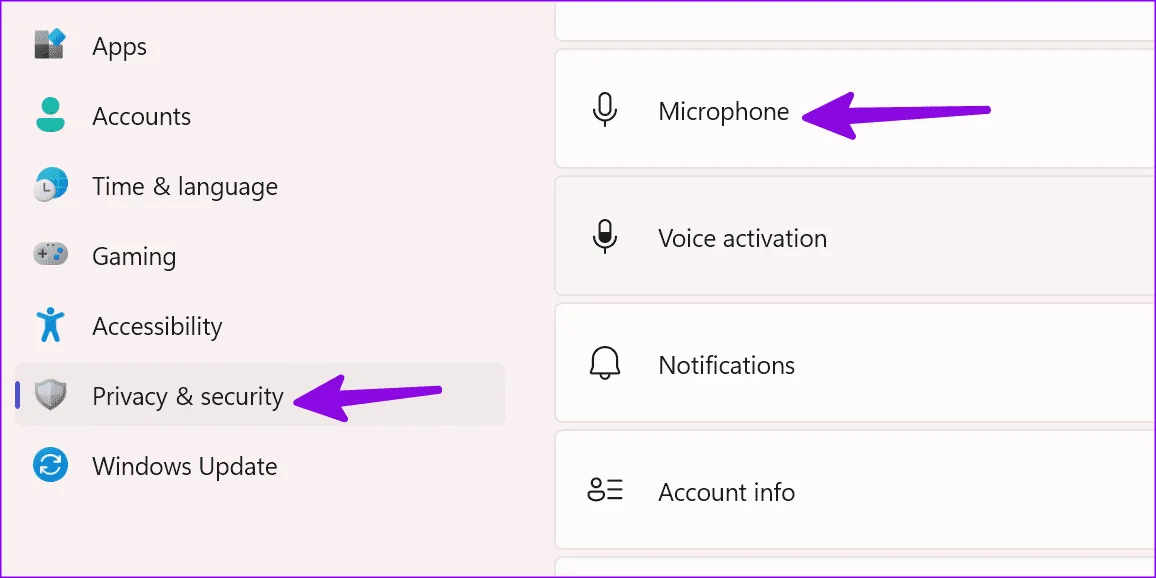
Anda baru saja membeli mic headset berkualitas tinggi, tetapi saat dihubungkan ke laptop atau PC, suara tidak muncul dan sistem menganggap mic tidak terdeteksi. Masalah ini ternyata lebih umum daripada yang dipikirkan, terutama pada lingkungan Windows yang beragam. Artikel ini akan menelusuri akar penyebab mic headset tidak terdeteksi, memberikan analisis teknis mendalam, serta menyajikan langkah‑langkah praktis yang dapat Anda ikuti tanpa harus menghabiskan waktu menunggu teknisi datang.
Sebelum Anda melompat ke forum atau menghubungi layanan pelanggan, mari kita periksa beberapa faktor yang sering terlewatkan: kompatibilitas driver, konfigurasi BIOS, hingga gangguan pada port USB. Dengan memahami mekanisme kerja audio pada Windows, Anda akan lebih siap mengidentifikasi titik lemah yang menyebabkan mic headset tidak terdeteksi.
Mic Headset Tidak Terdeteksi: Penyebab Utama dan Cara Mengatasinya
Analisis Teknis Mengapa Mic Headset Tidak Terdeteksi
Windows mengelola perangkat audio melalui lapisan driver yang berinteraksi dengan hardware. Jika mic headset tidak terdeteksi, biasanya ada salah satu dari tiga skenario berikut:
- Driver tidak kompatibel atau rusak. Versi driver yang lama atau tidak sesuai dengan versi Windows (misalnya Windows 10 vs Windows 11) dapat mengakibatkan perangkat tidak dikenali.
- Port USB atau jack audio mengalami masalah fisik. Kontak yang longgar, debu, atau kegagalan listrik pada port dapat memutus alur sinyal.
- Pengaturan sistem menonaktifkan perangkat. Pada Device Manager atau Sound Settings, mic dapat tertandai sebagai “Disabled” atau “Not Plugged In”.
Berikut diagram alur deteksi audio pada Windows untuk memberi gambaran visual:
| Langkah | Komponen | Masalah Umum |
|---|---|---|
| 1. Deteksi fisik | Port USB / Jack 3,5 mm | Koneksi longgar, kerusakan port |
| 2. Inisialisasi driver | Driver Audio (Realtek, USB Audio Class) | Driver usang, konflik driver |
| 3. Registrasi perangkat | Windows Audio Service | Service berhenti, kebijakan grup |
| 4. Penyajian ke aplikasi | API Windows (WASAPI, DirectSound) | Pengaturan default salah |
Mic Headset Tidak Terdeteksi: Langkah‑Langkah Pemecahan Masalah
Berikut urutan troubleshooting yang terbukti efektif. Ikuti langkah demi langkah, dan cek setelah tiap tahapan apakah mic headset sudah terdeteksi kembali.
- Periksa koneksi fisik. Cabut headset, bersihkan port dengan udara bertekanan, lalu pasang kembali. Pastikan klip USB terpasang penuh.
- Gunakan port lain. Jika Anda memakai USB‑C, coba adaptor USB‑A atau port lain di komputer. Kadang satu port mengalami kegagalan listrik.
- Perbarui driver audio. Buka Device Manager → Sound, video and game controllers → klik kanan pada driver (misalnya “Realtek High Definition Audio”) → “Update driver”. Pilih “Search automatically for updated driver software”.
- Instal driver khusus headset. Produsen biasanya menyediakan driver khusus di situs resmi. Contohnya, headset Logitech G933 memerlukan Logitech G HUB untuk mengaktifkan mic.
- Non‑aktifkan driver yang konflik. Jika Anda memiliki dua device audio (mis. kartu suara internal + USB headset), matikan yang tidak dipakai melalui Sound Settings → “Manage sound devices”.
- Restart Windows Audio Service. Tekan Win+R, ketik
services.msc, cari “Windows Audio”, klik “Restart”. - Cek BIOS/UEFI. Beberapa motherboard memiliki opsi “USB Audio” yang dapat dimatikan. Pastikan opsi tersebut aktif.
- Lakukan pemulihan sistem. Jika masalah muncul setelah pembaruan Windows, gunakan “System Restore” ke titik sebelum update.
Jika semua langkah di atas tidak mengembalikan fungsi, kemungkinan besar headset mengalami kerusakan hardware. Pada tahap ini, hubungi layanan purna jual atau coba headset pada komputer lain untuk konfirmasi.
Kelebihan & Kekurangan Solusi yang Diberikan
| Solusi | Kelebihan | Kekurangan |
|---|---|---|
| Pembaruan driver otomatis | Gratis, cepat, tidak memerlukan perangkat tambahan. | Jika driver resmi belum tersedia, hasilnya tetap tidak terdeteksi. |
| Instal driver khusus produsen | Optimasi penuh untuk fitur mic (noise‑cancelling, gain). | Memerlukan waktu download, kadang harus membuat akun. |
| Penggantian port USB | Solusi hardware sederhana, langsung menguji kelistrikan. | Jika semua port rusak, tidak membantu. |
| Reset Windows Audio Service | Membersihkan konfigurasi cache yang korup. | Hanya efektif bila layanan memang terganggu. |
Pertanyaan Umum (FAQ) tentang Mic Headset Tidak Terdeteksi
- Apakah mic headset Bluetooth juga bisa mengalami masalah “tidak terdeteksi”? Ya, selain USB, koneksi Bluetooth dapat terputus karena driver Bluetooth yang usang atau interferensi sinyal.
- Bagaimana cara memastikan headset tidak rusak? Coba sambungkan ke perangkat lain (smartphone, laptop lain). Jika masih tidak terdeteksi, kemungkinan besar ada kerusakan pada headset.
- Apakah Windows 11 lebih sensitif terhadap driver audio dibandingkan Windows 10? Windows 11 memperkenalkan Audio Enhancements baru yang kadang menimpa driver lama, sehingga memperbarui driver menjadi lebih krusial.
- Apakah mengubah “Default Format” di Sound Settings membantu? Mengatur format ke “24 bit, 48000 Hz” kadang memperbaiki kompatibilitas dengan headset yang memerlukan bandwidth lebih tinggi.
- Apakah ada kaitannya antara masalah tethering usb tidak terdeteksi dengan mic headset tidak terdeteksi? Keduanya dapat disebabkan oleh port USB yang tidak mendapatkan daya yang cukup atau driver USB hub yang bermasalah.
Jika Anda masih mengalami kebingungan setelah mengikuti semua langkah, pertimbangkan untuk memeriksa log Windows Event Viewer. Di sana terdapat entri “AudioEndpointBuilder” yang dapat memberi petunjuk lebih detail mengenai kegagalan deteksi.
Dengan memahami alur kerja audio Windows dan menyiapkan driver yang tepat, kebanyakan kasus mic headset tidak terdeteksi dapat diselesaikan dalam waktu singkat. Ingat, selalu periksa koneksi fisik terlebih dahulu—seringkali masalah sederhana seperti debu pada port menjadi penyebab utama.
Semoga panduan ini membantu Anda mengembalikan suara jelas ke dalam panggilan, streaming, atau gaming tanpa harus mengeluarkan biaya tambahan. Selamat mencoba, dan jangan ragu untuk mengecek kembali pengaturan audio secara berkala agar performa tetap optimal.