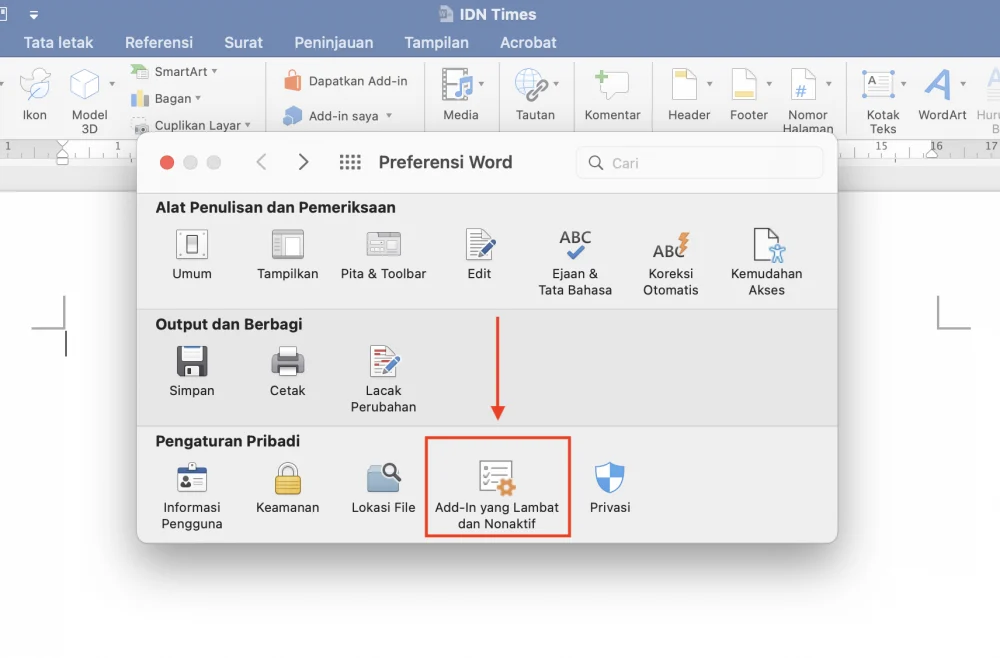
Anda pernah menyiapkan laporan penting, menyimpan dokumen di hard drive, lalu tiba‑tiba ketika dibuka muncul pesan “file word tidak bisa dibuka corrupt”? Rasa frustrasi itu wajar, apalagi bila dokumen berisi data yang tak tergantikan. Artikel ini tidak hanya menjelaskan kenapa hal itu bisa terjadi, tetapi juga memberikan solusi praktis yang dapat Anda coba langsung dari komputer.
Kebanyakan orang menganggap file Word corrupt sebagai akhir dari segalanya, padahal ada banyak teknik—dari yang paling sederhana hingga yang menggunakan software khusus—yang bisa mengembalikan isi dokumen. Kami mengupasnya secara detail, lengkap dengan contoh nyata, tabel perbandingan tools, serta analisis teknis yang membantu Anda memilih langkah yang paling tepat.

File Word Tidak Bisa Dibuka Corrupt: Penyebab Utama dan Cara Mengatasinya
Berbagai faktor dapat membuat file Word tidak bisa dibuka corrupt. Berikut beberapa penyebab yang paling umum:
- Kerusakan sektor hard drive akibat benturan atau kegagalan hardware.
- Gangguan saat proses penyimpanan—misalnya listrik padam atau program crash.
- Virus atau malware yang mengubah struktur file.
- Versi Microsoft Word yang tidak kompatibel dengan format dokumen lama.
- Kompresi atau enkripsi yang tidak sempurna ketika file di‑zip atau dibuka lewat layanan cloud.
Memahami akar masalah memudahkan Anda menentukan metode perbaikan yang paling efisien. Berikut langkah‑langkah yang dapat diikuti, dibagi menjadi tiga kategori: teknik manual, penggunaan alat bantu gratis, dan solusi berbasis layanan cloud.
File Word Tidak Bisa Dibuka Corrupt: Teknik Manual yang Bisa Dicoba Sekarang Juga
Jika Anda tidak ingin mengunduh software tambahan, cobalah cara‑cara berikut ini. Semua langkah dapat dilakukan dengan aplikasi Microsoft Word atau program bawaan Windows.
- Buka dengan Notepad atau WordPad – Kadang teks utama masih terbaca meski format rusak.
- Gunakan “Open and Repair” – Pilih File > Open, pilih file, klik panah di tombol “Open”, lalu pilih “Open and Repair”.
- Ubah ekstensi menjadi .docx atau .doc secara sementara, lalu coba buka kembali.
- Salin konten lewat “Recover Text from Any File” – Di dialog Open, pilih “All Files” lalu “Recover Text from Any File”.
- Import ke Google Docs – Unggah file ke Google Drive, buka dengan Google Docs, lalu download kembali sebagai .docx.
Teknik manual ini cocok untuk file berukuran kecil hingga menengah. Namun, bila dokumen mengandung banyak elemen grafis atau tabel kompleks, hasil pemulihan mungkin terbatas.
Tools Gratis untuk Memperbaiki File Word Tidak Bisa Dibuka Corrupt
Berikut tabel perbandingan tiga aplikasi recovery yang paling banyak direkomendasikan oleh komunitas IT. Pilih yang sesuai dengan kebutuhan serta tingkat keparahan kerusakan file.
| Tool | Platform | Kelebihan | Kekurangan |
|---|---|---|---|
| Stellar Repair for Word | Windows, macOS | Antarmuka intuitif, dapat memperbaiki format kompleks | Versi gratis terbatas pada 3 halaman |
| Repair Toolbox for Word | Windows | Kecepatan pemulihan tinggi, laporan log detail | Antarmuka agak teknis untuk pemula |
| OfficeRecovery.com (online) | Web | Tanpa instalasi, cocok untuk file kecil | Ukuran file maksimum 5 MB, privasi tergantung server |
Setelah menentukan tool, ikuti prosedur umum:
- Instal atau buka situs layanan.
- Pilih file yang “file word tidak bisa dibuka corrupt”.
- Mulai proses pemulihan, tunggu hingga selesai.
- Download hasilnya, periksa integritas dokumen.
Jika Anda pernah mengalami Word tidak bisa mengetik, kemungkinan besar masalahnya terkait kerusakan file atau pengaturan aplikasi. Memperbaiki file Word corrupt biasanya mengatasi kedua isu tersebut sekaligus.
Analisis Teknis: Mengapa File Word Bisa Corrupt?
File Microsoft Word (.docx) sebenarnya adalah kumpulan file XML yang dikompres dalam format ZIP. Ketika salah satu komponen XML rusak—misalnya document.xml atau styles.xml—Word tidak dapat menafsirkan struktur dokumen, sehingga muncul pesan “file word tidak bisa dibuka corrupt”.
Berikut diagram alur singkat proses parsing Word:
[File .docx] → unzip → [XML components] → parser Word → render UI ↑ | |--- error di XML ----|
Jika error berada pada document.xml, biasanya teks utama hilang. Sedangkan error di styles.xml menyebabkan format hilang tetapi teks masih terbaca. Memahami bagian mana yang rusak membantu memilih metode pemulihan: Open and Repair menargetkan XML yang terdeteksi, sementara tools khusus dapat memulihkan bagian yang lebih dalam.
Kelebihan & Kekurangan Setiap Metode Pemulihan
Berikut ringkasan singkat yang memudahkan keputusan Anda:
- Teknik Manual
- Kelebihan: Tanpa instalasi, cepat untuk file kecil.
- Kekurangan: Tidak menjamin pemulihan format lengkap.
- Tools Gratis
- Kelebihan: Mengembalikan teks, gambar, tabel, dan styling.
- Kekurangan: Batas ukuran file atau halaman pada versi gratis.
- Layanan Cloud (Google Docs, OfficeOnline)
- Kelebihan: Tidak memerlukan software, dapat diakses dari mana saja.
- Kekurangan: Bergantung pada koneksi internet dan kebijakan privasi.
Panduan Langkah‑ demi‑Langkah Menggunakan Stellar Repair for Word
Berikut tutorial singkat untuk mereka yang memilih tool berbayar namun ingin mencoba versi gratis terlebih dahulu.
- Unduh Stellar Repair for Word dan instal.
- Buka aplikasi, klik “Add File” lalu pilih file yang “file word tidak bisa dibuka corrupt”.
- Tekan tombol “Repair”. Proses ini akan menampilkan progres dalam persentase.
- Setelah selesai, klik “Save As” untuk menyimpan dokumen yang sudah diperbaiki.
- Buka hasilnya di Microsoft Word, pastikan semua elemen (tabel, gambar, footnote) muncul dengan baik.
Jika hasil masih tidak memuaskan, coba alternatif Repair Toolbox for Word yang memiliki opsi log error lebih mendetail.
Pertanyaan yang Sering Diajukan (FAQ)
- Apakah file Word yang corrupt bisa dipulihkan 100%?
Tidak semua kerusakan dapat diperbaiki sepenuhnya. Jika bagian XML utama rusak parah, yang dapat diselamatkan biasanya teks saja. - Apakah saya perlu menginstal plugin khusus untuk membuka file corrupt?
Tidak. Semua metode yang dibahas menggunakan aplikasi standar atau tool standalone tanpa plugin tambahan. - Berapa lama proses pemulihan biasanya memakan waktu?
Untuk file berukuran 100 MB) dapat memakan waktu 5‑10 menit tergantung kompleksitas. - Apakah layanan cloud aman untuk dokumen rahasia?
Kebijakan privasi masing‑masing layanan berbeda. Jika data sensitif, lebih baik gunakan tool offline yang tidak mengirim data ke server. - Saya sudah coba “Open and Repair” tapi tetap gagal, apa selanjutnya?
Lanjutkan ke tools gratis seperti Stellar Repair atau Repair Toolbox, atau coba impor ke Google Docs sebagai langkah alternatif.
Setelah Anda berhasil membuka kembali dokumen, pastikan melakukan backup rutin. Simpan salinan di cloud, hard drive eksternal, atau layanan versioning seperti OneDrive yang otomatis menyimpan revisi sebelumnya. Langkah ini akan mencegah terulangnya kejadian “file word tidak bisa dibuka corrupt” di masa depan.
Semoga panduan ini membantu Anda mengatasi masalah file Word yang corrupt dengan cepat dan efisien. Ingat, tidak ada yang tak bisa diselamatkan; yang penting adalah mengetahui teknik yang tepat dan mengaplikasikannya dengan hati‑hati.