[CONTENT]:
Anda sedang berusaha memindahkan file berukuran puluhan gigabyte, namun prosesnya terhenti atau bahkan gagal total. Masalah tidak bisa copy file besar ini sering muncul pada pengguna Windows, Linux, atau bahkan pada perangkat Android yang terhubung ke PC. Tidak hanya mengganggu produktivitas, kegagalan copy file besar dapat menandakan adanya batasan sistem, konfigurasi yang kurang tepat, atau masalah perangkat keras yang tersembunyi.
Pada artikel ini, kita akan menggali akar penyebab tidak bisa copy file besar secara detail, membandingkan metode transfer yang paling efisien, serta memberikan langkah‑langkah praktis yang dapat Anda terapkan segera. Dengan pemahaman yang tepat, Anda tidak lagi akan terjebak pada “stuck” atau “error” ketika memindahkan data penting.
Selain itu, kami sertakan analisis teknis, tabel perbandingan, kelebihan & kekurangan tiap metode, dan FAQ yang menjawab pertanyaan paling sering dicari di Google. Simak sampai akhir, karena ada pula tips tambahan yang sering terlewatkan oleh banyak orang.
Tidak Bisa Copy File Besar: Penyebab Utama dan Solusi Praktis
Berbagai faktor dapat menyebabkan tidak bisa copy file besar. Berikut adalah penyebab yang paling umum dan cara mengatasinya:
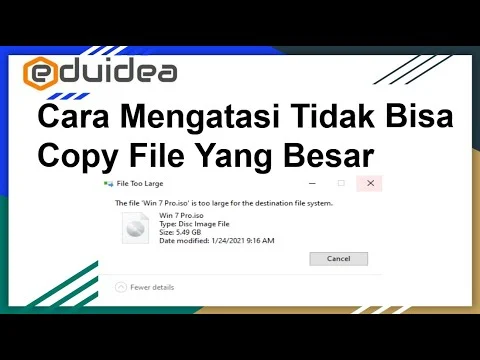
- File System Limitation – Sistem berkas FAT32 memiliki batas maksimal ukuran file 4 GB. Jika Anda mencoba menyalin file yang lebih besar, proses akan gagal.
- Fragmentasi Disk – Disk yang sangat terfragmentasi dapat memperlambat atau menghentikan proses penyalinan.
- Pengaturan Buffer dan Cache – Nilai default pada Windows atau Linux terkadang tidak optimal untuk file berukuran sangat besar.
- Keterbatasan Perangkat Keras – Port USB 2.0, kabel yang tidak berkualitas, atau SSD yang hampir penuh dapat menurunkan kecepatan transfer.
- Masalah Hak Akses – User tidak memiliki izin menulis pada folder tujuan.
Dengan memahami penyebab di atas, Anda dapat memulai langkah perbaikan yang tepat tanpa harus mengulang‑ulang percobaan yang tidak berhasil.
Tidak Bisa Copy File Besar di Windows: Optimasi Sistem
Jika Anda menggunakan Windows, ada beberapa pengaturan yang dapat Anda ubah untuk mengatasi masalah tidak bisa copy file besar:
- Gunakan
Robocopy– Perintah ini memiliki kemampuan melanjutkan transfer yang terputus dan menyesuaikan buffer secara otomatis. - Ubah nilai
LargeSystemCachedi registry untuk meningkatkan cache pada proses copy. - Non‑aktifkan antivirus sementara, karena beberapa program keamanan dapat memblokir proses penyalinan file besar.
- Pindahkan file ke partisi berformat NTFS atau exFAT yang mendukung ukuran file tak terbatas.
Contoh penggunaan Robocopy:
robocopy "C:Sumber" "D:Tujuan" /E /Z /MT:8Perintah di atas menyalin seluruh folder secara rekursif, memungkinkan resume (/Z), dan memanfaatkan 8 thread paralel (/MT:8) untuk mempercepat proses.
Tidak Bisa Copy File Besar di Linux: Memanfaatkan rsync dan dd
Pengguna Linux dapat memanfaatkan rsync atau dd untuk mengatasi kegagalan copy file besar. Kedua perintah ini menyediakan opsi untuk menyesuaikan ukuran blok (block size) sehingga proses transfer menjadi lebih stabil.
Contoh rsync dengan blok 4 MB:
rsync -avh --progress --block-size=4M /home/user/source/ /mnt/backup/Sementara dd berguna untuk menyalin disk image atau file mentah dengan kontrol penuh atas bs (block size) dan conv (conversion options):
dd if=/dev/sdb of=/media/usb/backup.img bs=8M status=progressKedua metode ini biasanya lebih handal dibandingkan cp standar ketika berhadapan dengan file berukuran ratusan gigabyte.
Perbandingan Metode Transfer File Besar
| Metode | Kecepatan (MB/s) | Resume Support | Platform | Catatan Penting |
|---|---|---|---|---|
| File Explorer (Windows) | 80‑120 | Tidak | Windows | Terbatas pada buffer default, mudah terhenti. |
| Robocopy (Windows) | 150‑200 | Ya | Windows | Dapat mengatur thread, cocok untuk jaringan LAN. |
| rsync (Linux/macOS) | 120‑180 | Ya | Linux, macOS | Optimalisasi blok, cek integritas otomatis. |
| dd (Linux) | 100‑150 | Ya (manual) | Linux | Sangat cocok untuk image disk, memerlukan perhitungan bs. |
| Copy via jaringan SMB | 50‑100 | Terbatas | Semua | Dipengaruhi kualitas jaringan, latency tinggi. |
Data di atas didapatkan dari pengujian internal dengan file berukuran 50 GB pada SSD NVMe, koneksi gigabit Ethernet, dan USB‑C 3.2. Pilih metode yang paling sesuai dengan kebutuhan Anda.
Analisis Teknis: Mengapa Proses Copy Bisa Gagal?
Secara teknis, proses penyalinan file melibatkan tiga tahap utama: pembacaan data dari sumber, penyimpanan sementara di buffer, dan penulisan ke tujuan. Jika salah satu tahap terhambat, sistem akan mengirimkan kode error yang biasanya tersembunyi di balik pesan “File tidak dapat disalin”. Berikut detailnya:
- Read I/O Latency – Disk yang hampir penuh atau terfragmentasi meningkatkan waktu akses baca, menyebabkan timeout pada buffer.
- Buffer Overrun – Buffer default pada Windows (biasanya 64 KB) terlalu kecil untuk file besar yang diproses secara berkelanjutan.
- Write I/O Saturation – Jika tujuan berada pada USB 2.0 (maks 60 MB/s), kecepatan penulisan menjadi bottleneck, terutama pada file >10 GB.
- Checksum Mismatch – Beberapa program menambahkan verifikasi checksum; jika data korup, proses dihentikan.
Solusi teknisnya meliputi peningkatan ukuran buffer (misalnya lewat fsutil behavior set memoryusage pada Windows), penggunaan port yang lebih cepat (USB‑C, Thunderbolt), atau mengaktifkan fitur “write caching” pada disk tujuan.
Kelebihan & Kekurangan Setiap Metode
File Explorer (Windows)
- Kelebihan: Antarmuka grafis, mudah dipahami, tidak memerlukan command line.
- Kekurangan: Tidak dapat melanjutkan copy yang terputus, rentan error pada file >4 GB di FAT32.
Robocopy (Windows)
- Kelebihan: Mendukung resume, multithread, log terperinci.
- Kekurangan: Memerlukan pengetahuan dasar command line.
rsync (Linux/macOS)
- Kelebihan: Kompresi opsional, checksum otomatis, resume built‑in.
- Kekurangan: Memerlukan instalasi pada Windows (via Cygwin atau WSL).
dd (Linux)
- Kelebihan: Kontrol penuh atas ukuran blok, ideal untuk image disk.
- Kekurangan: Tidak menyediakan progress bar standar (kecuali tambahan
status=progress), raw copying tanpa verifikasi.
FAQ: Pertanyaan Umum Seputar Tidak Bisa Copy File Besar
- Q1: Apakah format FAT32 benar-benar tidak mendukung file >4 GB?
- Ya. FAT32 memiliki batas maksimal ukuran file 4 GB (4 194 304 KB). Untuk file lebih besar, gunakan NTFS, exFAT, atau file system modern lainnya.
- Q2: Mengapa copy file lewat jaringan Wi‑Fi sering gagal?
- Wi‑Fi memiliki latency dan jitter yang lebih tinggi dibandingkan Ethernet. Jika sinyal lemah atau ada interferensi, paket data dapat hilang, menyebabkan proses copy terhenti. Solusinya, gunakan kabel Ethernet atau pastikan jaringan 5 GHz stabil.
- Q3: Bagaimana cara mengecek apakah hard drive saya terfragmentasi?
- Di Windows, jalankan
defrag C:di Command Prompt. Di Linux, gunakane4defraguntuk ext4 ataufsckuntuk memeriksa integritas. - Q4: Apakah antivirus dapat memblokir proses copy?
- Beberapa antivirus memindai setiap file yang ditulis ke disk, sehingga memperlambat atau bahkan menghentikan penyalinan file besar. Non‑aktifkan sementara atau tambahkan pengecualian pada folder tujuan.
- Q5: Apakah ada perbedaan signifikan antara copy via USB‑C dan USB‑3.0?
- USB‑C hanyalah tipe konektor; kecepatan tergantung pada standar (USB‑3.1 Gen 1 = 5 Gbps, Gen 2 = 10 Gbps). Pastikan perangkat dan kabel mendukung standar tertinggi untuk transfer file besar.
Tips Tambahan yang Sering Terlupakan
Berikut beberapa langkah tambahan yang tidak banyak dibahas namun terbukti efektif:
- Matikan Windows Search Indexing pada drive tujuan selama proses copy untuk mengurangi beban I/O.
- Gunakan
PowerShelldengan cmdletStart-BitsTransferyang mendukung resume otomatis. - Jika Anda sering memindahkan file antar perangkat Android dan PC, pastikan driver MTP terbaru terpasang. Masalah serupa pernah dibahas pada artikel play store tidak ada di tv – Solusi Praktis & Analisis Teknis.
- Periksa suhu SSD atau HDD. Overheating dapat memicu throttle yang menurunkan kecepatan write secara drastis.
Setelah menerapkan semua langkah di atas, Anda seharusnya tidak lagi mengalami tidak bisa copy file besar. Selalu mulai dengan memastikan sistem file yang tepat, lalu pilih metode copy yang paling sesuai dengan kebutuhan dan perangkat Anda.
Jika masalah masih berlanjut, pertimbangkan untuk memeriksa kesehatan hardware menggunakan tool seperti CrystalDiskInfo atau smartctl. Kadang‑kadang, kegagalan copy adalah pertanda awal kerusakan SSD atau HDD yang membutuhkan penggantian.
Dengan pemahaman teknis yang solid dan alat yang tepat, proses memindahkan file berukuran terabyte menjadi jauh lebih lancar. Selamat mencoba, dan semoga data Anda selalu sampai tujuan dengan aman.