
Seringkali Anda melihat ikon Wi‑Fi atau Ethernet berwarna hijau, menandakan “terhubung”, namun ketika membuka browser, halaman tetap kosong atau menampilkan error. Kondisi ini bikin frustrasi, terutama saat Anda butuh akses cepat untuk pekerjaan atau hiburan. Artikel ini akan menuntun Anda langkah demi langkah cara mengatasi internet connected tapi tidak bisa browsing, lengkap dengan analisis teknis, perbandingan solusi, serta tips praktis yang jarang dibahas.
Masalah semacam ini bukan hanya soal perangkat keras yang rusak; seringkali penyebabnya berada di pengaturan jaringan, DNS, atau bahkan kebijakan keamanan dari ISP. Dengan memahami akar masalahnya, Anda dapat menghemat waktu dan biaya, serta kembali menikmati koneksi yang stabil tanpa harus menunggu teknisi datang.

cara mengatasi internet connected tapi tidak bisa browsing: Langkah Awal Pemeriksaan
Periksa Status Koneksi Fisik dan Indikator Router
Mulailah dengan memastikan kabel Ethernet terpasang dengan kuat atau sinyal Wi‑Fi memiliki kekuatan minimal 70%. Periksa lampu indikator pada router: biasanya hijau berarti koneksi ke ISP berhasil, kuning atau merah menandakan ada gangguan. Jika lampu menunjukkan masalah, coba restart router selama 30 detik.
Cek Pengaturan IP dan DNS pada Perangkat
Masuk ke Network Settings dan pastikan perangkat Anda mendapatkan alamat IP secara otomatis (DHCP). Jika IP berada di rentang 169.254.x.x, berarti tidak ada respons dari DHCP server. Pada bagian DNS, gunakan server publik seperti Google (8.8.8.8) atau Cloudflare (1.1.1.1) untuk menguji apakah masalah terletak pada resolusi nama domain.
Uji Konektivitas dengan Command Prompt
Gunakan perintah ping 8.8.8.8 untuk mengirim paket ke server Google. Jika balasan berhasil, koneksi internet secara fisik berfungsi. Selanjutnya, coba ping www.google.com. Jika ping ke IP berhasil tapi ping ke domain gagal, maka masalahnya ada pada DNS.
Analisis Teknis: Mengapa “Connected” Tidak Berarti Bisa Browsing?
Secara teknis, status “connected” hanya menandakan perangkat berhasil berkomunikasi dengan gateway lokal (router). Namun, proses browsing melibatkan beberapa lapisan tambahan:
- Layer 3 (IP): Paket harus mencapai server tujuan melalui ISP.
- Layer 4 (TCP/UDP): Koneksi TCP harus berhasil dibangun (handshake).
- Layer 7 (HTTP/HTTPS): Browser mengirimkan permintaan HTTP/HTTPS dan menunggu respons.
Jika salah satu lapisan mengalami kegagalan, Anda tetap melihat ikon “connected” namun tidak dapat memuat halaman. Contoh umum: DNS gagal mengubah nama domain menjadi IP, atau firewall lokal memblokir port 80/443.
Solusi Praktis: Mengatasi Masalah DNS dan Proxy
Ganti DNS Secara Manual
Berikut langkah cepat mengganti DNS pada Windows 10/11:
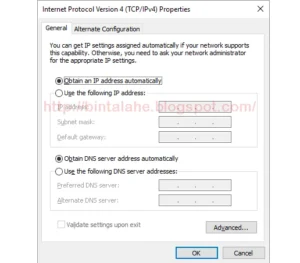
- Buka Settings > Network & Internet > Change adapter options.
- Klik kanan pada koneksi aktif > Properties.
- Pilih Internet Protocol Version 4 (TCP/IPv4) > Properties.
- Centang Use the following DNS server addresses dan masukkan 1.1.1.1 (primary) serta 8.8.8.8 (secondary).
- Tekan OK dan restart browser.
Jika Anda masih mengalami masalah, coba periksa apakah ada pengaturan proxy yang tidak disengaja di Settings > Network & Internet > Proxy. Nonaktifkan semua opsi proxy dan ulangi tes browsing.
Reset Stack TCP/IP dan Winsock
Beberapa kasus disebabkan oleh korupsi pada stack jaringan Windows. Buka Command Prompt sebagai Administrator, lalu jalankan:
netsh int ip reset
netsh winsock reset
Setelah proses selesai, restart komputer dan cek kembali akses internet.
Perbandingan DNS Publik Terbaik
| Provider | Alamat DNS | Rata‑Rata Latency (ms) | Keandalan | Keterangan |
|---|---|---|---|---|
| Google DNS | 8.8.8.8 / 8.8.4.4 | 23 | 99.9% | Cocok untuk kebanyakan jaringan global. |
| Cloudflare DNS | 1.1.1.1 / 1.0.0.1 | 18 | 99.95% | Terkenal paling cepat dengan privasi tinggi. |
| OpenDNS | 208.67.222.222 / 208.67.220.220 | 30 | 99.8% | Fitur filter konten bawaan. |
Memilih DNS yang tepat dapat mengurangi waktu resolusi nama domain hingga 40%, sehingga halaman web terbuka lebih cepat.
Kelebihan & Kekurangan Setiap Metode Penyelesaian
Ganti DNS
- Kelebihan: Solusi cepat, tidak memerlukan perangkat tambahan.
- Kekurangan: Jika ISP memblokir DNS tertentu, perubahan tidak akan berpengaruh.
Reset TCP/IP & Winsock
- Kelebihan: Membersihkan konfigurasi jaringan yang korup.
- Kekurangan: Memerlukan hak admin; setelah reset, beberapa pengaturan khusus harus dikonfigurasi ulang.
Reboot Router
- Kelebihan: Menyelesaikan masalah cache atau firmware kecil.
- Kekurangan: Tidak efektif untuk masalah yang berada di sisi perangkat.
Pertanyaan Umum (FAQ)
1. Mengapa internet saya “connected” tapi Google tidak dapat diakses?
Sering kali penyebabnya adalah DNS yang tidak dapat menyelesaikan nama domain atau ada konfigurasi proxy yang menahan trafik HTTP/HTTPS.
2. Apakah mengubah DNS dapat memperbaiki semua masalah browsing?
Hanya bila masalah terletak pada resolusi nama domain. Jika ada firewall atau pembatasan ISP, perubahan DNS tidak cukup.
3. Apakah perlu mengupdate firmware router?
Ya, firmware yang usang dapat menyebabkan bug pada proses NAT atau DHCP, sehingga perangkat “connected” tetapi tidak dapat mengakses internet.
4. Bagaimana cara memastikan tidak ada malware yang memblokir koneksi?
Lakukan pemindaian dengan antivirus terpercaya, atau gunakan cara memperbaiki hp android yang tidak bisa cas – Panduan Lengkap sebagai contoh prosedur pembersihan sistem pada perangkat lain.
5. Apakah mengaktifkan VPN dapat membantu?
Jika ISP melakukan throttling atau pemblokiran, VPN dapat melewati pembatasan tersebut. Namun, jika masalah ada pada perangkat lokal, VPN tidak akan memperbaikinya.
Dengan mengikuti langkah-langkah di atas, Anda sudah memiliki panduan lengkap cara mengatasi internet connected tapi tidak bisa browsing. Mulai dari pemeriksaan fisik, analisis teknis, hingga solusi DNS dan reset jaringan, semua dapat dilakukan tanpa harus menunggu teknisi. Jika semua cara masih belum berhasil, pertimbangkan untuk menghubungi layanan pelanggan ISP atau memeriksa apakah ada gangguan jaringan di wilayah Anda.
Untuk mempercepat koneksi Wi‑Fi di rumah, Anda juga dapat membaca cara mempercepat wifi indihome di rumah dengan trik praktis. Jika Anda mengalami masalah lain seperti suara laptop tidak keluar, cek cara memperbaiki suara laptop tidak keluar – Panduan Praktis. Semua solusi tersebut saling melengkapi untuk memastikan perangkat Anda selalu dalam kondisi optimal.