Anda pernah mengalami situasi di mana nama teman atau kolega tidak muncul di daftar chat WhatsApp, padahal nomor mereka sudah tersimpan di buku telepon? Masalah kontak tidak muncul di WhatsApp memang sering membuat frustasi, terutama saat Anda butuh menghubungi mereka dengan cepat. Artikel ini menyajikan solusi yang terfokus pada penyebab teknis, mulai dari sinkronisasi kontak, pengaturan privasi, hingga bug aplikasi pada Android dan iOS.
Berbeda dengan panduan umum yang hanya menyarankan “restart aplikasi”, di sini kita akan menelusuri akar permasalahan secara mendetail. Anda akan menemukan tabel perbandingan fitur sinkronisasi, analisis teknis tentang cara kerja WhatsApp dalam membaca kontak, serta kelebihan dan kekurangan tiap metode perbaikan. Semua langkah dirancang agar mudah diikuti, bahkan bagi yang tidak terlalu menguasai teknologi.

Sebelum masuk ke detail, pastikan perangkat Anda menjalankan versi WhatsApp terbaru dan sistem operasi sudah diperbarui. Pembaruan sering kali memperbaiki bug yang dapat menyebabkan kontak tidak muncul di WhatsApp. Jika sudah, ikuti rangkaian solusi berikut.
Kontak Tidak Muncul di WhatsApp: Penyebab Utama dan Cara Mengatasinya
1. Sinkronisasi Kontak yang Tidak Aktif
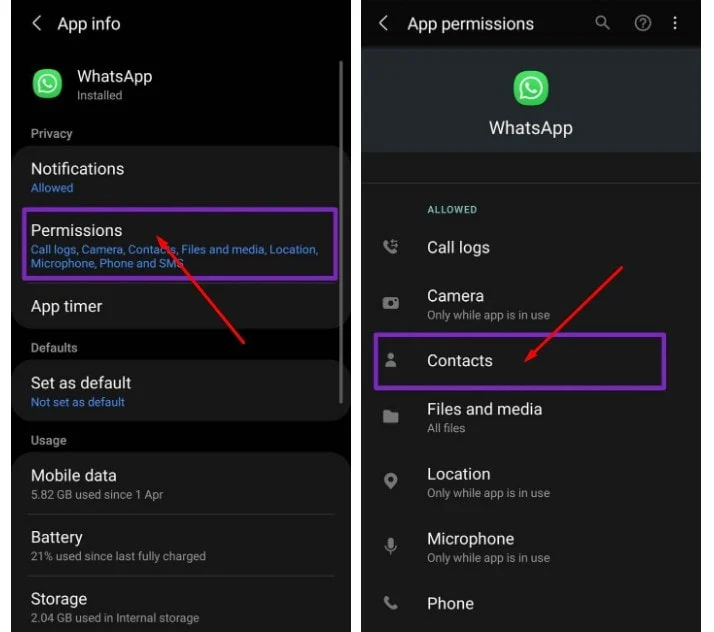
WhatsApp mengandalkan izin akses ke buku telepon untuk menampilkan nama kontak. Jika opsi Sinkronisasi Kontak dimatikan pada pengaturan ponsel, maka kontak tidak muncul di WhatsApp secara otomatis.
- Android: Buka Settings > Apps > WhatsApp > Permissions > Contacts dan pastikan izin diaktifkan.
- iOS: Masuk ke Settings > Privacy > Contacts > WhatsApp, lalu aktifkan.
2. Pengaturan Privasi di WhatsApp
Fitur Hide My Contacts (sembunyikan kontak) yang diperkenalkan pada versi terbaru memungkinkan pengguna menyembunyikan kontak tertentu. Jika fitur ini aktif tanpa disadari, beberapa nomor tidak akan terlihat.
- Masuk ke Settings > Account > Privacy > Hide My Contacts dan nonaktifkan bila tidak diperlukan.
3. Kontak dengan Format Nomor Tidak Standar
WhatsApp memerlukan nomor dalam format internasional (misalnya +62 untuk Indonesia). Nomor yang disimpan tanpa kode negara atau mengandung spasi/karakter lain dapat menyebabkan kontak tidak muncul di WhatsApp.
- Periksa kembali format nomor di buku telepon, pastikan dimulai dengan “+62”.
4. Cache Aplikasi yang Korup
Cache yang menumpuk dapat mengganggu proses sinkronisasi. Mengosongkan cache sering kali memulihkan tampilan kontak yang hilang.

- Android: Settings > Apps > WhatsApp > Storage > Clear Cache.
- iOS: Hapus aplikasi dan instal kembali (karena iOS tidak menyediakan opsi clear cache).
Analisis Teknis: Bagaimana WhatsApp Membaca Kontak
WhatsApp menggunakan dua mekanisme utama untuk menampilkan daftar kontak:
- Query Kontak Sistem: Aplikasi mengirim permintaan ke Content Provider (Android) atau Address Book (iOS) untuk mengambil data nomor telepon.
- Hashing dan Penyocokan: Setiap nomor yang diambil di‑hash menggunakan algoritma SHA‑256, kemudian dicocokkan dengan basis data server WhatsApp untuk menandai nomor yang terdaftar.
Jika salah satu langkah gagal—misalnya izin tidak diberikan atau nomor tidak sesuai format—hasilnya adalah kontak tidak muncul di WhatsApp. Oleh karena itu, memastikan integritas data di buku telepon dan izin aplikasi menjadi hal krusial.
Perbandingan Metode Penyelesaian
| Metode | Kecepatan | Kerumitan | Risiko Data |
|---|---|---|---|
| Aktifkan Izin Kontak | ⏱️ Cepat (≤ 1 menit) | 🔧 Mudah | 🔐 Tidak ada (hanya membaca) |
| Perbaiki Format Nomor | ⏱️ Sedang (5‑10 menit) | 🔧 Menengah | ⚠️ Risiko salah edit nomor |
| Clear Cache & Re‑install | ⏱️ Lambat (10‑15 menit) | 🔧 Kompleks (hapus data) | ⚠️ Potensi kehilangan chat bila tidak backup |
Kelebihan & Kekurangan Setiap Solusi
Aktifkan Izin Kontak
Kelebihan: Langsung mengatasi penyebab paling umum, tidak memerlukan backup atau pengaturan ulang.
Kekurangan: Hanya berfungsi bila masalah memang terkait izin; tidak menyelesaikan bug aplikasi.
Perbaiki Format Nomor
Kelebihan: Menjamin kompatibilitas lintas platform; membantu kontak lain (SMS, telepon) juga.
Kekurangan: Membutuhkan waktu untuk mengedit satu per satu, terutama jika buku telepon berisi ratusan nomor.

Clear Cache & Re‑install
Kelebihan: Menghapus file korup yang tak terlihat; memberi “fresh start” pada aplikasi.
Kekurangan: Risiko kehilangan chat bila tidak dibackup; proses instal ulang memakan kuota data.
Pertanyaan yang Sering Diajukan (FAQ)
- Q: Mengapa setelah mengaktifkan izin kontak, kontak masih tidak muncul?
A: Pastikan nomor tersimpan dalam format internasional dan lakukan refresh dengan menutup‑buka kembali aplikasi. - Q: Apakah mengubah setting “Hide My Contacts” akan menampilkan semua kontak kembali?
A: Ya, menonaktifkan fitur tersebut akan menampilkan kembali semua nomor yang terdaftar di WhatsApp. - Q: Apakah backup chat diperlukan sebelum meng‑install ulang?
A: Sangat disarankan. Gunakan Settings > Chats > Chat backup untuk menyimpan riwayat ke Google Drive atau iCloud. - Q: Bagaimana cara memaksa WhatsApp melakukan sinkronisasi ulang?
A: Buka Settings > Chats > Refresh contacts (opsi ini muncul pada Android versi tertentu). - Q: Apakah ada hubungannya antara lampu orange pada printer dan masalah kontak?
A: Tidak langsung, namun kedua masalah menunjukkan pentingnya memperbarui driver atau firmware perangkat untuk menghindari konflik.
Jika semua langkah di atas masih belum menyelesaikan kontak tidak muncul di WhatsApp, ada kemungkinan masalah berasal dari server WhatsApp atau kerusakan pada sistem operasi. Dalam situasi tersebut, menghubungi dukungan resmi WhatsApp atau melakukan factory reset (setelah backup lengkap) menjadi pilihan terakhir.
Semoga panduan ini membantu Anda mengembalikan semua kontak ke dalam daftar chat WhatsApp. Dengan mengikuti prosedur yang terstruktur, Anda dapat mengidentifikasi penyebab secara tepat, menghindari kehilangan data, dan kembali berkomunikasi tanpa hambatan.